🔗 WordでURLを改行する方法!長いリンクを見やすく表示
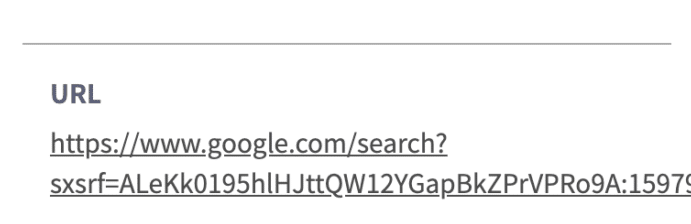
Wordで作成する文書にURLを貼り付ける際、リンクが長すぎることで見やすさが損なわれることがよくあります。改行されないURLはドキュメントの見た目にも支障をきたし、読み手の理解を妨げることがあります。本記事では、WordでURLを改行する方法を詳しく解説します。改行位置の調整や、自動修正機能を利用することで、長いリンクをきれいに整形し、読みやすい文書を作成することができます。これから紹介する手法を活用し、WordでのURL改行に苦戦している方の問題を解決しましょう。
ワードでURLをハイパーリンクにするにはどうすればいいですか?

ワードでURLをハイパーリンクにするには、以下の手順を実行します。 ワードでURLをハイパーリンクにするには、まずURLを選択してください。その後、挿入タブを開き、ハイパーリンクボタンをクリックしてください。すると、ハイパーリンクの挿入ダイアログボックスが表示されます。ここで、URLを入力し、OKボタンをクリックしてください。
ワードでハイパーリンクを作成する方法
ワードでハイパーリンクを作成するには、以下の方法があります。
- URLを選択し、挿入タブを開き、ハイパーリンクボタンをクリックします。
- ハイパーリンクの挿入ダイアログボックスで、URLを入力します。
- OKボタンをクリックして、ハイパーリンクを作成します。
ワードでハイパーリンクを編集する方法
ワードでハイパーリンクを編集するには、以下の方法があります。
- ハイパーリンクを選択し、挿入タブを開き、ハイパーリンクボタンをクリックします。
- ハイパーリンクの編集ダイアログボックスで、URLを編集します。
- OKボタンをクリックして、ハイパーリンクを更新します。
ワードでハイパーリンクを削除する方法
ワードでハイパーリンクを削除するには、以下の方法があります。
- ハイパーリンクを選択します。
- 右クリックして、ハイパーリンクの削除を選択します。
- ハイパーリンクが削除されます。
URLのハイフネーションは?
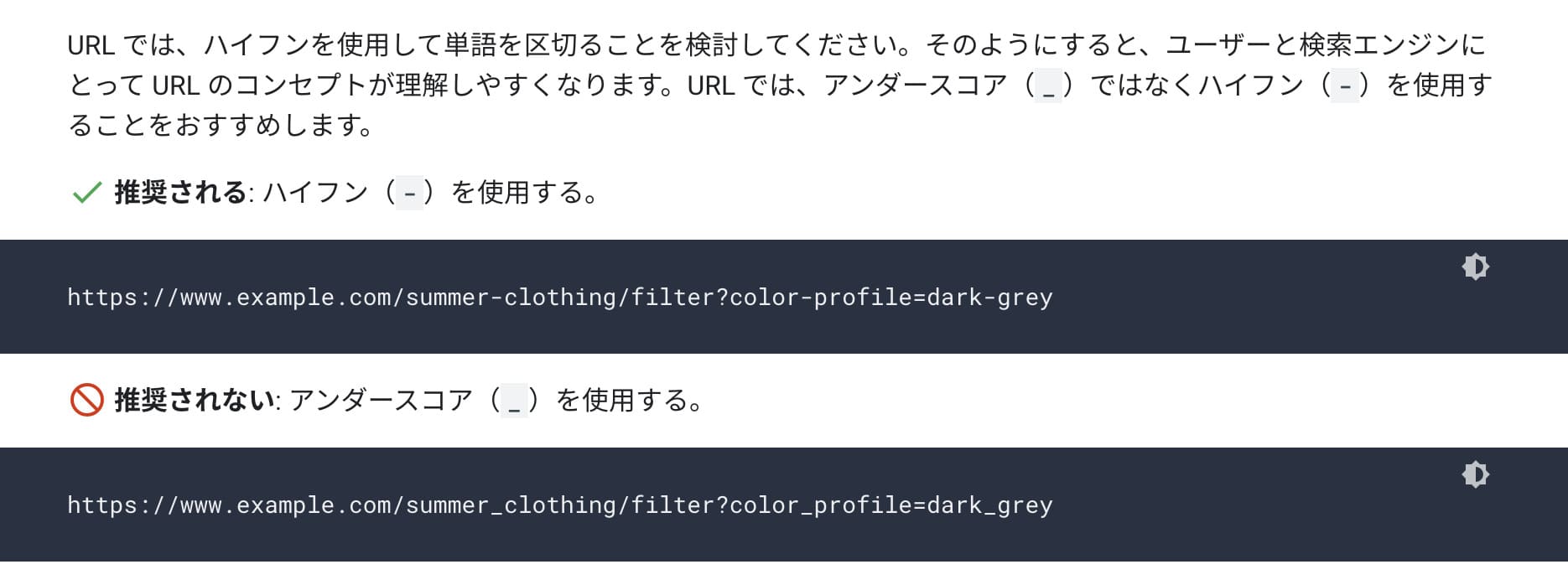
URLのハイフネーションは、アクセスしやすくするため、また検索エンジンの検索結果で上位表示されるために行われることが多い。ハイフネーションによってURLがわかりやすくなるため、ユーザーの利便性が高まり、検索エンジンがページの内容をより正確に理解できるようになる。
ハイフネーションの効果
ハイフネーションによってURLがわかりやすくなるため、ユーザーの利便性が高まり、検索エンジンがページの内容をより正確に理解できるようになる。以下はハイフネーションの効果である。
- アクセスしやすくする:ハイフネーションによってURLがわかりやすくなるため、ユーザーがページにアクセスしやすくなる。
- 検索エンジンの検索結果で上位表示:ハイフネーションによって検索エンジンがページの内容をより正確に理解できるようになるため、検索結果で上位表示される可能性が高くなる。
- ユーザーの利便性が高まる:ハイフネーションによってURLがわかりやすくなるため、ユーザーの利便性が高まり、ページの使用率が高くなる。
ハイフネーションのルール
ハイフネーションを行う際には、以下のルールに従うことが重要である。
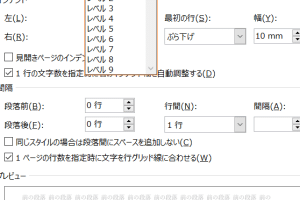
🔢 Wordのアウトラインレベルとは?見出しレベルを設定- ハイフンの使用:ハイフンはURLで使用できる文字であるが、ハイフネーションを行う際には、ハイフンの使用を避けることが推奨されている。
- 英数字のみの使用:ハイフネーションを行う際には、英数字のみを使用することが推奨されている。
- 長さの制限:ハイフネーションを行う際には、URLの長さを制限することが推奨されている。
ハイフネーションの実例
以下はハイフネーションの実例である。
- https://example.com/aboutus:このURLは、アバウトページへのリンクであることを明確に示している。
- https://example.com/contactus:このURLは、コンタクトページへのリンクであることを明確に示している。
- https://example.com/ourservices:このURLは、サービスページへのリンクであることを明確に示している。
🔗 WordでURLを改行する方法!長いリンクを見やすく表示
Wordで長いURLを改行して見やすくする方法を紹介します。以下の手順を参考にして、長いリンクをきれいに表示しましょう。
WordでURLを改行するための設定
WordでURLを改行するためには、以下の設定を変更する必要があります。
- Wordを開き、ドキュメントを選択します。
- 「ファイル」タブをクリックし、「オプション」を選択します。
- 「詳細設定」をクリックします。
- 「編集オプション」で、「URLを自動的に改行する」にチェックを入れます。
- 「OK」をクリックして設定を適用します。
URLの改行位置を調整する
URLの改行位置を調整することで、さらに見やすくすることができます。
- 改行位置を調整したいURLを選択します。
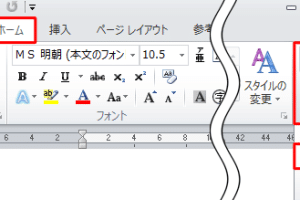
- 「ホーム」タブの「段落」をクリックします。
- 「行間隔」を「1行」に設定します。
- 「インデント」タブで、「左インデント」を調整します。
URLにリンクを設定する
URLにリンクを設定することで、クリックするとWebページにジャンプできるようになります。
- リンクを設定したいURLを選択します。
- 「挿入」タブの「ハイパーリンク」をクリックします。
- 「リンク先」の欄にURLを入力します。
- 「OK」をクリックしてリンクを設定します。
URLの文字装飾を解除する
URLの文字装飾を解除することで、見た目をシンプルに保つことができます。
- 文字装飾を解除したいURLを選択します。
- 「ホーム」タブの「文字装飾の解除」をクリックします。
URLを短縮する
URL短縮サービスの利用や、Wordの機能を利用してURLを短縮する方法があります。
- URL短縮サービスを利用する場合、該当サービスのウェブサイトにアクセスし、長いURLを入力して短縮されたURLを取得します。
- Wordの機能を利用する場合、URLを選択し、「挿入」タブの「リンク」をクリックします。「短縮URL」を選択して短縮されたURLを取得します。
| 項目 | 手順 |
|---|---|
| URLを改行するための設定 | Wordのオプションで「URLを自動的に改行する」にチェックを入れる |
| URLの改行位置を調整する | 行間隔とインデントを調整する |
| URLにリンクを設定する | ハイパーリンクを設定する |
| URLの文字装飾を解除する | 文字装飾の解除をクリックする |
| URLを短縮する | URL短縮サービスかWordの機能を使ってURLを短縮する |
ワードでURLの途中改行はどうやってやるの?
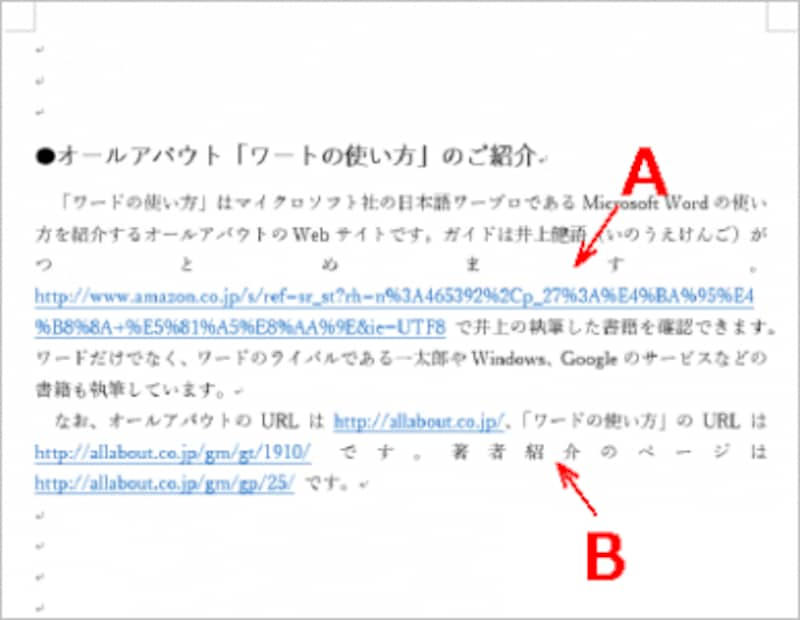
ワードでURLの途中改行は、以下の手順で行うことができます。
ワードでURLを挿入する
ワード文書にURLを挿入するには、以下の手順に従ってください。
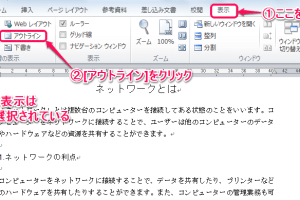
👁️ Wordのアウトライン表示で文書構成を把握!編集を効率化- 挿入したい位置にカーソルを置く。
- 挿入タブをクリックする。
- リンクをクリックし、ハイパーリンクを選択する。
- アドレス欄にURLを入力し、OKをクリックする。
URLの途中改行を設定する
URLの途中で改行を行うには、以下の手順に従ってください。
- URLを選択する。
- 右クリックし、リンクの設定を選択する。
- テキストを折り返すオプションを選択し、OKをクリックする。
URLの形式を変更する
URLの形式を変更して、途中改行を調整する方法もあります。
- URLを選択する。
- 右クリックし、リンクの設定を選択する。
- スクリーン提示タブで、表示テキストを変更する。
- 適切な位置に改行を入れて、OKをクリックする。
長いURLを折り返すには?
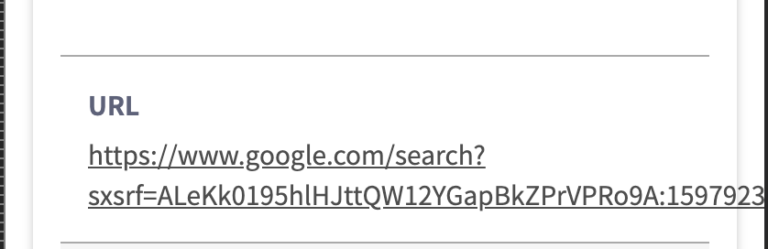
長いURLを折り返すには、以下の方法があります。
1. CSSを使用する
CSSのword-wrapプロパティやwhite-spaceプロパティを使用して、長いURLを折り返すことができます。
- word-wrap: break-word;を指定して、単語の途中で改行するようにします。
- white-space: pre-wrap;を指定して、空白文字でも改行するようにします。
- これらのプロパティを適用することで、長いURLがコンテナの幅に収まるように折り返されます。
2. JavaScriptを使う
JavaScriptを使用して、長いURLを特定の文字数ごとに改行するように処理することができます。
- URLを取得し、split()メソッドを使って一定の文字数ごとの配列に分割します。
- 分割した配列をjoin()メソッドで連結し、改行文字(n)を挿入します。
- 処理後のURLを表示する要素にセットします。
3. ハイパーリンクを使う
長いURLをそのまま表示する代わりに、短いテキストにハイパーリンクを設定する方法もあります。
- 短いテキスト(例: ここをクリック)を用意します。
<a>タグを使って、短いテキストに長いURLをハイパーリンクとして設定します。- ユーザーが短いテキストをクリックすると、リンク先の長いURLに遷移します。
ワードでハイパーリンクを表示するには?
ワードでハイパーリンクを表示するには、以下の手順を実行します。
手順 1: ハイパーリンクを挿入する
ワード文書でハイパーリンクを挿入するには、まずリンクを挿入したい文字または画像を選択します。その後、挿入タブにあるハイパーリンクボタンをクリックします。表示されるダイアログボックスで、リンク先のURLまたはドキュメントを指定します。
✨ Wordのおすすめアドインを紹介!機能拡張で作業効率アップ手順 2: ハイパーリンクの設定をカスタマイズする
ハイパーリンクを挿入したら、その設定をカスタマイズできます。リンクを右クリックし、ハイパーリンクの設定を選択します。ここで、リンクの表示テキスト、スクリーンチップ、ターゲットフレームなどのオプションを変更できます。
手順 3: ハイパーリンクを削除する
ハイパーリンクを削除するには、リンクを右クリックし、ハイパーリンクの削除を選択します。これにより、リンクが削除され、元のテキストまたは画像だけが残ります。
URLは改行してもいいですか?
URLは改行しても良いですが、状況によっては問題が発生することがあります。一般的には、URLを改行しないことが望ましいとされています。ただし、文章の可読性やデザイン上の理由から、改行が必要な場合もあります。その場合は、適切な方法で改行することが重要です。
URLの改行が問題になる場合
URLを改行すると、以下のような問題が発生することがあります。
- リンクの機能が失われる: 一部のシステムやアプリケーションでは、改行されたURLが正しく認識されず、リンクとして機能しなくなることがあります。
- 誤ったURLへのアクセス: 改行されたURLをコピーしてブラウザに入力すると、改行が除去されずにエラーが発生することがあります。
- SEOへの影響: SEOの観点から、URLは短くて簡潔であることが望ましいとされています。改行が必要なほど長いURLは、検索エンジンからの評価が低くなることがあります。
URLの改行が必要な場合
以下のような状況では、URLの改行が必要になることがあります。
- 文章の可読性を保つため: 長いURLが文章の中で改行されないと、その行が非常に長くなり、可読性が低下します。適切な場所で改行することで、文章の読みやすさを向上させることができます。
- デザイン上の制約がある場合: ウェブページやドキュメントのデザイン上、URLがはみ出さないように改行が必要な場合があります。
- 文字数制限がある場合: 一部のプラットフォームやアプリケーションでは、文字数制限があり、長いURLをそのまま貼り付けることができないことがあります。その場合は、改行を入れることで、制限を回避できることがあります。
URLを改行する適切な方法
URLの改行が必要な場合は、以下の方法で行うことが望ましいです。
- ハイフン(-)やアンダースコア(_)を使う: URLの中でハイフン(-)やアンダースコア(_)がある場所で改行することで、正確なURLが維持されます。
- 短縮URLサービスを利用する: 長いURLを短縮URLサービスを使って短くすることで、改行が不要になります。
- リンクテキストに置き換える: 長いURLをそのまま貼り付けるのではなく、適切なリンクテキストに置き換えることで、改行の問題を回避できます。
よくある質問
WordでURLを改行するにはどうすればよいですか?
WordでURLを改行するには、改行位置の変更を行う必要があります。まず、改行させたいURLを選択し、「ホーム」タブの「段落」グループにある「改行と調整」ボタンをクリックします。その後、「オプション」を選択し、「改行と調整」タブで「改行位置の変更」を選択します。最後に、「OK」をクリックして設定を適用します。これにより、URLが自動的に改行されるようになります。
WordでURLを改行しても活かしが切れるのを防ぐ方法はありますか?
はい、WordでURLを改行しても活かしが切れることを防ぐ方法があります。そのためには、「ハイパーリンク」を利用します。まず、URLを選択し、「挿入」タブの「リンク」グループにある「ハイパーリンク」ボタンをクリックします。Then, in the ハイパーリンク dialog, enter the URL in the アドレス field and click OK. This will create a clickable link in the document, but the URL will be displayed as text. With this, even if the URL is wrapped, the link will remain active.
WordでURLの自動改行を設定する方法はありますか?
Yes, there is a way to set automatic line breaks for URLs in Word. To do this, go to the ファイル menu and select オプション. In the Word オプション dialog, select 詳細 from the menu on the left. Then, under 編集オプション, check the box next to URLを自動的に改行する. Click OK to apply the changes. With this setting, Word will automatically wrap long URLs to make them easier to read.
🖋️ Wordでイタリック体にする方法!文字装飾の基本Wordで改行されたURLを元に戻す方法はありますか?
Yes, there is a way to revert a wrapped URL in Word. First, select the wrapped URL and click the 改行と調整 button in the 段落 group on the ホーム tab. Then select オプション and in the 改行と調整 tab, select 改行位置を元に戻す. Finally, click OK to apply the changes. This will revert the URL to its original state before wrapping.