📄 Wordの1ページだけをコピー!必要な部分だけを複製

Microsoft Wordを使用して文書を作成している際、時々、1ページだけをコピーして別の文書に貼り付けたいというニーズが出てくることがあります。この記事では、Wordで1ページだけをコ製する簡単な方法を紹介します。これにより、必要な部分だけを効率的に複製できるようになります。この方法は、レポートや提案書、契約書などの作成時に、特定のページを別の文書に転記する必要がある場合に非常に便利です。また、ページの一部を抜き出す方法や、複数のページを一度にコピーする方法も解説しますので、ぜひお読みください。
📄 Wordの1ページだけをコピー!必要な部分だけを複製
Wordで1ページだけをコピーし、必要な部分だけを複製する方法を紹介します。この方法を活用すれば、Word文書の一部だけを簡単に抽出して再利用できます。
方法1: マウスでドラッグしてコピーする
1. Word文書を開き、コピーしたい1ページに移動します。 2. マウスでページの先頭から末尾までドラッグして、ページ全体を選択します。 3. 選択したページを右クリックし、「コピー」をクリックします。 4. 新しいWord文書を開き、右クリックして「貼り付け」を選択します。
方法2: キーボードショートカットを使ってコピーする
1. コピーしたいページに移動し、ページ全体をマウスで選択します。 2. キーボードで「Ctrl+C」(Windows)または「Command+C」(Mac)を押して、選択したページをコピーします。 3. 新しいWord文書を開き、「Ctrl+V」(Windows)または「Command+V」(Mac)を押して、コピーしたページを貼り付けます。
方法3: ページ数を指定してコピーする
1. Word文書を開き、コピーしたいページ番号を確認します。 2. 「表示」タブをクリックし、「ページ」メニューから「特定のページ」を選択します。 3. コピーしたいページ番号を入力し、「移動」をクリックします。 4. ページが表示されたら、ページ全体をマウスで選択し、右クリックして「コピー」をクリックします。 5. 新しいWord文書で、右クリックして「貼り付け」を選択します。
方法4: 複数のページを一度にコピーする
1. Word文書を開き、コピーしたい複数のページを選択します。 2. Ctrlキーを押しながら、コピーしたい各ページをマウスでクリックして選択します。 3. 選択したページを右クリックし、「コピー」をクリックします。 4. 新しいWord文書で、右クリックして「貼り付け」を選択します。
方法5: 範囲を指定してコピーする
1. Word文書を開き、コピーしたい範囲の先頭に移動します。 2. シフトキーを押しながら、範囲の末尾までマウスでクリックして選択します。 3. 選択した範囲を右クリックし、「コピー」をクリックします。 4. 新しいWord文書で、右クリックして「貼り付け」を選択します。
| 方法 | 手順 | ポイント |
|---|---|---|
| マウスでドラッグしてコピー | 1. ページを選択 2. 右クリックでコピー 3. 新規文書で貼り付け | 直感的で簡単 |
| キーボードショートカットを使ってコピー | 1. ページを選択 2. Ctrl+Cでコピー 3. 新規文書でCtrl+Vで貼り付け | 素早く実行可能 |
| ページ数を指定してコピー | 1. ページ番号を確認 2. 特定のページを表示 3. ページを選択・コピー | ページ番号がわかると便利 |
| 複数のページを一度にコピー | 1. 複数のページを選択 2. Ctrlキーで複数選択 3. コピー・貼り付け | 連続していないページも選択可能 |
| 範囲を指定してコピー | 1. 範囲の先頭に移動 2. シフトキーで範囲選択 3. コピー・貼り付け | 必要な部分だけを正確に選択 |
Wordで一部のページのみコピーするには?
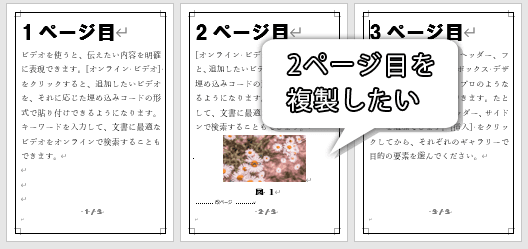
Wordで一部のページのみコピーするには、以下の手順に従ってください。
ページの選択方法
Wordで一部のページをコピーするためには、まず対象のページを選択する必要があります。以下の手順でページを選択してください。
- Word文書を開き、コピーしたいページに移動します。
- ページのどこかをクリックしてカーソルを置きます。
- キー操作でページを選択します。例えば、1ページ目を選択するには、
Ctrl + Gを押してページ番号を入力し、Enterキーを押します。
コピーの実行
ページを選択したら、次にコピーを行います。以下の手順でコピーを実行してください。
- 選択したページで右クリックをして、プルダウンメニューから「コピー」を選択します。
- または、キーボードショートカットを使って、
Ctrl + Cを押してコピーすることもできます。 - コピーしたページを別のWord文書や文書の別の位置に貼り付けるには、目的の位置で右クリックをして「貼り付け」を選択するか、
Ctrl + Vを押します。
注意点
ページをコピーする際は、以下の点に注意してください。
- ページのフォーマッタリングやスタイルが保持されるように、元の文書の形式に合わせて貼り付けを行ってください。
- コピー先の文書で
ページ番号や目次が自動的に更新されることを確認してください。 - コピーしたページに
リンクや画像が含まれている場合、適切に転送されることを確認してください。
ワードでページを複製するには?
ワードでページを複製する方法は以下の通りです。
まず、複製したいページに移動し、ページ全体を選択します。これは、キーボードの「Ctrl + A」キーを押すか、ページの左上隅をクリックして、ページ全体をドラッグすることで実行できます。
次に、選択されたページをコピーします。これは、キーボードの「Ctrl + C」キーを押すか、右クリックして「コピー」を選択することで実行できます。
最後に、新しいページを作成し、コピーした内容を貼り付けます。これは、キーボードの「Ctrl + V」キーを押すか、右クリックして「貼り付け」を選択することで実行できます。
📄 Wordファイルとは?文書作成の基本ショートカットキーを使ってページを複製する方法
ワードでページを複製する最も速い方法は、ショートカットキーを使用することです。以下の手順に従って操作してください。
- Ctrl + Aキーを押してページ全体を選択します。
- Ctrl + Cキーを押して選択されたページをコピーします。
- 新しいページを開き、Ctrl + Vキーを押してコピーした内容を貼り付けます。
マウスを使ってページを複製する方法
マウスを使用してページを複製することもできます。以下の手順に従って操作してください。
- ページの左上隅をクリックし、ページ全体をドラッグして選択します。
- 右クリックして「コピー」を選択します。
- 新しいページを開き、右クリックして「貼り付け」を選択します。
複数のページを同時に複製する方法
ワードで複数のページを同時に複製するには、以下の手順に従ってください。
- Ctrlキーを押しながら、複製したい各ページをクリックして選択します。
- すべてのページが選択されたら、Ctrl + Cキーを押してコピーします。
- 新しいページを開き、Ctrl + Vキーを押してコピーした内容を貼り付けます。
ワードの内容を複製するにはどうすればいいですか?
ワードの内容を複製するには、以下の手順に従ってください。
コピーする範囲を選択する
ワード文書でコピーしたい内容を選択します。選択範囲は、文字、段落、表、画像など、あらゆる要素を含むことができます。
- コピーしたい最初の文字または要素をクリックして選択範囲の開始点を設定します。
- マウスの左ボタンを押したまま、選択範囲の終了点までドラッグします。
- 選択範囲がハイライト表示されます。ここまでの手順でコピーする範囲が選択されます。
選択範囲をコピーする
選択した範囲をコピーするには、以下のいずれかの方法を使用します。
- キーボードショートカット「Ctrl + C」を押します。
- または、右クリックして表示されるメニューから「コピー」を選択します。
- または、ワードのリボンメニューにある「ホーム」タブの「クリップボード」グループから「コピー」ボタンをクリックします。
コピーした内容を貼り付ける
コピーした内容をワード文書内の任意の位置に貼り付けるには、以下の手順に従います。
- コピーした内容を貼り付けたい位置にカーソルを置きます。
- キーボードショートカット「Ctrl + V」を押すか、右クリックして表示されるメニューから「貼り付け」を選択します。
- または、ワードのリボンメニューにある「ホーム」タブの「クリップボード」グループから「貼り付け」ボタンをクリックします。
一部だけコピーしたいのですが?
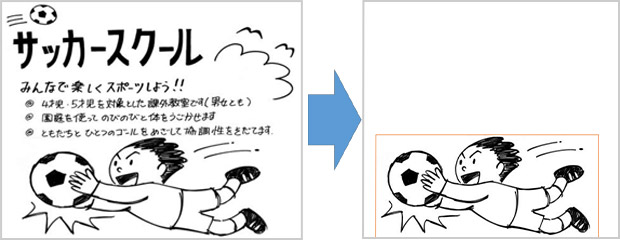
一部だけコピーしたいという要求に対して、以下の3つのポイントを説明します。
1. コピーの範囲指定
コピーしたい部分のみを正確に指定することが重要です。以下の方法で範囲を指定しましょう。
- 始点と終点を明確にする
- ページ数や段落番号で示す
- 特定のキーワードやフレーズを参照する
2. 著作権に注意
コピーする際には、著作権法に従って適切に扱う必要があります。以下に注意点を挙げます。
- 引用の範囲は適切か
- 出所を明記する
- 改変を行わない
3. コピーの目的を確認する
コピーを行う目的を明確にし、適切な方法で行うことが大切です。以下の点を検討しましょう。
- 研究や調査目的か
- 個人使用の範囲内か
- 営利目的で使用しないか
よくある質問
Wordで1ページだけをコピーする方法は何ですか?
Wordで1ページだけをコピーするには、まず目的のページに移動し、そのページを選択します。その後、コピーボタンをクリックするか、キーボードの「Ctrl+C」ショートカットを使用してページをコピーします。コピーしたページを別のWord文書や任意の場所に貼り付けできます。
Wordで特定の部分だけを複製するにはどうすればよいですか?
Wordで特定の部分だけを複製するには、その部分を選択してから、コピー機能を使用します。マウスで文章や表、画像などをドラッグして選択範囲を指定し、右クリックして「コピー」を選択するか、キーボードの「Ctrl+C」ショートカットを使用します。次に、目的の場所に貼り付けます。
Wordで複数のページを同時にコピーする方法はありますか?
はい、Wordで複数のページを同時にコピーすることができます。連続するページ範囲を選択するには、最初のページをクリックし、Shiftキーを押しながら最後のページをクリックします。選択範囲がハイライト表示されます。その後、通常通りコピーして貼り付けます。
コピーしたページを新しいWord文書に貼り付けるにはどうすればよいですか?
コピーしたページを新しいWord文書に貼り付けるには、まず新しいWord文書を開きます。次に、貼り付けする位置にカーソルを置き、右クリックして「貼り付け」を選択するか、キーボードの「Ctrl+V」ショートカットを使用します。ページが新しい文書に正常に貼り付けられます。