📄 Word 2020の新機能!文書作成を効率化

Word 2020では、文書作成の効率化を目指して多数の新機能が導入されています。これらの新機能は、ユーザーの作業をサポートし、より迅速かつ正確な文書作成を可能にします。本記事では、Word 2020の主要な新機能に焦点を当て、それぞれの機能がどのように文書作成を効率化するかを詳しく解説します。新機能の活用方法を理解することで、日常の業務や学習での文書作成が格段に快適になることをご体験いただけるでしょう。
Word 2020の新機能では、どのような変更が文書作成の効率化に寄与していますか? 新しいバージョンのWordで最も期待されている機能はどれですか? Word 2020では、クラウドでの共同作業をどのようにサポートしていますか? Word 2020の新機能を活用して、文書作成の時間を短縮するための最も効果的な方法はどれですか?
Word 2020の新機能では、文書作成の効率化に寄与するために、以下のような変更が行われました。
文書作成の効率化に寄与する新機能
Word 2020では、文書作成の効率化に寄与するために、以下のような新機能が導入されました。
- AIを活用した文書作成支援機能:Word 2020では、AIを活用して文書作成を支援する機能が導入されました。この機能により、文書の校正や修正が自動的に行われ、文書作成の時間が短縮されます。
- 新しいテンプレートとスタイル:Word 2020では、新しいテンプレートとスタイルが導入されました。これにより、ユーザーはより簡単に文書を作成することができます。
- 改善された共同作業機能:Word 2020では、共同作業機能が改善され、複数のユーザーが同時に文書にアクセスして編集できるようになりました。
新しいバージョンのWordで最も期待されている機能
新しいバージョンのWordで最も期待されている機能は、AIを活用した文書作成支援機能です。この機能により、文書の校正や修正が自動的に行われ、文書作成の時間が短縮されます。
- AIを活用した文書作成支援機能:Word 2020では、AIを活用して文書作成を支援する機能が導入されました。
- 自動文書校正機能:Word 2020では、自動文書校正機能が導入され、文書の校正が自動的に行われます。
- 文書作成の提案機能:Word 2020では、文書作成の提案機能が導入され、ユーザーがより簡単に文書を作成することができます。
Word 2020の新機能を活用して、文書作成の時間を短縮するための最も効果的な方法
Word 2020の新機能を活用して、文書作成の時間を短縮するための最も効果的な方法は、AIを活用した文書作成支援機能を使用することです。この機能により、文書の校正や修正が自動的に行われ、文書作成の時間が短縮されます。
- AIを活用した文書作成支援機能を使用する:Word 2020では、AIを活用して文書作成を支援する機能が導入されました。
- 自動文書校正機能を使用する:Word 2020では、自動文書校正機能が導入され、文書の校正が自動的に行われます。
- 文書作成の提案機能を使用する:Word 2020では、文書作成の提案機能が導入され、ユーザーがより簡単に文書を作成することができます。
📄 Word 2020の新機能で文書作成を効率化する方法
Word 2020では、文書作成を効率化するためにさまざまな新機能が追加されました。これらの新機能を使いこなして、作業の効率を向上させましょう。
🆕 新しいデザインとユーザーインターフェース
Word 2020では、デザインとユーザーインターフェースが一新され、直感的で使いやすくなりました。リボンインターフェースが簡素化されており、よく使う機能にすばやくアクセスできるようになりました。
🗣️ Word Cafeで英会話!気軽に英語を話せる場| 機能 | 説明 |
|---|---|
| リボンの簡素化 | リボンが簡素化され、よく使う機能がすぐに見つけやすくなりました。 |
| ダークモード | 目に優しいダークモードが追加され、長時間の作業でも疲れにくくなりました。 |
💬 スマート検索機能
Word 2020では、スマート検索機能が強化され、文書内やオンラインで情報を検索することが簡単になりました。検索結果を文書内に直接表示し、必要な情報をすぐに取り込むことができます。
| 機能 | 説明 |
|---|---|
| 文書内検索 | 文書内で検索を行い、関連する情報をすぐに見つけることができます。 |
| オンライン検索 | オンラインで検索を行い、検索結果を文書内に直接表示できます。 |
🌐 リアルタイム共同編集機能
Word 2020では、リアルタイム共同編集機能が強化され、複数の人と同時に文書を編集できるようになりました。リモートワークやチームでの作業がスムーズに行えるようになります。
| 機能 | 説明 |
|---|---|
| 同時編集 | 複数の人と同時に文書を編集できるため、作業が効率化されます。 |
| コメント機能 | 文書にコメントを追加し、他の編集者とコミュニケーションを取ることができます。 |
🎨 デザインアイデアの提案
Word 2020では、デザインアイデアの提案機能が追加され、文書のデザインをアシストしてくれます。提案されたデザインをそのまま適用するか、カスタマイズして独自のデザインを作成することができます。
| 機能 | 説明 |
|---|---|
| デザイン提案 | 文書の内容に合わせたデザインが提案され、すぐに適用できます。 |
| カスタマイズ | 提案されたデザインをカスタマイズし、独自のデザインを作成できます。 |
📊 より高度なデータ分析機能
Word 2020では、データ分析機能が強化され、 Excelとの連携が充実しています。Word内でExcelのデータを簡単に操作できるようになり、より高度なデータ分析が可能になりました。
| 機能 | 説明 |
|---|---|
| Excelとの連携 | Word内でExcelのデータを操作できるため、データ分析が効率化されます。 |
| データの可視化 | データをグラフや表で可視化し、分析結果を分かりやすく表示できます。 |
Wordで新しい文書を作成するには?
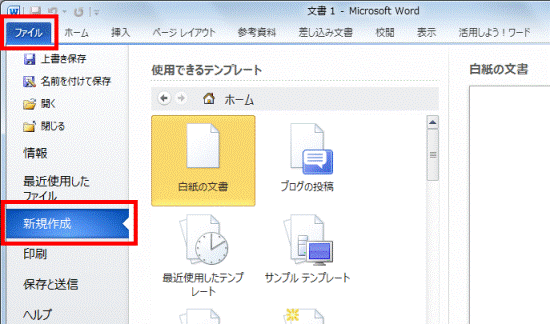
Wordで新しい文書を作成するには、以下の手順に従ってください。
方法1: 新しい文書の作成
Wordを開いた時に、メイン画面の「新規」セクションから「白紙の文書」を選択します。これにより、空白の新しい文書が開かれます。
- Wordを開く
- 「新規」セクションで「白紙の文書」をクリック
- 新しい文書が開く
方法2: テンプレートを使用する
Wordには、既製のテンプレートが多数用意されています。これを使って、目的別に整形された文書を作成することができます。
- Wordを開く
- 「新規」セクションで目的のテンプレートを探す
- 該当のテンプレートをクリックして開く
方法3: 既存の文書を基に新しい文書を作成する
既存の文書をコピーし、新しい名前で保存することでも、新しい文書を作成することができます。
🔤 Word Cardsで英単語を学習!フラッシュカードで効率的に暗記- 既存の文書を開く
- 「名前を付けて保存」を選択
- 新しい文書名を付けて保存する
Wordで新規文書のスタイルをどのように設定しますか?
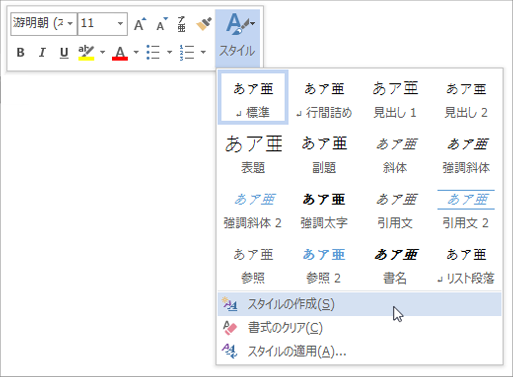
Wordで新規文書のスタイルを設定するには、以下の手順に従います。
- Wordを開き、新しい文書を作成します。
- デザインタブをクリックします。
- テーマまたはテーマの色を選択して、文書の基本的なデザインを設定します。
- スタイルのセクションで、标题や本文などの要素のスタイルを選択します。
- 必要に応じて、段落やフォントの設定を調整します。
Wordでテーマを適用する方法
Wordでは、文書全体のデザインを一括して変更できるテーマ機能があります。以下の手順でテーマを適用できます。
- デザインタブを開きます。
- テーマをクリックして、使用するテーマを選択します。
- テーマに合わせて、色やフォントを調整します。
Wordでカスタムスタイルを作成する方法
Wordでは、既存のスタイルをもとにカスタムスタイルを作成することができます。以下の手順でカスタムスタイルを作成します。
- ホームタブのスタイルセクションで、既存のスタイルを右クリックします。
- スタイルの変更を選択します。
- フォント、段落、間隔など、必要なスタイルの変更を行います。
- 新しいスタイルとして保存をクリックし、スタイル名を付けて保存します。
Wordでスタイルを適用する方法
作成したスタイルを文書に適用するには、以下の手順に従います。
- スタイルを適用したいテキストを選択します。
- ホームタブのスタイルセクションで、目的のスタイルをクリックします。
- 選択したテキストにスタイルが適用されます。
CopilotでWordの文章を修正するには?
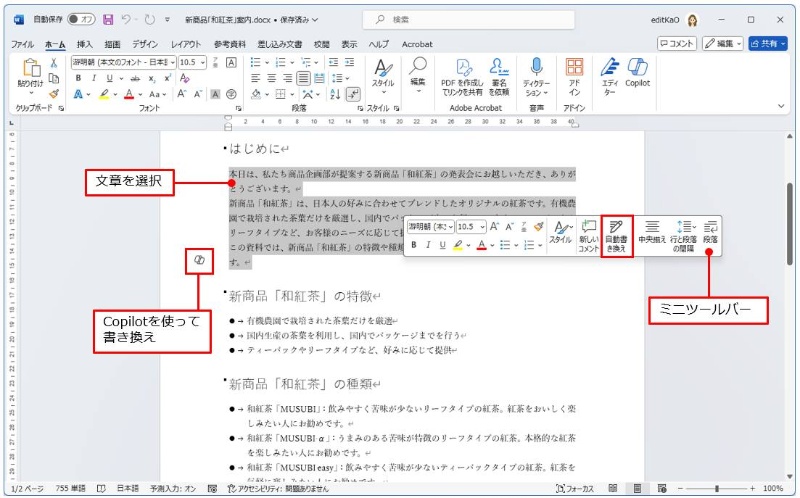
CopilotでWordの文章を修正するには、以下の手順に従ってください。
Copilotのインストール
まず、Copilotをインストールする必要があります。以下の手順でインストールしてください。
- GitHubアカウントでログインします。
- Copilotの公式ウェブサイトにアクセスします。
- 画面の指示に従って、インストールを完了させます。
WordでのCopilotの設定
WordでCopilotを使用するには、以下の設定が必要です。
🔢 Google Docsで文字数をカウント!文書の規模を把握- Wordを開き、ファイルメニューを開きます。
- オプションをクリックします。
- アドインを選択し、Copilotを有効にします。
Copilotを使用した文章の修正
Copilotを使用してWordの文章を修正するには、以下の手順を実行します。
- 修正したい文章を選択します。
- Copilotを起動し、提案される修正案から最適なものを選択します。
- 必要に応じて、追加の修正を行います。
WordのCopilot機能で何ができますか?

WordのCopilot機能は、ユーザーの作業を効率化し、文書作成をサポートするためのAI技術です。この機能により、ユーザーは以下のような作業を簡単に行うことができます。
文書の自動生成
Copilot機能を使用すると、ユーザーが指定したトピックや要件に基づいて、文書の草案を自動生成できます。これにより、時間と労力の削減が期待できます。
- 要点の抽出:Copilotは、与えられた情報から要点を抽出し、文書に反映します。
- 文章の生成:指定されたトピックに関連する文章を自動生成し、文書の完成をサポートします。
- 表現の最適化:生成された文章を最適化し、読みやすさと伝達力を向上させます。
文書の校正と修正
Copilot機能は、文法、スペル、表現などの校正機能を提供し、文書の質を向上させます。また、文脈に応じた修正案を提案することで、ユーザーの作業をサポートします。
- 文法チェック:文法上の誤りをチェックし、修正案を提案します。
- スペルチェック:スペルの誤りを検出し、正しいスペルへの修正を提案します。
- 表現の改善:表現の曖昧さや不自然さを検出し、代替案を提案します。
文書の要約と分析
Copilot機能は、文書の内容を分析し、要約を作成することができます。これにより、ユーザーは長文の文書を短時間で理解することができ、作業効率が向上します。
- キーポイントの抽出:文書から重要なポイントを抽出し、要約を作成します。
- 構造の分析:文書の構造を分析し、論理的な流れを把握します。
- 内容の整理:文書の内容を整理し、よりわかりやすく要約します。
よくある質問
Word 2020の新機能で、文書作成の効率が向上する要素は何ですか?
Word 2020には、文書作成の効率を向上させるいくつかの新機能が導入されています。スマート検索機能によって、関連する文書や情報を迅速に検索できるようになりました。また、インテリジェントな文法チェック機能により、文章の品質を向上させることができます。さらに、リアルタイムの共同編集機能により、チームでの作業がスムーズになりました。
Word 2020の新機能で、最も便利だと思う機能はどれですか?
個人的には、リアルタイムの共同編集機能が非常に便利だと思います。この機能により、複数の人々が同時に同じ文書を編集できるため、チームワークが大幅に向上します。また、変更内容がリアルタイムで反映されるため、効率的な意思決定が可能になります。
Word 2020の新機能を利用するには、どのような手順が必要ですか?
Word 2020の新機能を利用するためには、まずMicrosoft 365にサブスクリプションしている必要があります。サブスクリプションを取得したら、最新バージョンのWordをインストールしてください。インストール後、Wordを起動し、ファイルメニューからアカウントを選択し、製品情報の更新オプションで今すぐ更新をクリックします。これにより、Word 2020の新機能を利用できるようになります。
🔢 オンラインで文字数をカウント!便利なツールを紹介Word 2020の新機能を使って文書作成を効率化するためのヒントを教えてください。
Word 2020の新機能を活用して文書作成を効率化するためには、以下のヒントが役立ちます。 まず、スマート検索機能を積極的に利用して、必要な情報を迅速に検索しましょう。また、インテリジェントな文法チェック機能を利用して、文章の品質を向上させましょう。さらに、リアルタイムの共同編集機能を活用して、チームでの作業をスムーズに行いましょう。最後に、ショートカットキーを覚えて使いこなすことで、作業の効率を大幅に上げることができます。