📄 Wordで40文字×30行の原稿用紙を作成!小説やエッセイ執筆に

Microsoft Wordでは、40文字×30行の原稿用紙を作成することができます。これは、小説やエッセイの執筆に最適な形式です。原稿用紙の作成方法をマスターすることで、効率的に執筆作業を行うことが可能になります。本記事では、Wordで原稿用紙を作成するステップを詳しく解説します。また、原稿用紙の使い方や、執筆のコツも紹介しますので、是非ご参考にしてください。
Wordで40字30行にするにはどうすればいいですか?
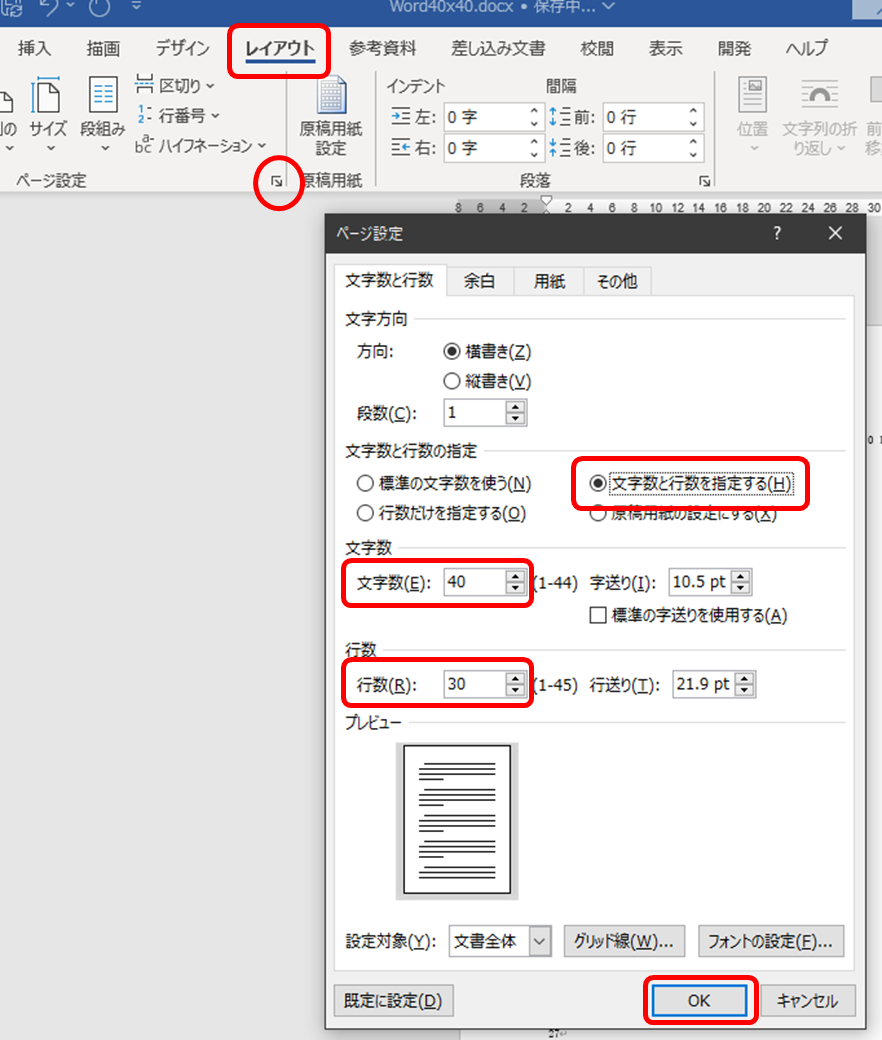
Wordで40字30行にするには、以下の手順を実行します。 ページレイアウトタブを開き、行の間隔を設定します。行の間隔を設定することで、行の高さを調整できます。
行の間隔を設定したら、段落の整理を行います。段落の整理では、段落の始まりの位置を指定できます。
段落の整理が完了したら、文字の大きさを指定します。文字の大きさを指定することで、40字以内に収めることができます。
Wordで40字30行にするための基本設定
Wordで40字30行にするには、基本設定が重要です。以下の手順を実行してください。
- ページレイアウトタブを開きます。
- 行の間隔を設定します。行の間隔には、固定行間隔と倍行間隔があります。
- 段落の整理を行います。段落の整理では、段落の始まりの位置を指定できます。
Wordで40字30行にするための文字設定
Wordで40字30行にするには、文字設定が重要です。以下の手順を実行してください。
- 文字の大きさを指定します。文字の大きさには、ポイントとピクセルがあります。
- 文字のフォントを指定します。文字のフォントには、明朝体やゴシック体があります。
- 文字の色を指定します。文字の色には、黒や白があります。
Wordで40字30行にするための段落設定
Wordで40字30行にするには、段落設定が重要です。以下の手順を実行してください。
- 段落の始まりの位置を指定します。段落の始まりの位置には、左揃えや中央揃えがあります。
- 段落の終わりの位置を指定します。段落の終わりの位置には、右揃えや左揃えがあります。
- 段落のインデントを指定します。段落のインデントには、左インデントや右インデントがあります。
ワードで原稿用紙を40×30に設定するには?
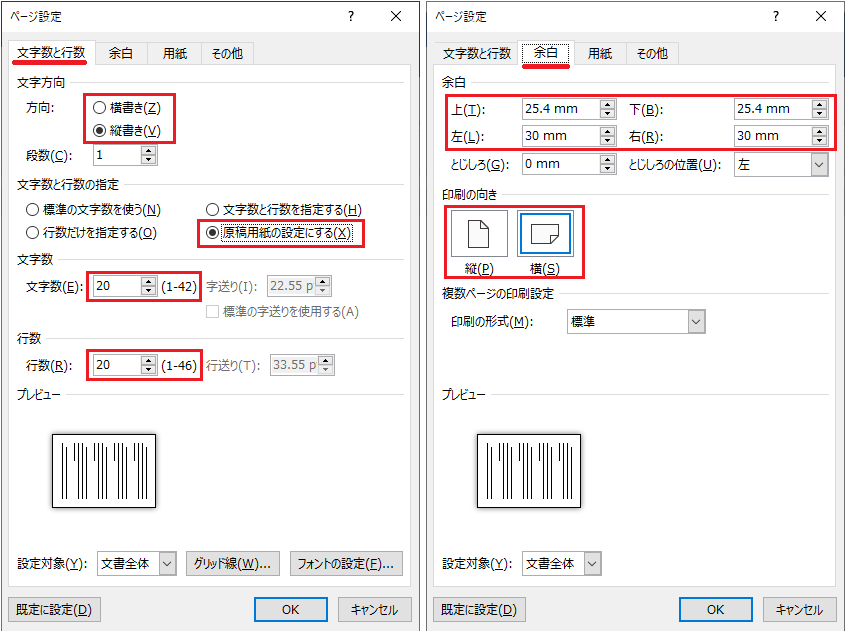
ワードで原稿用紙を40×30に設定するには、以下の手順を実行します。 手順 ワードを開きます。
「ファイル」メニューから「ページ設定」を選択します。
「ページ設定」ダイアログボックスで、「用紙サイズ」を選択し、「用紙サイズの選択」ボタンをクリックします。
「用紙サイズの選択」ダイアログボックスで、「幅」と「高さ」をそれぞれ40と30に設定します。
「適用」と「OK」をクリックして、変更を保存します。
ワードで原稿用紙のサイズを変更する方法
ワードで原稿用紙のサイズを変更するには、以下の手順を実行します。
- ワードを開きます。
- 「ファイル」メニューから「ページ設定」を選択します。
- 「ページ設定」ダイアログボックスで、「用紙サイズ」を選択し、「用紙サイズの選択」ボタンをクリックします。
ワードで原稿用紙の用紙サイズをカスタマイズする方法
ワードで原稿用紙の用紙サイズをカスタマイズするには、以下の手順を実行します。
- ワードを開きます。
- 「ファイル」メニューから「ページ設定」を選択します。
- 「ページ設定」ダイアログボックスで、「用紙サイズ」を選択し、「カスタムサイズ」を選択します。
ワードで原稿用紙のレイアウトを変更する方法
ワードで原稿用紙のレイアウトを変更するには、以下の手順を実行します。
📄 Wordフォームを作成!アンケートや申込書をデジタル化- ワードを開きます。
- 「ファイル」メニューから「ページ設定」を選択します。
- 「ページ設定」ダイアログボックスで、「レイアウト」を選択し、「用紙サイズ」を選択します。
40文字×30行で何文字ですか?
答えは、1200文字です。
計算方法
40文字×30行の計算方法は、以下の通りです。
- 40文字を30行で乗算します。
- 結果は、1200文字になります。
- この計算方法は、基本的な乗算です。
文字数の重要性
文字数は、文章の長さや容量を判断する重要な指標です。
- 文字数が多いと、文章が長くなります。
- 文字数が少ないと、文章が短くなります。
- 文字数を管理することで、文章の質を高めることができます。
応用例
40文字×30行の計算は、ブログや記事の文字数を計算する際に役立ちます。
- ブログの文字数を計算することで、読みやすさを向上させることができます。
- 記事の文字数を計算することで、情報量を管理することができます。
- この計算方法は、編集や校正の際にも役立ちます。
原稿用紙40字30行はいくつですか?
原稿用紙40字30行の字数は、1200字です。
原稿用紙の字数の計算方法
原稿用紙の字数の計算方法は、以下のとおりです。
- 1行の字数に、行数を掛けます。
- 1ページの行数に、ページ数を掛けます。
- 1行の字数に、行数とページ数の積を掛けます。
原稿用紙の種類と字数
原稿用紙には、400字、200字、40字などの種類があります。
- 400字:大学生やビジネスマン向けの原稿用紙です。
- 200字:高校生向けの原稿用紙です。
- 40字:小学生向けの原稿用紙です。
原稿用紙の使い方
原稿用紙は、以下のような使い方があります。
- 文章の下書き:原稿用紙に文章を書き、下書きを作ります。
- 文章の清書:原稿用紙に文章を書き、清書を作ります。
- レポートの作成:原稿用紙にレポートを書き、提出します。
Wordで原稿用紙の作成方法とその活用法
Wordで40文字×30行の原稿用紙を作成する方法と、その原稿用紙を小説やエッセイ執筆に活用する方法について解説します。
Wordで40文字×30行の原稿用紙の作成手順
Wordで40文字×30行の原稿用紙を作成するには、以下の手順に従ってください。 1. Wordを起動し、新しい文書を作成します。 2. [ページレイアウト]タブをクリックし、[ページ設定]を選択します。 3. [紙のサイズ]で、原稿用紙に適したサイズを選択します。 4. [余白]で、上下左右の余白を適切に設定します。 5. [文書のグリッド]で、水平方向に40文字、垂直方向に30行になるように設定します。 6. [適用]をクリックして、設定を適用します。
📝 Word アンケート作成:無料テンプレートで簡単にアンケートを作ろう!| 項目 | 設定値 |
|---|---|
| 紙のサイズ | A4 |
| 上余白 | 20mm |
| 下余白 | 20mm |
| 左余白 | 25mm |
| 右余白 | 25mm |
| 文字数 | 40文字 |
| 行数 | 30行 |
原稿用紙のフォントと文字サイズ
原稿用紙のフォントと文字サイズは、読みやすさを考慮して設定します。 推奨フォント:MS 明朝、MS ゴシック、游明朝、游ゴシック 推奨文字サイズ:10.5pt~12pt
小説執筆に原稿用紙を活用するコツ
小説の執筆に原稿用紙を活用する際には、以下の点に注意してください。 1. 一行に一文を心掛け、読みやすい文章を心掛けます。 2. セリフや地の文をわかりやすく区別するために、インデントを活用します。 3. 原稿用紙の余白を利用して、修正やメモを書き込んでおくと便利です。
エッセイ執筆に原稿用紙を活用するポイント
エッセイの執筆に原稿用紙を活用する際には、以下の点に注意してください。 1. 段落ごとに一つの考えを表現し、読みやすさを重視します。 2. 見出しや小見出しを効果的に使い、文章の構造を明確にします。 3. 具体的な例やエピソードを盛り込んで、読者の興味を引きます。
原稿用紙の管理とバックアップ
原稿用紙で執筆した作品は、適切に管理し、定期的にバックアップを取ることが重要です。 1. フォルダ分けを活用し、作品ごとに整理します。 2. クラウドストレージや外部ハードディスクにバックアップを保存します。 3. バージョン管理を行い、修正履歴を残しておくと便利です。
ワードで文字数40文字、行数30行にするには?
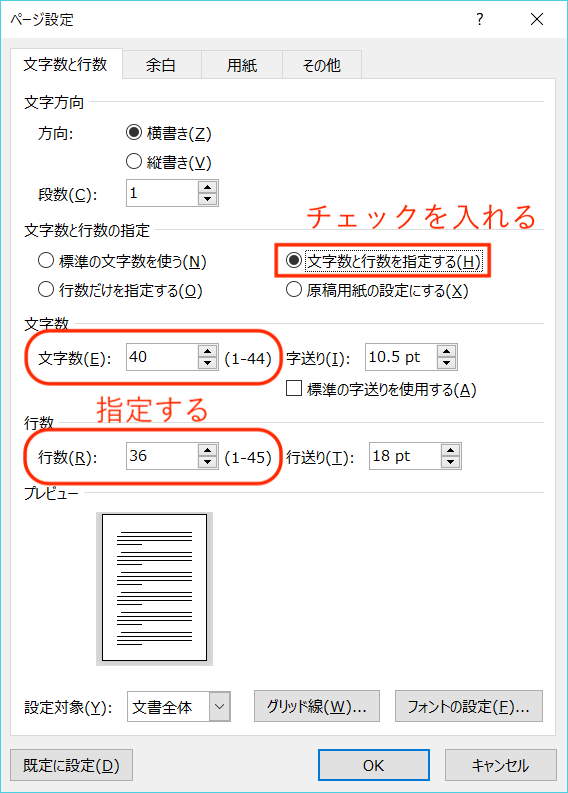
ワードで文字数40文字、行数30行にするには、以下の手順を実行します。
Margin
ワードの紙面設定で、マージンを適切に設定します。以下の手順で行います。
- ページレイアウトタブを開く
- マージンをクリック
- 狭いまたはカスタムマージンを選択して、上下左右のマージンを小さく設定する
フォント
文字数40文字、行数30行にするためには、フォントも重要です。以下の点に注意してください。
- フォントサイズを小さめに設定(例:10~12ポイント)
- フォントファミリーは、メイリオやMS ゴシックなど、幅が狭いフォントを選ぶ
- 文字間隔を狭くすることで、より多くの文字を入れることができる
段落設定
段落設定を調整することで、行数を調整できます。以下の手順で行います。
- ホームタブの段落をクリック
- 行間隔を「狭い」またはポイント単位で指定する
- 段落間隔も小さく設定して、空白を最小限にとどめる
Wordで40字×40行の用紙を作るには?
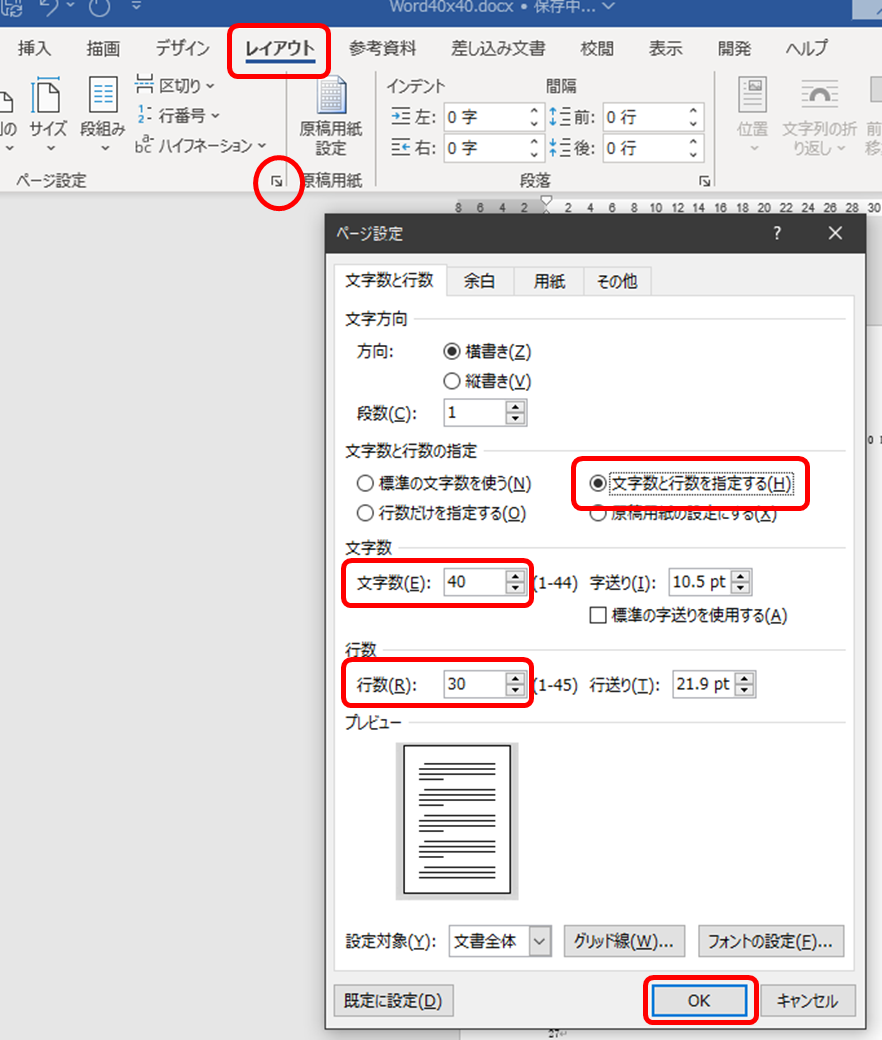
Wordで40字×40行の用紙を作るには、以下の手順を実行します。
ページ設定の変更
まず、ページ設定を変更して、40字×40行の用紙を作成するための基本設定を行います。ページ設定ダイアログボックスを開き、紙サイズと余白を調整します。
🗓️ Word スケジュール表作成:テンプレートを活用して簡単作成- ファイルメニューを開き、印刷をクリックします。
- ページ設定をクリックして、ページ設定ダイアログボックスを開きます。
- 紙サイズタブで、必要な紙サイズを選択します。
- 余白タブで、上下左右の余白を適切に設定します。
文字数と行数の設定
次に、文字数と行数を設定して、40字×40行の用紙を作成するための具体的なフォーマットを適用します。段落ダイアログボックスを使って、字間と行間を調整します。
- 文書内の任意の場所をクリックして、ホームタブにある段落ダイアログボックスを開きます。
- 文字数を40に設定します。
- 行数を40に設定します。
- 必要に応じて、字間と行間を調整します。
文字スタイルとフォントの設定
最後に、文字スタイルとフォントを設定して、40字×40行の用紙に適した見た目にするために、フォントダイアログボックスを使って、フォントと文字サイズを選択します。
- ホームタブにあるフォントグループで、適切なフォントを選択します。
- 同様に、適切な文字サイズを選択します。
- 必要に応じて、文字色や文字飾りを設定します。
40字30行は何文字ですか?
40字30行は、何文字ですか?
40字30行の計算方法
40字30行とは、縦40字、横30行の文字数を計算するものです。簡単に計算するには、次の式を使用します。
- 縦の文字数(40字)と横の行数(30行)を掛ける。
- 40 × 30 = 1200文字
40字30行の使い道
40字30行は、文章の文字数を確認する際に広く使われています。特に、以下のような場面で役立ちます。
- 小説や記事の執筆で、文字数の目安として使用する。
- 広告やポスターの文字数制限を確認する際に、レイアウトの参考にする。
- プレゼンテーションやスピーチの原稿を作成する際、時間を把握するための指標とする。
40字30行に対する注意点
40字30行を使用する際は、以下の点に注意してください。
- 実際の文字数は、字間、行間、文字の大きさなどによって変わる場合があります。
- 40字30行はあくまで目安であり、厳密な文字数ではないことに注意しましょう。
- 文章の内容やフォーマットによっては、読みやすさが影響を受ける可能性があるため、調整が必要な場合があります。
ワードで40字×35行の書式設定は?
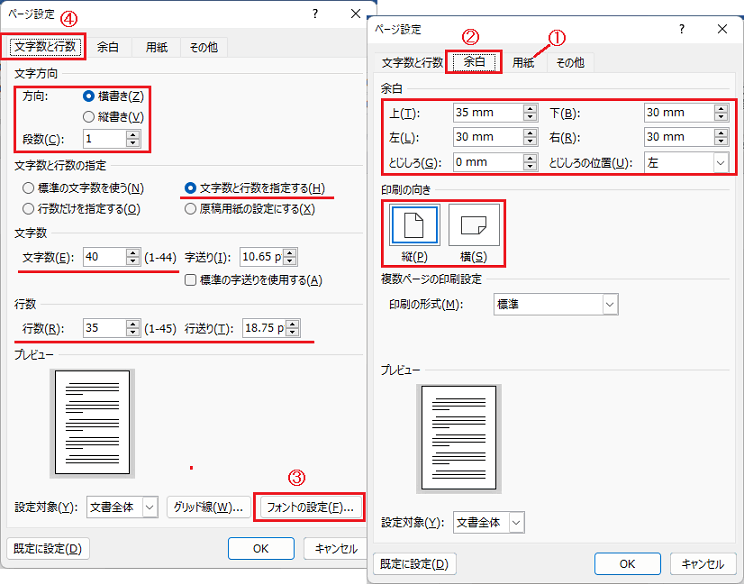
ワードで40字×35行の書式設定は、以下の手順で行います。
- ページ設定を開く: [ファイル] メニューから [印刷] を選択し、[ページ設定] をクリックします。
- 用紙サイズを設定: [用紙タブ] で、[用紙サイズ] から目的のサイズを選択します。
- 余白を設定: [余白] タブで、上下左右の余白を調整します。
- 文字数・行数を設定: [ページ設定] ダイアログの [レイアウト] タブを開き、[行数] に35、[文字数] に40を入力します。
- 適用: [OK] をクリックして設定を適用します。
ワードで40字×35行の書式設定のポイント
- 用紙サイズ: 事前に目的の用紙サイズを設定しておくことが重要です。
- 余白: 余白の設定を調整することで、行間や文字間のバランスを整えます。
- 行数・文字数: 35行40字の設定は、[レイアウト]タブから行えます。
ワードで40字×35行のフォーマットを使う場面
- 原稿作成: 小説やエッセイなど、一定の文字数・行数を求められる場面で活用できます。
- レポート: 学校や職場でのレポート提出時に、指定フォーマットとして利用されることがあります。
- プリント물: ポスター、チラシなどの印刷物制作で、デザインの基準とすることがあります。
ワードで40字×35行の書式設定の注意点
- フォント: フォントの種類やサイズによって、実際の表示が変わることがありますので、確認が必要です。
- 改行: 強制改行や自動改行の設定に注意し、意図しない形での改行が発生しないよう気を付けましょう。
- 確認: 印刷前にプレビューで見やすさや読みやすさをチェックし、必要に応じて調整してください。
よくある質問
Wordで原稿用紙を作成する方法は?
Wordで原稿用紙を作成するには、まず新しいドキュメントを開き、レイアウトタブにあるページ設定をクリックします。そこで、紙サイズを「A4」に、余白を上下左右すべて「20mm」に設定します。次に、本文タブで、文字数を「40文字×30行」に設定し、フォントを「MS 明朝」、文字サイズを「10.5ポイント」に変更します。これで、小説やエッセイを執筆するための原稿用紙が出来上がります。
原稿用紙のフォントや文字サイズは変更できますか?
はい、原稿用紙のフォントや文字サイズは自由に変更することができます。しかし、一般的に、小説やエッセイの執筆では、MS 明朝やMS ゴシックなどの標準的なフォントが使用されます。文字サイズは、10.5ポイントや12ポイントが目に優しいとされていますが、執筆者の好みや目的に応じて調整してください。
40文字×30行の原稿用紙で 몇字까지書けますか?
40文字×30行の原稿用紙は、1ページにつき1200文字まで書くことができます。これは、小説やエッセイの標準的な文字数とされています。しかし、実際の文字数は、改行や段落、句読点などの要素によって若干変わりますので、目安として参考にしてください。
📣 Word チラシの作り方:初心者向け!テンプレートで簡単作成原稿用紙のマージンや行間は調整できますか?
はい、原稿用紙のマージンや行間は調整することができます。マージンは、ページ設定で上下左右の余白を変更することができます。行間は、段落タブで行間の設定を変更することができます。行間は、シングルやダブルなど、執筆者の好みや目的に応じて調整してください。ただし、一般的に、小説やエッセイでは、シングルの行間が用いられます。