🗪 Word 吹き出し コメントで資料を分かりやすく!
🗪 Wordの吹き出しコメント機能を活用することで、資料を分かりやすくする方法を紹介します。この機能を使うことで、文章の中の重要なポイントを強調したり、複雑な説明をわかりやすく伝えたりすることができます。また、吹き出しコメントを用いることで、資料に視覚的なアクセントを加えることもできます。この記事では、吹き出しコメントの使い方や効果的な活用方法、またそのメリットについて詳しく解説していきます。是非ご参考にしてください。
Wordのコメントは吹き出しにできますか?
コメントを吹き出しに変換するには、以下の手順を実行します。
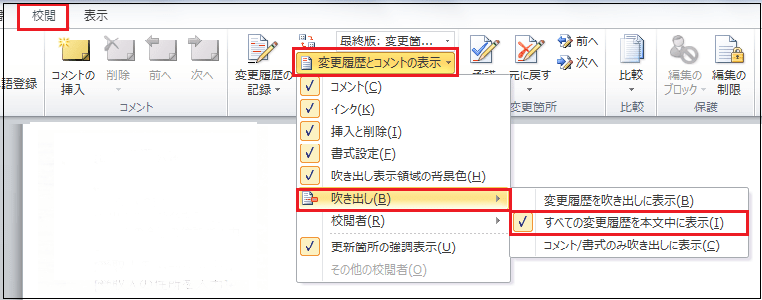
コメントを選択し、「ホーム」 タブの 「コメント」 グループの 「コメントの形式」 をクリックします。
「コメントの形式」 ダイアログ ボックスで、「吹き出し」 を選択し、「OK」 をクリックします。
コメントの吹き出しに変更する方法
コメントの吹き出しに変更するには、以下の手順を実行します。
- コメントを選択します。
- 「ホーム」 タブの 「コメント」 グループの 「コメントの形式」 をクリックします。
- 「コメントの形式」 ダイアログ ボックスで、「吹き出し」 を選択し、「OK」 をクリックします。
コメントの吹き出しをカスタマイズする方法
コメントの吹き出しをカスタマイズするには、以下の手順を実行します。
- コメントの吹き出しを選択します。
- 「ホーム」 タブの 「コメント」 グループの 「コメントの形式」 をクリックします。
- 「コメントの形式」 ダイアログ ボックスで、「吹き出しの設定」 をクリックし、「色」 や 「形状」 などを変更します。
コメントの吹き出しを削除する方法
コメントの吹き出しを削除するには、以下の手順を実行します。
- コメントの吹き出しを選択します。
- 「ホーム」 タブの 「コメント」 グループの 「コメントの削除」 をクリックします。
- 確認ダイアログ ボックスで、「OK」 をクリックします。
Wordで校閲コメントはどうやって付けますか?

Wordで校閲コメントを付けるには、以下の手順に従います。 1. 校閲モードに切り替えます。Word 2013以降のバージョンでは、レビュー タブの校閲モード ボタンをクリックします。
2. 校閲したい部分を選択し、コメント ボタンをクリックします。
3. コメントを入力し、コメントの追加 ボタンをクリックします。
Wordで校閲コメントを付ける方法
Wordで校閲コメントを付ける方法は以下の通りです。
- レビュー タブから校閲モードに切り替える
- 校閲したい部分を選択し、コメント ボタンをクリックする
- コメントを入力し、コメントの追加 ボタンをクリックする
校閲コメントを管理する方法
校閲コメントを管理する方法は以下の通りです。
- レビュー タブからコメントの管理 ボタンをクリックする
- コメントの一覧を表示し、必要に応じてコメントを編集または削除する
- コメントをフィルターして表示することもできる
校閲コメントを印刷する方法
校閲コメントを印刷する方法は以下の通りです。
✨ Word 365の自動要約機能で時間短縮!使い方を解説- レビュー タブから印刷 ボタンをクリックする
- 印刷オプションからコメントを含める を選択する
- 必要に応じてコメントのレイアウトを調整する
Wordで欄外にコメントを付けるには?

Wordで欄外にコメントを付けるには、以下の手順を実行します。 まず、コメントを付けるテキストを選択し、「レビュー」タブの「コメント」ボタンをクリックします。次に、「コメントの挿入」ボタンをクリックし、「欄外にコメントを挿入」を選択します。コメントを入力し、「コメントの挿入」ボタンをクリックすると、欄外にコメントが表示されます。
Wordで欄外にコメントを付ける方法
Wordで欄外にコメントを付けるには、以下の方法があります。
- テキストを選択し、「レビュー」タブの「コメント」ボタンをクリックします。
- 「コメントの挿入」ボタンをクリックし、「欄外にコメントを挿入」を選択します。
- コメントを入力し、「コメントの挿入」ボタンをクリックすると、欄外にコメントが表示されます。
コメントの形式を変更する方法
コメントの形式を変更するには、以下の方法があります。
- コメントを選択し、「レビュー」タブの「コメント」ボタンをクリックします。
- 「コメントの形式」ボタンをクリックし、希望の形式を選択します。
- コメントの形式を変更すると、欄外のコメントも更新されます。
コメントを削除する方法
コメントを削除するには、以下の方法があります。
- コメントを選択し、「レビュー」タブの「コメント」ボタンをクリックします。
- 「コメントの削除」ボタンをクリックすると、欄外のコメントが削除されます。
- コメントを削除すると、元のテキストに戻ります。
🗪 Word 吹き出し コメントで資料を分かりやすくする方法
Wordの吹き出しコメント機能を活用することで、資料を分かりやすくすることができます。以下の5つのポイントを押さえて、効果的に吹き出しコメントを利用しましょう。
1. 要点を簡潔に伝える
吹き出しコメントに記載する情報は、要点を簡潔に伝えることが重要です。無駄のない表現を心掛け、読み手がすぐに理解できるようにしましょう。
2. 色々な吹き出しデザインを利用する
Wordでは、色々なデザインの吹き出しが用意されています。目立たせるために大きな吹き出しや、強調したい部分には色つきの吹き出しを使い分けることで、資料の見やすさが向上します。
3. 適切な位置に配置する
吹き出しコメントは、説明したい内容に近い位置に配置することが望ましいです。関連性のある場所に配置することで、読み手がスムーズに理解できるようになります。
4. フレームワークや手順を示す
吹き出しコメントを用いて、資料のフレームワークや手順を示すことも効果的です。例えば、ステップごとに吹き出しを配置して、進行状況や流れを明確にすることができます。
5. アイコンや図を組み合わせる
吹き出しコメントにアイコンや図を組み合わせることで、視覚的に魅力的になります。また、情報を伝える際に、図を使って具体例を示すことで理解が深まります。
| ポイント | 説明 |
|---|---|
| 要点を簡潔に伝える | 無駄のない表現で、すぐに理解できるようにする。 |
| 色々な吹き出しデザインを利用する | 目立たせたり、強調したい部分には色つきの吹き出しを使い분ける。 |
| 適切な位置に配置する | 説明したい内容に近い位置に配置して、関連性を持たせる。 |
| フレームワークや手順を示す | ステップごとに吹き出しを配置し、進行状況や流れを明確にする。 |
| アイコンや図を組み合わせる | 視覚的に魅力的になり、具体例を示すことで理解が深まる。 |
Wordで吹き出しコメントはどうやってつける?
Wordで吹き出しコメントを追加する方法は以下の通りです。
コメントの追加方法
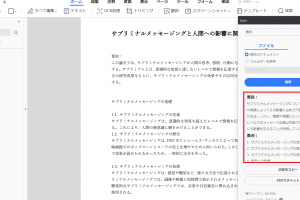
Wordで吹き出しコメントを追加するには、まずコメントを追加したい場所にカーソルを置きます。その後、リボンメニューの「挿入」タブをクリックし、「コメント」を選択します。これにより、ページの右側にコメント欄が表示され、そこにコメントを入力することができます。
コメントの編集方法
コメントを編集するには、コメントをクリックして選択します。その後、コメント内を直接編集するか、またはコメントの上にマウスを置くと表示されるメニューから「編集」を選択します。編集が完了したら、コメント欄外をクリックすることで確定されます。
- コメントの追加: カーソルを置き、挿入タブからコメントを選択
- コメントの編集: コメントを選択し、直接編集またはメニューから編集を選択
- コメントの削除: コメントを選択し、メニューから削除を選択
コメントの削除方法
コメントを削除するには、削除したいコメントをクリックして選択します。その後、コメントの上にマウスを置くと表示されるメニューから「削除」を選択します。これにより、コメントが削除されます。
- コメントを選択する
- コメントの上にマウスを置いてメニューを表示
- メニューから削除を選択
Wordのコメント機能とは何ですか?
Wordのコメント機能とは、Microsoft Wordで文書を校閲する際に、特定の部分にコメントや提案を追加できる機能です。この機能を使用することで、複数人で文書を共有し、意見や修正提案を簡単にやり取りすることができます。
コメントの追加方法
Wordでコメントを追加するには、以下の手順を実行します。
- コメントを追加したい部分の文字や段落を選択します。
- リボン上の「校閲」タブをクリックします。
- 「コメント」グループ内の「新しいコメント」をクリックします。
これにより、選択した部分にコメントが追加され、コメント欄にカーソルが移動します。コメントを入力し、完了したら別の場所をクリックしてコメントを確定します。
コメントの表示と管理
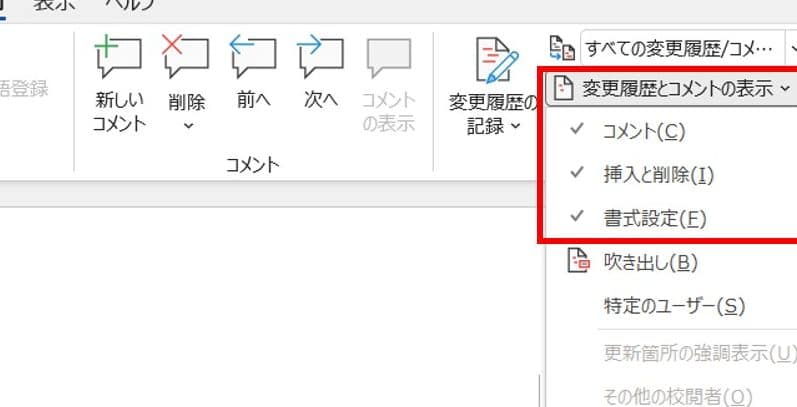
Wordでコメントを表示および管理する方法は以下のとおりです。
- 文書内のコメントは、右側のコメント欄に表示されます。
- コメント欄を表示/非表示にするには、リボン上の「校閲」タブをクリックし、「コメント」グループ内の「コメントの表示」をクリックします。
- コメントを削除するには、コメントをクリックし、「コメント」グループ内の「コメントの削除」をクリックします。
コメントの活用方法
コメント機能を活用することで、以下のような利点があります。
- 共同作業の効率化: 複数人で文書を確認する際、コメントを用いることで意見や修正提案を一元管理できます。
- 修正履歴の追跡: コメントを使って修正提案を行うことで、後からどのような変更が提案されたかを追跡できます。
- フィードバックの明確化: コメントを特定の部分に紐付けることで、フィードバックがどの部分に対するものなのかを明確にできます。
Wordのメモとコメントの違いは何ですか?
Wordのメモとコメントの違いは以下の通りです。
🖋️ Word 2016のデフォルトフォントを変更する方法!メモは、文書内に直接書き込む短い記録や注意書きで、通常は印刷にも表示されます。一方、コメントは、文書の特定の部分についてのフィードバックや質問を付けるためのもので、印刷されないことが一般的です。
メモの使い方
メモは、文書内に直接記録を残すための機能です。以下のような使い方ができます。
- 特定の単語やフレーズに注意を喚起するために使用します。
- 印刷した文書にも表示されるため、誰かに文書を手渡す際の補足説明として便利です。
- 短い記録や注意書きをその場で書き込むために使います。
コメントの使い方
コメントは、文書の特定の部分にフィードバックや質問を付けるための機能です。以下のような使い方ができます。
- 文書のレビュー時に、特定の部分に対する意見や修正提案を残すために使用します。
- 印刷されないため、内部でのみ共有されるフィードバックに適しています。
- 複数人で文書を検討する際、各自のコメントを残すことで円滑なコミュニケーションが可能になります。
メモとコメントの視覚的な違い
メモとコメントは、文書上での表示も異なります。
- メモは文書内に直接書き込まれるため、本文と同じ場所に表示されます。
- コメントは文書の縁に表示され、本文とは分離されて表示されます。また、コメントがある部分は通常ハイライトされます。
- コメントは通常、コメント欄で管理され、そこからコメントを追加したり削除したりすることができます。
Wordで吹き出しを表示するには?
Wordで吹き出しを表示するには、以下の手順に従ってください。
手順1: 図形の挿入
まず、図形を挿入する必要があります。これは、以下の手順で行います。
- 挿入タブを開きます。
- 図形をクリックします。
- 吹き出しの種類を選択し、ドキュメントに挿入します。
手順2: 吹き出しにテキストを追加
次に、吹き出しにテキストを追加します。これは、以下の手順で行います。
- 挿入した吹き出しをクリックします。
- テキストボックス内をクリックし、テキストを入力します。
- テキストのフォントや色を変更することができます。
吹き出しのカスタマイズ
最後に、吹き出しのカスタマイズを行います。これは、以下の手順で行います。
- 挿入した吹き出しを選択します。
- 図形のプロパティを開き、塗りつぶしや枠線の設定を変更します。
- 必要に応じて、吹き出しのサイズや位置を調整します。
よくある質問
🗪 Word 吹き出し コメントで資料を分かりやすく!とは何ですか?
🗪 Word 吹き出し コメントとは、Microsoft Wordで使用できる機能のひとつで、文書内の特定の部分に吹き出しやコメントを追加することができます。これにより、資料の特定の点を強調したり、説明を追加したりすることができます。この機能を活用することで、資料をより分かりやすく、読み手に対して伝わりやすくすることが可能です。
🗪 Word 吹き出し コメントを追加するには、どうすればよいですか?
🗪 Word 吹き出し コメントを追加するには、まずWordで資料を開いて、コメントを追加したい場所を選択します。その後、「レビュー」タブにある「コメント」をクリックし、「新しいコメント」を選択します。これにより、選択した場所に吹き出しが追加され、コメントを入力することができます。
🗪 Word 吹き出し コメントに返答する方法はありますか?
はい、🗪 Word 吹き出し コメントに返答することが可能です。コメントに返答するには、まず返答したいコメントをクリックして選択します。その後、「レビュー」タブにある「コメント」をクリックし、「返答」を選択します。これにより、元のコメントに返答することができます。
🇨🇳 おしゃれな中国語フォントでWord文書を華やかに!🗪 Word 吹き出し コメントを削除する方法を教えてください。
🗪 Word 吹き出し コメントを削除するには、削除したいコメントをクリックして選択します。その後、「レビュー」タブにある「コメント」をクリックし、「削除」を選択します。これにより、選択したコメントが削除されます。また、「削除」メニューから「すべてのコメントを削除」を選択することで、文書内のすべてのコメントを一度に削除することもできます。