📚 MS Wordで参考文献を使う方法:引用と参考文献リスト

この記事では、Microsoft Wordを使用して、論文やレポートなどのドキュメントに参考文献を正しく引用する方法や、参考文献リストを作成する方法を解説します。Wordには、引用の形式を自動的に整形し、参考文献リストを生成する便利な機能があります。この機能を活用することで、引用や参考文献リストの作成が効率的かつ正確になります。また、さまざまな引用スタイル(APA、MLA、Chicagoなど)に対応しているため、必要な形式に合わせて柔軟に設定できます。この記事を通じて、MS Wordの参考文献機能をマスターし、引用や参考文献リストの作成に自信を持って取り組んでください。
Wordで参考文献リストを作成するには?
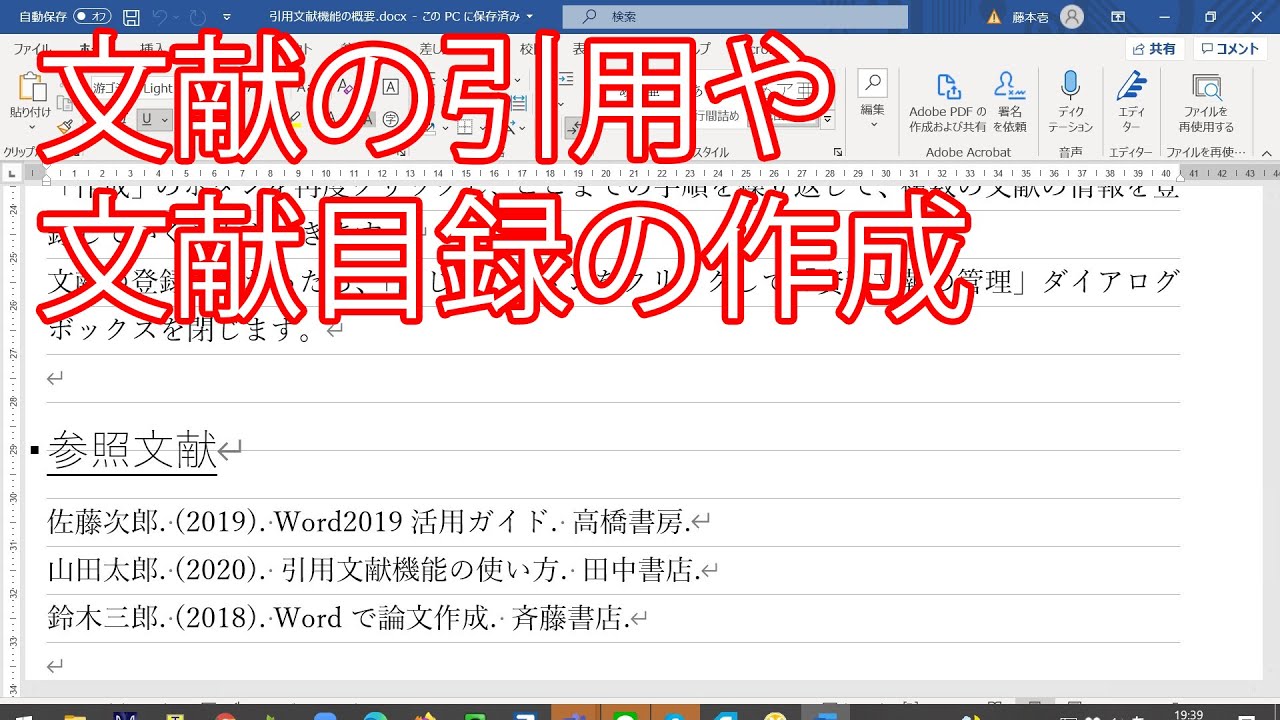
Wordで参考文献リストを作成するには、以下の手順を実行します。 まず、参考文献を挿入する位置にカーソルを移動し、リファレンスタブをクリックします。次に、参考文献の挿入をクリックし、新しい参考文献の挿入を選択します。ここで、参考文献の種類を選択し、必要な情報を入力します。
参考文献リストの作成方法
参考文献リストを作成するには、以下の手順を実行します。
- リファレンスタブをクリックし、参考文献リストを選択します。
- 参考文献リストの形式を選択します。
- 参考文献リストに追加する参考文献を選択します。
参考文献の形式
参考文献の形式には、以下の種類があります。
- APA形式:アメリカ 心理学会のスタイル
- MLA形式:アメリカ現代語文学協会のスタイル
- シカゴ形式:シカゴ大学出版局のスタイル
参考文献リストの編集
参考文献リストを編集するには、以下の手順を実行します。
- 参考文献リストを選択し、編集をクリックします。
- 参考文献リストの項目を編集します。
- 参考文献リストを保存します。
Wordで引用文献一覧を挿入するには?
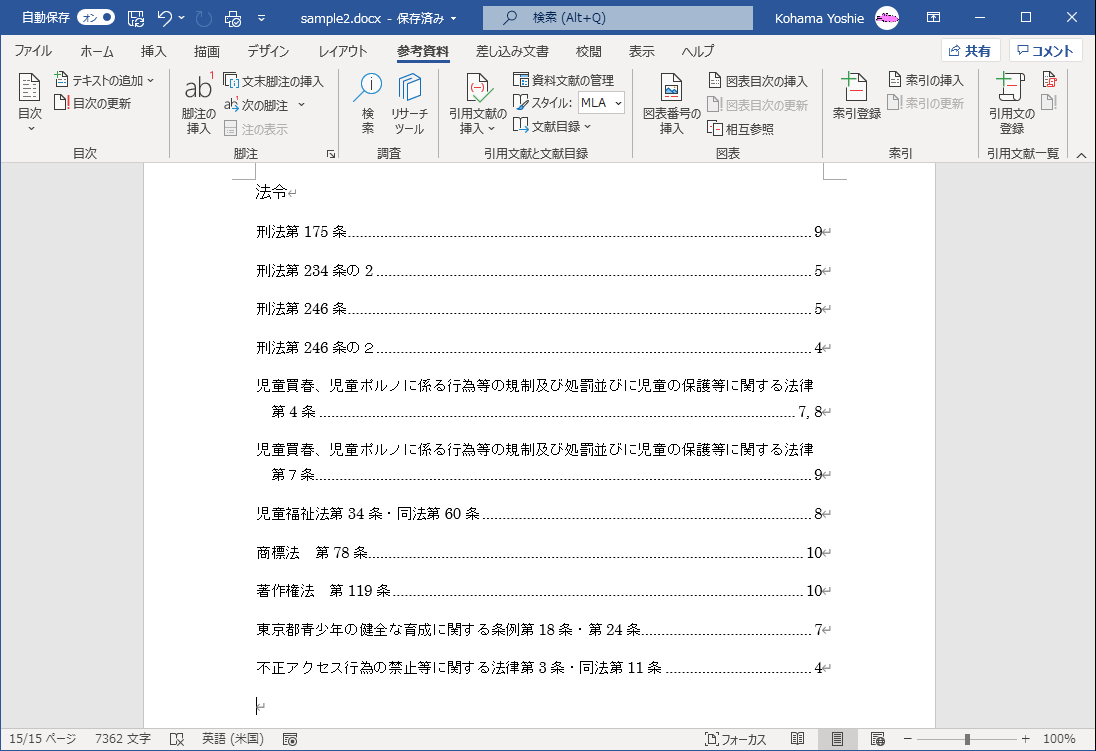
Wordで引用文献一覧を挿入するには、以下の手順を実行します。 まず、文献管理ツールを使用する必要があります。Wordには、文献管理ツールとして、引用と文献機能が搭載されています。この機能を使用することで、文献を簡単に管理し、引用文献一覧を挿入することができます。 次に、文献管理ツールを使用して、文献を追加する必要があります。文献を追加するには、文献の追加ボタンをクリックし、文献の情報を入力します。文献の情報には、著者名、タイトル、出版年、出版社などが含まれます。 最後に、引用文献一覧を挿入する必要があります。引用文献一覧を挿入するには、文献管理ツールの引用文献一覧の挿入ボタンをクリックします。すると、追加した文献がリスト形式で表示されます。
Wordで引用文献一覧を挿入するための準備
引用文献一覧を挿入する前に、以下の準備が必要です。
- 文献管理ツールを起動します。
- 文献の追加ボタンをクリックし、文献の情報を入力します。
- 文献管理ツールに必要なスタイルを設定します。
Wordで引用文献一覧を挿入する手順
引用文献一覧を挿入するには、以下の手順を実行します。
- 文献管理ツールの引用文献一覧の挿入ボタンをクリックします。
- 引用文献一覧のスタイルを選択します。
- 引用文献一覧を挿入する場所を指定します。
Wordで引用文献一覧を編集する方法
引用文献一覧を編集するには、以下の方法があります。
🗣️ 「shall」という言葉の使い方:助動詞の用法- 引用文献一覧を選択し、文献管理ツールの編集ボタンをクリックします。
- 引用文献一覧のスタイルを変更します。
- 引用文献一覧の文献を追加または削除します。
ワードで参考文献の作り方は?
ワードで参考文献の作り方は、以下の通りです。 ワードで参考文献を作成するには、まず、新しい文書を作成し、参考文献 と題します。それから、以下の手順で進めます。
参考文献の形式
参考文献の形式は、一般的に以下の3つのスタイルがあります。
- APAスタイル:アメリカ心理学会式。主に社会科学分野で使用されます。
- MLAスタイル:アメリカ文学研究会式。主に文学、人文科学分野で使用されます。
- シカゴスタイル:シカゴ大学出版局式。主に歴史、哲学、芸術分野で使用されます。
参考文献の書き方
参考文献の書き方は、以下の要素を含める必要があります。
- 著者名:著者の名前を記載します。
- 出版年:出版された年を記載します。
- 書籍名:書籍の名前を記載します。タイトルは太字で記載します。
参考文献の並べ方
参考文献は、以下の順序で並べます。
- 著者名のアルファベット順:著者の名前をアルファベット順に並べます。
- 出版年の昇順:同じ著者名の場合、出版年が新しいものを先に並べます。
- 書籍名のアルファベット順:同じ著者名、出版年の場合、書籍名をアルファベット順に並べます。
📚 MS Wordで参考文献を使う方法:引用と参考文献リスト
MS Wordでは、論文やレポートなどで引用を行う際に、参考文献を簡単に管理・整理できる機能が備わっています。この機能を活用することで、引用の整合性を保ちながら、効率的に参考文献リストを作成することが可能です。
❶ 参考文献のフォーマット設定
MS Wordでは、参考文献のフォーマットをAPA、MLA、芝コスタイルなど、様々なスタイルから選択できます。適切なフォーマットを設定することで、引用や参考文献リストの形式が自動的に整えられます。
| フォーマット名 | 用途 |
|---|---|
| APA | 主に心理学、教育学、社会科学分野で使用 |
| MLA | 主に人文学、言語学、文化研究分野で使用 |
| 芝コスタイル | 主に歴史学分野で使用 |
❷ 引用の挿入
引用を行った部分には、参考文献との関連を明示するために、引用マークや括弧内の出典情報を挿入します。MS Wordの「引用の挿入」機能を利用すると、選択した文書の引用情報を自動的に挿入できます。
❸ 参考文献の管理
MS Wordでは、「参考文献」の機能を使用して、引用に使用した文献情報を管理することができます。文献のタイトル、著者名、出版年などを入力しておくと、参考文献リストの作成が簡単になります。
❹ 参考文献リストの作成
「参考文献リスト」の作成機能を使って、引用した文献の一覧を自動的に生成できます。設定した参考文献のフォーマットに従って、文献情報が整形されて表示されるため、手動でリストを作成する手間が省けます。
❺ 参考文献リストの整形
生成された参考文献リストは、必要に応じて手動で修正・整形することができます。また、リストの並び順を変更したい場合は、ソート機能を利用して、著者名や出版年などの条件で並び替えることが可能です。
Wordで参考文献リストの書き方は?
Wordで参考文献リストの書き方は,引用した文献や資料を順序だてて一覧にすることで,原則として次の順番で記述します。著者名,発行年,書名,出版社名,発行地,ページ数などを明記します。
参考文献リストの基本フォーマット
Wordで参考文献リストを作成する際の基本的なフォーマットは以下の通りです。
- 著者名:著者が二人以上の場合は苗字をアルファベット順に並べ,「,」で区切る。
- 発行年:丸括弧でくくって記述。
- 書名:イタリック体で表記。書名は大文字で始める。
- 出版社名:出版社の名前を記述。
- 発行地:都道府県名や市町村名を記述。
参考文献の引用方法
Word文書内で参考文献を引用する際は,次のように記述します。
- 文中の該当部分に括弧で引用番号を記述。
- 引用番号は参考文献リストの番号と対応している必要がある。
- 引用形式:括弧内に著者名と発行年を記述(例:(山田 2020))。
参考文献リストの整形方法
Wordで参考文献リストを整形するには,以下の手順を実行します。
- 文献リストを選択し,ホームタブの段落グループから段落設定を開く。
- 段落設定で箇条書きを選択し,番号付きを選ぶ。
- 行間を倍行間に設定して,各文献が見やすくなるように調整する。
- 「参照」タブを開く
- 「参照文献」グループの「文献の管理」をクリック
- 「新しい文献の作成」を選択し、文献の情報を入力
- 文献を引用したい場所にカーソルを置く
- 「参照」タブの「参照文献」グループから「引用」をクリック
- 引用したい文献を選択し、「 삽입」をクリック
- 参考文献リストを挿入したい場所にカーソルを置く
- 「参照」タブの「参照文献」グループから「参考文献」をクリック
- 好みの書式を選択し、「OK」をクリック
- フォーマットの統一:マスターリストを使うことで、文書のフォーマットを統一し、プロフェッショナルな見た目にすることができます。
- 作業効率の向上:マスターリストに定義されたスタイルを使用することで、文書の作成や編集が効率化されます。
- 一貫性の保証:マスターリストを適用すると、文書全体で一貫性が保たれ、読みやすさが向上します。
- フォントの変更:マスターリストのフォントを変更することで、文書の見た目をカスタマイズすることができます。
- 段落スタイルの設定:段落の余白や行間、インデントなどを設定し、文書のレイアウトを調整できます。
- 文字装飾の追加:文字の色や大きさ、太さなどの装飾を追加して、重要な部分を強調することができます。
- テンプレートから新規作成:マスターリストを適用したいテンプレートを選択し、新しい文書を作成します。
- 既存の文書に適用:既存の文書を開き、テンプレートからマスターリストを選択して適用します。
- マスターリストの変更:文書の作成途中でマスターリストを変更することで、フォーマットやスタイルを一括で更新できます。
- 文献情報の収集: 引用したい文献の情報(著者名、タイトル、出版年、出版社など)を収集します。
- 文献情報の整理: 収集した文献情報を整理し、引用順や著者名のアルファベット順など、適切な順序で並べます。
- フォーマットに従って記載: 引用文献一覧のフォーマット(MLA、APA、Chicagoなど)に従って、文献情報を記載します。各フォーマットには独自のルールがあるため、正確にフォローすることが重要です。
- MLA形式: 主に人文科学で用いられる形式です。著者名、タイトル、出版年、出版社などを記載します。
- APA形式: 主に社会科学で用いられる形式です。著者名、出版年、タイトル、出版社などを記載します。
- Chicago形式: 主に歴史学で用いられる形式です。著者名、タイトル、出版年、出版社などを記載します。
- 正確性: 文献情報を正確に記載することが重要です。特に、著者名やタイトルの綴りを確認しましょう。
- 一貫性: 一つの文献一覧内で、フォーマットを統一します。例えば、著者名を姓・名の順にするとしたら、一覧内のすべての文献でその順序を保ちます。
- 最新情報の使用: 引用する文献は、可能な限り最新のものを使用しましょう。また、インターネット上の情報源は、信頼性のあるものを選択することが重要です。
</ol
Wordで参考文献を引用するにはどうしたらいいですか?
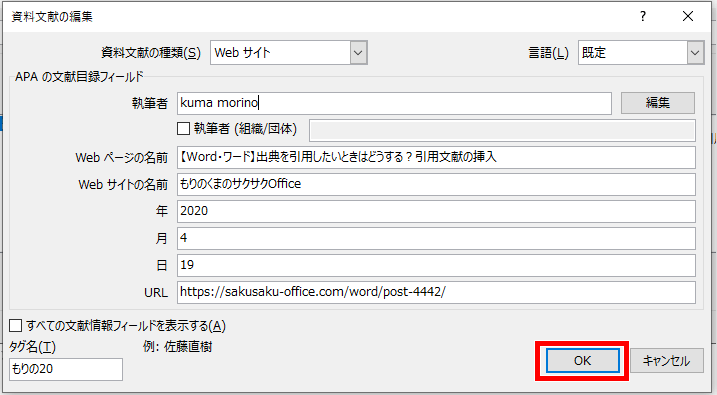
Wordで参考文献を引用する方法は以下の通りです。
参考文献の入力
Wordで参考文献を引用する際は、まず参考文献の情報を入力する必要があります。以下の手順で行ってください。
文献の引用
文献の情報を入力したら、以下の手順で文献を引用できます。
参考文献リストの作成
引用した文献を一覧できる参考文献リストを作成する手順は以下の通りです。
Wordのマスターリストとは何ですか?
Wordのマスターリストとは、Microsoft Wordで文書を作成する際に使用される、文書のフォーマットやスタイルを定義したテンプレートのことです。マスターリストは、文書の見た目や体裁を統一し、一貫性を持たせるために使用されます。
マスターリストの利点
マスターリストを使用することで、以下のような利点があります。
マスターリストのカスタマイズ
マスターリストはカスタマイズが可能で、以下のような変更を行うことができます。
マスターリストの適用方法
マスターリストを文書に適用する方法は以下の通りです。
引用文献一覧を作成するにはどうすればいいですか?
引用文献一覧の作成手順
引用文献一覧を作成するには、以下の手順を踏んでください。
引用文献一覧の形式
引用文献一覧にはいくつかの一般的な形式があります。以下は、その中でも頻繁に用いられるものです。
引用文献一覧作成のポイント
引用文献一覧を作成する際には、以下のポイントに注意してください。
よくある質問
MS Wordで参考文献を引用する方法は?
MS Wordで参考文献を引用するには、まず参考文献の情報を入力する必要があります。これは、引用タブにある参考文献の管理機能を使用して行います。ここで、新しいソースをクリックし、引用する参考文献の情報を入力します。情報を入力したら、OKをクリックして保存します。次に、引用したい場所にカーソルを置いて、引用タブの引用の挿入をクリックし、先ほど入力した参考文献を選択して、挿入をクリックします。これで、参考文献が正しく引用されます。
MS Wordで参考文献リストを作成する方法は?
MS Wordで参考文献リストを作成するためには、まず文書内で引用したすべての参考文献を引用の管理に登録しておく必要があります。その後、文書の末尾にカーソルを置き、引用タブにある参考文献リストをクリックします。ここで、リストの作成を選択し、表示されるダイアログで希望の書式を選択して、OKをクリックします。これにより、文書の末尾に参考文献リストが自動的に生成されます。
MS Wordで参考文献の形式を変更する方法は?
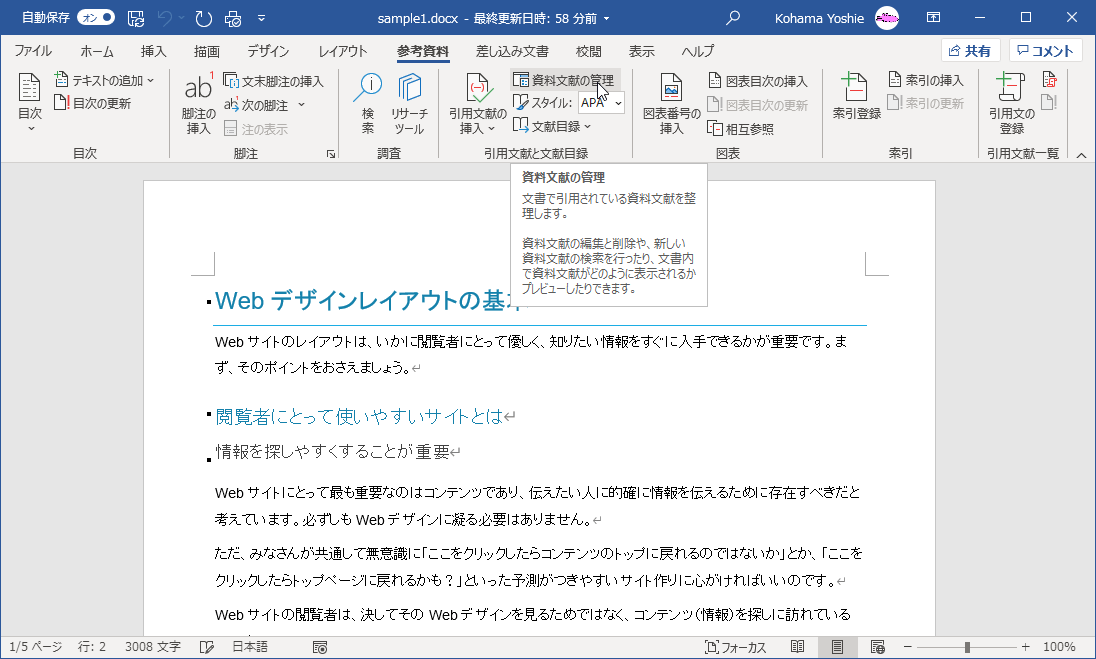
MS Wordで参考文献の形式を変更するには、引用タブにあるスタイルをクリックします。ここで、利用可能な引用スタイルの一覧が表示されます。希望のスタイルを選択すると、文書内のすべての引用と参考文献リストが選択したスタイルに従って自動的に更新されます。また、スタイルの管理をクリックして、カスタムスタイルを作成することもできます。
MS Wordで参考文献を編集する方法は?
既存の参考文献を編集するには、引用タブにある参考文献の管理をクリックします。ここで、編集する参考文献を選択し、編集をクリックします。これにより、参考文献の情報を入力するダイアログが表示されます。必要な情報を変更し、OKをクリックして保存します。変更した情報は、文書内の引用と参考文献リストに自動的に反映されます。