📄 Wordで2行目だけインデントする方法:段落設定

Microsoft Wordで文書を作成する際、段落の2行目だけインデントする方法を知っていますか?この機能は、文書の見やすさを向上させるだけでなく、プロフェッショナルな印象を与えることにも繋がります。この記事では、段落設定を利用してWordで2行目だけインデントする方法を詳しく解説します。また、インデントの設定方法だけでなく、インデントが有効な使用例や、インデントを適用する際の注意点も紹介しますので、是非最後までお読みください。
Wordで段落のインデントを調整するには?
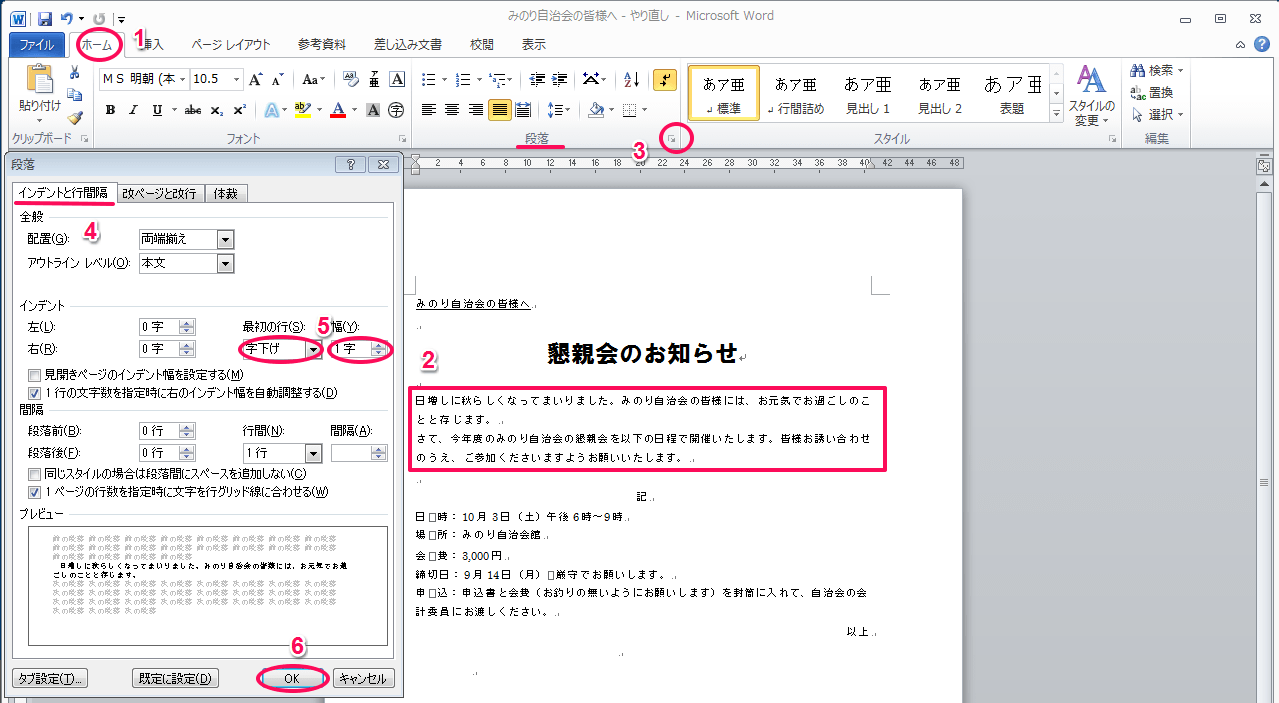
Wordで段落のインデントを調整するには、以下の方法があります。 インデントを設定するには、まず段落を選択し、ホームタブの段落グループにあるインデントとスペーシングボタンをクリックします。次に、インデントタブで、インデントの種類を選択し、インデントの幅を設定します。
段落のインデントの種類
段落のインデントには、以下の種類があります。
- 左インデント:段落の左側にインデントを設定します。
- 右インデント:段落の右側にインデントを設定します。
- 中央インデント:段落の中央にインデントを設定します。
インデントの幅を設定する
インデントの幅を設定するには、以下の方法があります。
- インデントの幅を数値で設定する:インデントの幅を数値で設定できます。
- インデントの幅をスライダーで設定する:インデントの幅をスライダーで設定できます。
- インデントの幅をドロップダウンリストで設定する:インデントの幅をドロップダウンリストで設定できます。
インデントを設定するショートカットキー
インデントを設定するには、以下のショートカットキーがあります。
- Ctrl + M:インデントを1つ増やします。
- Ctrl + Shift + M:インデントを1つ減らします。
- Ctrl + T:インデントを解除します。
ワードで2行目以降を字下げするには?

ワードで2行目以降を字下げするには、以下の手順で行います。
段落の設定を変更する
ワードで段落の設定を変更するには、以下の手順で行います。
- ホームタブを開きます。
- 段落グループの段落設定ボタンをクリックします。
- 段落設定ダイアログボックスで、字下げタブを選択します。
字下げの設定を行う
ワードで字下げの設定を行うには、以下の手順で行います。
- 字下げタブで、字下げのチェックボックスをオンにします。
- 字下げの量を入力します。2行目以降を字下げするには、1行目以降のチェックボックスをオンにします。
- OKボタンをクリックします。
スタイルを適用する
ワードでスタイルを適用するには、以下の手順で行います。
- ホームタブを開きます。
- スタイルグループのスタイルボタンをクリックします。
- スタイルリストから、標準スタイルを選択します。標準スタイルに字下げの設定が適用されます。
ワードで2段目ずらしはどうやってやるの?
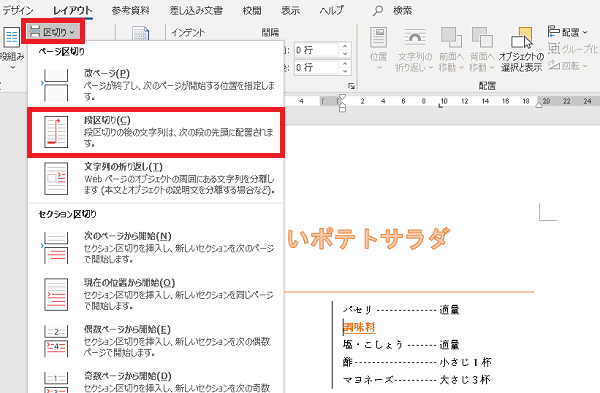
ワードで2段目ずらしを行うには、以下の手順を実行します。
まず、ワード文書を開きます。次に、ずらしたいテキストを選択します。選択後、ホームタブの段落グループにあるインデントのドロップダウンメニューをクリックし、インデントとスペースのタブを選択します。ここで、インデントの設定ダイアログボックスが表示されます。インデントの設定ダイアログボックスで、左インデントや右インデントの値を設定して、2段目ずらしを実行します。
ワードで2段目ずらしの方法
ワードで2段目ずらしを行うには、いくつかの方法があります。以下に、具体的な手順を示します。
- ワード文書を開き、ずらしたいテキストを選択します。
- ホームタブの段落グループにあるインデントのドロップダウンメニューをクリックし、インデントとスペースのタブを選択します。
- インデントの設定ダイアログボックスで、左インデントや右インデントの値を設定して、2段目ずらしを実行します。
ワードで2段目ずらしの注意点
ワードで2段目ずらしを行う際には、いくつかの注意点があります。以下に、具体的な注意点を示します。
- インデントの値を設定する際には、スペースやタブなどの文字を正しく認識する必要があります。
- インデントの値を設定する際には、行間や字間などの要素を考慮する必要があります。
- ワード文書のレイアウトやデザインに応じて、2段目ずらしの方法を選択する必要があります。
ワードで2段目ずらしの応用
ワードで2段目ずらしを行う技術は、さまざまな場面で応用できます。以下に、具体的な応用例を示します。
- レポートや論文などの長文書で、章や節などの要素を明確にするために2段目ずらしを使用します。
- ニュースレターや広報資料などの出版物で、見出しや本文などの要素を明確にするために2段目ずらしを使用します。
- プレゼンテーション資料やスライドなどの資料で、見出しや本文などの要素を明確にするために2段目ずらしを使用します。
📄 Wordで2行目だけインデントする方法:段落設定
Wordで2行目だけインデントする方法を段落設定を使って行う方法を説明します。この方法なら、簡単に2行目のインデントを設定することができます。
段落設定を開く方法
まず、インデントを設定したい段落を選択します。その後、ホームタブにある段落設定ボタンをクリックします。そうすることで、段落設定ダイアログが開きます。
インデントの設定
段落設定ダイアログで、インデントタブを選択します。そこで、2行目のインデントの設定を行います。インデントの量を指定することができます。
行間の設定
行間を調整したい場合は、段落設定ダイアログの行間タブを選択します。そこで、行間の量を調整することができますが、インデントとは直接関係ありませんのでご注意ください。
段落全体の設定
段落全体の設定を行いたい場合は、段落設定ダイアログの全体タブを選択します。そこで、段落全体の左右のインデントや、行頭の字下げの設定を行うことができます。
設定の適用
すべての設定が完了したら、OKボタンをクリックして設定を適用します。これで、選択した段落の2行目のインデントが設定されます。
| 項目 | 内容 |
|---|---|
| 段落設定を開く方法 | ホームタブの段落設定ボタンをクリック |
| インデントの設定 | 段落設定ダイアログのインデントタブで設定 |
| 行間の設定 | 段落設定ダイアログの行間タブで行間を調整 |
| 段落全体の設定 | 段落設定ダイアログの全体タブで段落全体の設定を行う |
| 設定の適用 | OKボタンをクリックして設定を適用 |
ワードで2行目以降のインデントはどうやって設定する?
ワードで2行目以降のインデントを設定するには、以下の手順に従ってください。
- インデントを設定したい段落を選択します。
- 「ホーム」タブの「段落」グループにある「インデント」ボタンをクリックします。
- 表示されるメニューから、「段落のインデントとスペーシング」を選択します。
- 「段落」ダイアログボックスが表示されます。「インデント」タブを選択します。
- 「特別なインデント」のドロップダウンリストから、「最初の行」を選択します。
- 「インデント」ボックスに、2行目以降のインデントを開始する位置(例:1 cm)を入力します。
- 「OK」をクリックして変更を適用します。
インデントの種類
ワードでは、インデントの設定にいくつかの種類があります。
💻 単語の分割:input要素のword-breakプロパティ- 最初の行インデント:段落の最初の行だけをインデントします。
- 左インデント:段落全体を左側にインデントします。
- 右インデント:段落全体を右側にインデントします。
インデントの単位
インデントの単位は、一般的にセンチメートル(cm)やインチ(inch)が使われます。
- センチメートル(cm):メートル法で使われる単位です。
- インチ(inch):ヤード・ポンド法で使われる単位です。
- 文字単位:文字の幅を単位としてインデントを設定することもできます。
インデントのクイック設定
ワードでは、インデントを素早く設定する方法もあります。
- タブキー:段落の開始位置でタブキーを押すと、デフォルトで1タブストップ分インデントされます。
- ルーラー:水平方向のルーラー上のインデントマーカーをドラッグして、インデント位置を変更できます。
- キーボードショートカット:Ctrl + M で左インデントを増やし、Ctrl + Shift + M で左インデントを減らすことができます。
ワードの段落設定でインデントはどのように設定しますか?

ワードの段落設定でインデントは、以下の手順で設定できます。
- 設定したい段落を選択します。
- 「ホーム」タブの「段落」グループにある「段落設定」ボタンをクリックします。
- 「段落」ダイアログボックスで、「インデント」タブを選択します。
- 「左インデント」や「右インデント」、「第一行インデント」、「櫛形インデント」の値を設定します。
- 「OK」ボタンをクリックして変更を適用します。
インデントの種類
ワードでは、以下の4種類のインデントを設定できます。
- 左インデント:段落の左側の位置を調整します。
- 右インデント:段落の右側の位置を調整します。
- 第一行インデント:段落の最初の行のインデントを設定します。
- 櫛形インデント:段落の2行目以降の行のインデントを設定します。
インデントの単位
インデントの単位は、以下のいずれかを選択できます。
- ポイント:1ポイントは約0.0352㎝です。
- センチメートル:1センチメートルは約28.35ポイントです。
- 文字数:インデントの幅を文字数で指定します。
インデントのクイック設定
ワードでは、以下のようなクイック設定でもインデントを調整できます。
- 段落の左側をクリックしてドラッグすると、左インデントを調整できます。
- 段落の右側をクリックしてドラッグすると、右インデントを調整できます。
- 段落の最初の行をクリックしてドラッグすると、第一行インデントを調整できます。
段落ごとにインデントするにはどうすればいいですか?
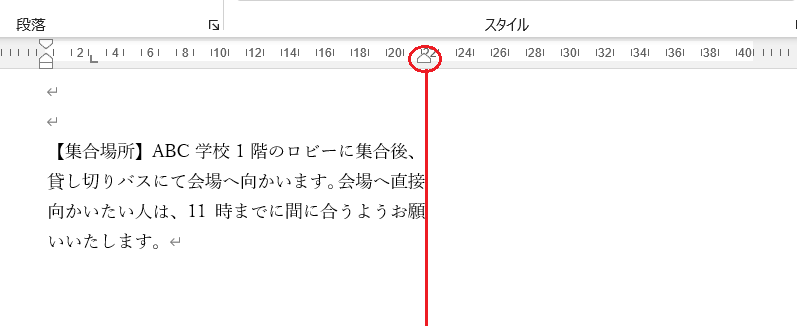
段落ごとにインデントする方法は、ワープロソフトやテキストエディタ、HTMLコーディングなど、使用するツールによって異なります。以下に一般的な方法をいくつか紹介します。
ワープロソフトやテキストエディタでのインデント
Microsoft Word、Google Docs、あるいはテキストエディタなどでは、段落の先頭にインデントを設定することが一般的です。これは、通常以下の方法で行います。
- タブキーを使用する。多くのワープロソフトやテキストエディタでは、段落の先頭でタブキーを押すことで、自動的にインデントが挿入されます。
- 段落設定を使用する。段落の設定メニューから、インデントの幅を指定することができます。これにより、段落全体のインデントが均等に設定されます。
- ルーラーを使用する。ワープロソフトの多くには、水平方向のルーラーが表示されています。このルーラー上のインデントマーカーをドラッグすることで、段落のインデントを調整することができます。
HTMLコーディングでのインデント
HTMLでは、段落を表す
タグと、インデントを表すstyle属性を組み合わせて使用します。具体的には、以下の方法があります。
- text-indentプロパティを使用する。
タグにstyle属性を追加し、text-indentプロパティを指定することで、段落のインデントを設定できます。例:
これはインデントされた段落です。
- padding-leftプロパティを使用する。
タグにstyle属性を追加し、padding-leftプロパティを指定することで、段落の左側にスペースを追加できます。これにより段落がインデントされたように見えます。例:
これはインデントされた段落です。
CSSでのインデント
CSSを使用すると、HTMLの
タグに適用されるインデントを一元的に管理できます。これは、外部CSSファイルやタグ内に、以下のようなルールを書くことで実現できます。
- pセレクタを使用する。pセレクタにtext-indentプロパティを指定することで、すべての段落にインデントを適用できます。例: p { text-indent: 2em; }
- クラスセレクタを使用する。特定のクラスを持つ段落にのみインデントを適用する場合は、クラスセレクタを使用します。例: .indented-paragraph { text-indent: 2em; }
Wordでぶら下げインデントの段落を作るには?
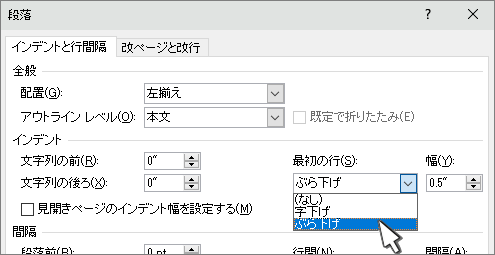
Wordでぶら下げインデントの段落を作るには、以下の手順を実行します。
ぶら下げインデントの設定方法
ぶら下げインデントを設定するには、段落の開始位置を変更する必要があります。この設定は、ルーラーまたは段落ダイアログボックスで行うことができます。
- ルーラー上の左インデントマーカー
- ルーラー上の第一行インデントマーカー
- 段落ダイアログボックスのぶら下げインデント設定
ルーラーを使用したぶら下げインデントの設定
ルーラーを使用してぶら下げインデントを設定するには、以下の手順に従います。
- 設定したい段落を選択します。
- ルーラー上の左インデントマーカーをドラッグして、段落の開始位置に移動します。
- 第一行インデントマーカーをドラッグして、最初の行の開始位置に移動します。
段落ダイアログボックスを使用したぶら下げインデントの設定
段落ダイアログボックスを使用してぶら下げインデントを設定するには、以下の手順に従います。
- 設定したい段落を選択します。
- 段落ダイアログボックスを開き、インデントと行間隔タブを選択します。
- ぶら下げインデントの値を設定し、OKをクリックします。
よくある質問
Wordで2行目だけインデントする方法は? Wordで2行目だけインデントするには、まずインデントさせたい位置にカーソルを置きます。次に、上部のメニューにある「ホーム」タブをクリックし、「段落」グループ内の「段落設定」ボタンをクリックします。ここで、「インデントと行間隔」タブを選択し、「特殊」ドロップダウンから「最初の行」を選びます。そして、「寸法」にインデントさせたい量を入力し、「OK」をクリックします。これで、2行目だけインデントされるようになります。インデントの量を調整する方法は?
インデントの量を調整する方法は?
インデントの量を調整するには、まずインデントが適用されている段落を選択します。次に、「ホーム」タブ内の「段落」グループにある「段落設定」ボタンをクリックします。「インデントと行間隔」タブで、「特殊」ドロップダウンから「最初の行」を選択し、「寸法」に希望のインデント量を入力します。最後に、「OK」をクリックすると、インデント量が調整されます。
✅ Word で OK と表示する方法 – 日本語で承認!インデントを解除する方法は?
インデントを解除するには、インデントが適用されている段落を選択し、「ホーム」タブ内の「段落」グループにある「段落設定」ボタンをクリックします。そして、「インデントと行間隔」タブで、「特殊」ドロップダウンから「なし」を選択し、「OK」をクリックします。これで、インデントが解除されます。
複数の段落に一度にインデントを適用する方法は?
複数の段落に一度にインデントを適用するには、まずインデントを適用したい段落をすべて選択します。次に、「ホーム」タブ内の「段落」グループにある「段落設定」ボタンをクリックし、「インデントと行間隔」タブで、「特殊」ドロップダウンから「最初の行」を選択し、「寸法」に希望のインデント量を入力して、「OK」をクリックします。これで、選択した複数の段落に一度にインデントが適用されます。