📄 Word で「td break-word」を設定する方法【折り返し制御】

Wordで「td break-word」を設定する方法について解説します。この機能は、テーブルセル内の文字列がセルの幅を超えた場合に、自動的に改行して表示する役割を持ちます。この記事では、「td break-word」機能の使い方と設定手順を詳しく説明し、Word文書のレイアウトを整えるための実践的なテクニックを紹介します。Word初心者から上級者まで、誰でも簡単に「td break-word」を活用できるよう、わかりやすく解説していきます。
Word-wrap Break-wordとは?
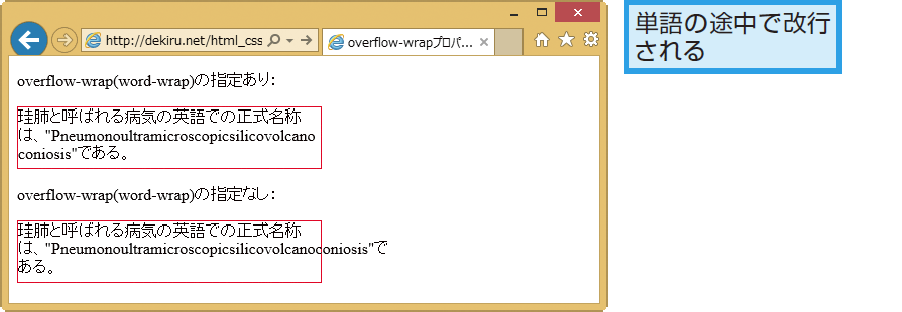
Wordwrap Breakwordとは? ワードラップブレイクワード(Wordwrap Breakword)とは、ウェブデザインにおいて、テキスト がコンテナ の幅を超えたときに、そのテキストを折り返す かどうかを制御するCSSプロパティの一つです。ワードラップブレイクワードは、主に長いテキスト またはURL を折り返すために使用されます。
ワードラップブレイクワードの仕組み
ワードラップブレイクワードは、CSS の`wordwrap`プロパティと`wordbreak`プロパティの組み合わせです。`wordwrap`プロパティは、テキストの折り返しを制御し、`wordbreak`プロパティは、テキストの折り返し方を制御します。以下のリストは、ワードラップブレイクワードの仕組みを説明しています。
- wordwrap: nowrap テキストを折り返さない
- wordwrap: wrap テキストを折り返す
- wordbreak: breakall テキストを強制的に折り返す
ワードラップブレイクワードの使用例
ワードラップブレイクワードは、長いテキスト またはURL を折り返すために使用されます。以下のリストは、ワードラップブレイクワードの使用例を説明しています。
- ブログ 長いテキストを折り返すために使用されます
- メール 長いテキストを折り返すために使用されます
- ウェブページ 長いテキストを折り返すために使用されます
ワードラップブレイクワードの注意点
ワードラップブレイクワードを使用する際には、以下の注意点があります。
- ブラウザの対応 ワードラップブレイクワードは、すべてのブラウザに対応していない
- 文字の折り返し ワードラップブレイクワードは、文字の折り返しに影響を与える
- レイアウトの崩れ ワードラップブレイクワードは、レイアウトの崩れを引き起こす可能性がある
HTMLで強制的に折り返すには?
HTMLで強制的に折り返すには、
折り返しタグの使い方
折り返しタグは、テキストの途中で折り返したい場合に使用します。具体的には、以下のように使用します。
- 折り返したいテキストの前後に
タグを挿入します。 - 折り返し位置を明示的に指定したい場合は、
タグの中に空白文字を入れてください。 - テキスト全体を折り返したい場合は、
タグをテキストの両端に挿入します。
折り返しスタイルの指定方法
折り返しスタイルを指定するには、CSSのwordbreakプロパティを使用します。
📚 BBI 英語コロケーション辞典 – 自然な英語表現を学ぶ- wordbreakプロパティにbreakallを指定すると、テキストは任意の位置で折り返されます。
- wordbreakプロパティにkeepallを指定すると、テキストは単語単位で折り返されます。
- wordbreakプロパティにnormalを指定すると、テキストはデフォルトの折り返しスタイルに従います。
折り返し位置の制御方法
折り返し位置を制御するには、
タグは折り返しを禁止するテキストを囲みます。 タグはテキストの折り返し位置を明示的に制御できます。 タグはテキストの折り返しを禁止するため、使用には注意が必要です。
Wordで「td break-word」を設定する方法【折り返し制御】
Wordで「td break-word」を設定することで、表内のテキストがセル幅を超えた場合に、自動的にテキストを折り返すことができます。これは、特に複数のワードや数字を含むデータを扱う際に便利です。以下にその設定方法を詳しく説明します。
「td break-word」を設定する手順
「td break-word」を設定するためには、以下の手順を実行します。
- 表内のセルを選択します。
- 右クリックして「セルの書式設定」を選択します。
- 「配置」タブを開き、「折り返し」オプションをチェックします。
- 「OK」をクリックして設定を適用します。
これにより、指定したセル内のテキストが自動的に折り返し表示されるようになります。
折り返し設定の適用範囲
折り返し設定は、選択したセルにのみ適用されます。表全体に設定を適用するには、表を選択してから手順を実行してください。
| 対象 | 手順 |
|---|---|
| 特定のセル | セルを選択し、右クリックから「セルの書式設定」を開く |
| 表全体 | 表を選択し、右クリックから「セルの書式設定」を開く |
折り返し設定の効果
折り返し設定を適用すると、以下の効果が得られます。
- セル幅を超えるテキストが自動的に折り返される。
- データの可読性が向上する。
- 表のレイアウトが整理され、見やすくなる。
折り返し設定後の調整
折り返し設定後、セルのサイズやテキストの配置を調整することで、表の見やすさをさらに改善できます。
- セルの幅や高さを調整して、適切な表示範囲を確保します。
- テキストの配置オプションを使って、セル内のテキストの位置を調整します。
折り返し設定の注意点
折り返し設定を使用する際には、以下の点に注意してください。
- 折り返し設定は、テキストの表示にのみ影響し、データそのものは変更されません。
- セル幅が狭すぎると、テキストが適切に表示されない場合があります。適切なセルサイズを設定してください。
- 大きな表や複雑なデータの場合は、折り返し設定 aloneでは十分な可読性が得られないことがあります。必要に応じて、表の構造やデザインを見直してください。
Word-breakとは何ですか?
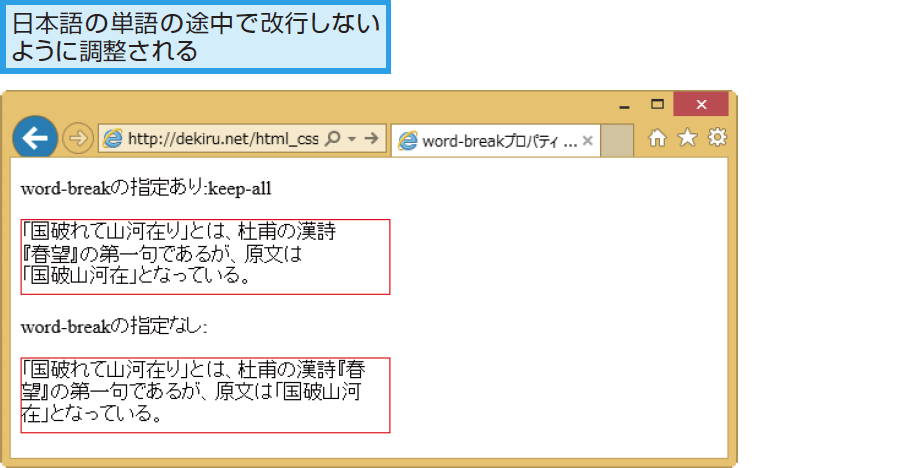
Word-breakとは、何らかの単語が行の終わりまたは枠の境界に達した際に、その単語を分割する方法を定義するCSSプロパティです。このプロパティは、テキストが領域からはみ出さないように制御する役割を持ちます。
🍷 ザ・ラストワード コンスタンシア – 南アフリカワインの魅力Word-breakの効果
Word-breakプロパティは、単語を分割するルールを定義します。特に、日本語や中国語のような言語では、単語の区切りが明確ではないため、Word-breakが重要な役割を果たします。それにより、テキストがコンテナの幅に収まるようになり、レイアウトが乱れることを防ぎます。
Word-breakの値
- normal: デフォルトの設定です。アルファベットなどの欧文は分割されず、CJK(中日韓)文字は任意の位置で分割されます。
- break-all: どの文字も任意の位置で分割されるため、単語が行の終わりで強制的に分割されます。
- keep-all: CJK文字が分割されないようになります。これにより、中日韓の文字は行を越えて表示されることがなくなります。
Word-breakの使用例
Word-breakを使用することで、ウェブページのテキストの表示を最適化できます。例えば、長い英単語やURLを含むテキストを表示する際には、break-allを指定することで、テキストがはみ出ることを防ぐことができます。
Break-allとBreak-wordの違いは?
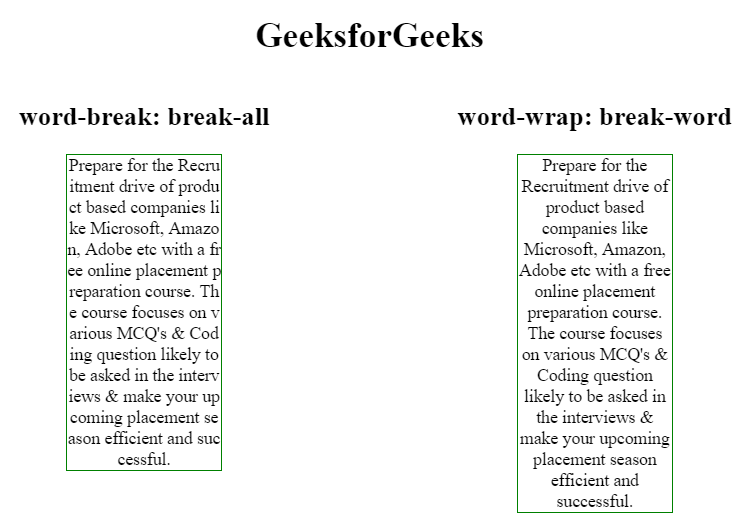
Break-allとBreak-wordの主な違いは、文章の改行方法にあります。Break-allは、単語を途中で分割して改行することができます。一方、Break-wordは、単語を分割せず、単語の境界で改行します。
Break-allの特徴
Break-allは、単語を途中で分割して改行できるため、狭いスペースにテキストを収めるのに適しています。しかし、単語が分割されるため、可読性が低下することがあります。
- 単語を途中で分割して改行
- 狭いスペースにテキストを収めやすい
- 可読性が低下することがある
Break-wordの特徴
Break-wordは、単語を分割せず、単語の境界で改行するため、可読性が保たれます。しかし、長い単語がある場合、テキストがはみ出ることがあります。
- 単語を分割せず、単語の境界で改行
- 可読性が高い
- 長い単語がある場合、テキストがはみ出すことがある
Break-allとBreak-wordの使い分け
Break-allとBreak-wordの使い分けは、目的と状況に応じて変わります。狭いスペースにテキストを収める必要がある場合は、Break-allを使用します。一方、可読性を重視する場合は、Break-wordを使用します。
- 狭いスペースにテキストを収める場合:Break-all
- 可読性を重視する場合:Break-word
- 状況に応じて使い分ける
Word-break: Break-word; は非推奨ですか?

Word-break: Break-word; は非推奨の理由
Word-break: Break-word; は、特に日本語を含むCJK(中国語、日本語、朝鮮語)テキストでは、非推奨とされています。これは、以下の理由からです。
- 単語の分断: このプロパティは、単語を不自然な位置で分断することがあります。これは、日本語などの文脈では、読みにくく、意味が通じない場合があります。
- レイアウトの破綻: 特定のブラウザやデバイスでは、このプロパティが意図通り動作せず、レイアウトが破綻することがあります。
- 代替手段の存在: word-wrap: break-word;やoverflow-wrap: break-word;などの代替プロパティが存在し、これらはより広いブラウザ対応性があります。
word-wrap: break-word; との比較
word-wrap: break-word;はword-break: break-word;と似たような動作をしますが、より柔軟性があります。主な違いは以下の通りです。
🗣️ 日本語で「言語」を色々な言い方で表現!- 単語の分断のタイミング: word-wrap: break-word;は、単語がコンテナの幅を超えるときのみ分断します。これにより、不自然な分断が少なくなります。
- ブラウザ対応性: word-wrap: break-word;はより多くのブラウザでサポートされています。
- 仕様による推奨: 現在のCSS仕様では、word-wrap: break-word;がword-break: break-word;よりも推奨されています。
overflow-wrap: break-word; との比較
overflow-wrap: break-word;は、word-wrap: break-word;の新しい名前です。機能的に同じですが、名前が変わったことで仕様が明確になりました。
- 名前の明確化: overflow-wrapの名前は、このプロパティがオーバーフロー時に単語を分断することを明確に示しています。
- 将来の互換性: overflow-wrapは、新しいCSS仕様で推奨されており、将来的にもサポートが続くことが期待されています。
- ブラウザサポート: 大部分のブラウザはoverflow-wrapをサポートしていますが、古いブラウザではword-wrapを使用する必要があるかもしれません。
HTMLのtdタグを改行するにはどうしたらいいですか?
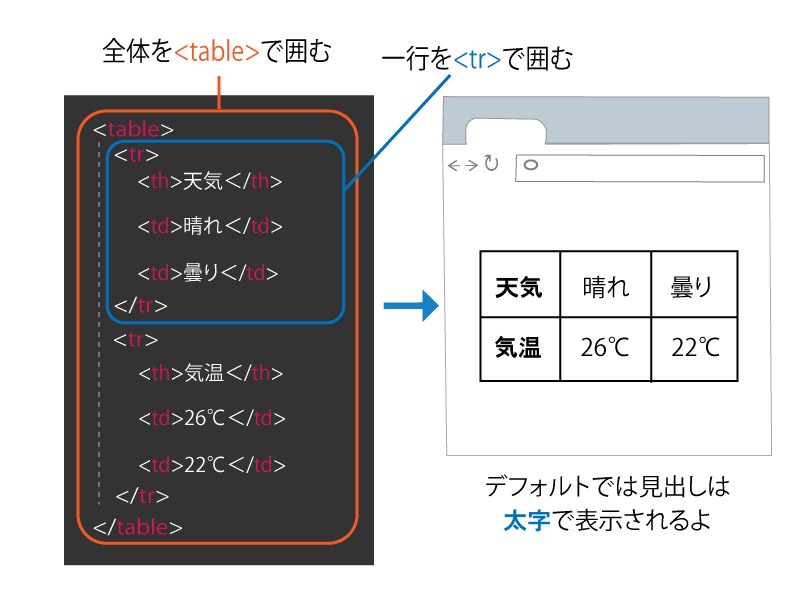
HTMLのtdタグ内で改行する方法は以下の通りです。
タグを使用します。
タグは、改行を表す空要素で、開始タグだけで十分です。例えば、以下のように使用します。
2行目
この場合、tdタグ内のテキストが1行目と2行目に分かれて表示されます。
tdタグ内で改行する方法
tdタグ内で改行するには、
タグを使用します。
タグは、改行を表す空要素で、開始タグだけで十分です。以下のように使用します。
タグ内にテキストを入力します。 - 改行したい場所に
タグを挿入します。- 必要な改行をすべて追加したら、
タグで閉じます。
- 改行したい場所に
改行しない方法
改行を行わずにtdタグ内のテキストを表示する方法もあります。その場合は、white-spaceプロパティを使用します。
- CSSでtdタグに対して
white-space: nowrap;を指定します。 - これにより、tdタグ内のテキストが改行されずに表示されます。
- ただし、テキストがセルの幅を超えると、セルの幅が自動的に拡大されます。
セル内で複数の改行を行う方法
tdタグ内で複数の改行を行うには、
タグを複数回使用します。
- 改行したい場所ごとに
タグを挿入します。 - 例えば、3つの行に分けて表示するには、以下のようにします。
<td>1行目
2行目
3行目</td> - これにより、tdタグ内のテキストが複数行に分かれて表示されます。
よくある質問
Wordで「td break-word」を設定する方法は何ですか?
Wordで「td break-word」を設定するには、まず表内のセルを選択し、「セルの書式設定」ダイアログボックスを開きます。次に、「セルサイズ」タブをクリックし、「折り返し」オプションを選択します。これにより、セル内のテキストが自動的に折り返されるようになります。また、「td break-word」を使用すると、単語の途中で改行が挿入されることがなく、より自然な折り返しが実現されます。
「td break-word」と「word-wrap」の違いは何ですか?
「td break-word」と「word-wrap」は、どちらもテキストの折り返しを制御するためのプロパティですが、動作には多少の違いがあります。「td break-word」は、テーブルセル内のテキストがセルの幅を超えると、単語の途中で改行が挿入されることがなく、セル内で自然に折り返されるようにします。一方、「word-wrap」は、単語の途中で改行が挿入されることがあり、テキストが強制的に折り返されることがあります。
🔤 3文字の単語カード – 英語学習に役立つ教材Wordで「td break-word」を設定しても、テキストが折り返されない場合の対処法は何ですか?
Wordで「td break-word」を設定しても、テキストが折り返されない場合は、以下の対処法を試してください。まず、「セルの書式設定」ダイアログボックスで、「セルサイズ」タブの「折り返し」オプションが正しく選択されていることを確認してください。また、テキストに改行なしのスペースが含まれていないかどうかをチェックしてください。さらに、テーブルの幅や列の幅が適切に設定されているかどうかも確認が必要です。
Wordのテーブルで「td break-word」を設定する以外の、テキストの折り返し制御方法はありますか?
Wordのテーブルで「td break-word」を設定する以外にも、テキストの折り返し制御を行う方法があります。一つは、「セルの書式設定」ダイアログボックスの「配置」タブから、「縦方向の配置」オプションを選択し、「上」または「下」を指定する方法です。これにより、セル内のテキストが上または下に整列され、折り返しを行わずに表示されます。また、「行の折り返し」オプションを利用して、テキストを強制的に折り返すことも可能です。