📊 Tableau で文字数をカウントする方法【計算フィールド】
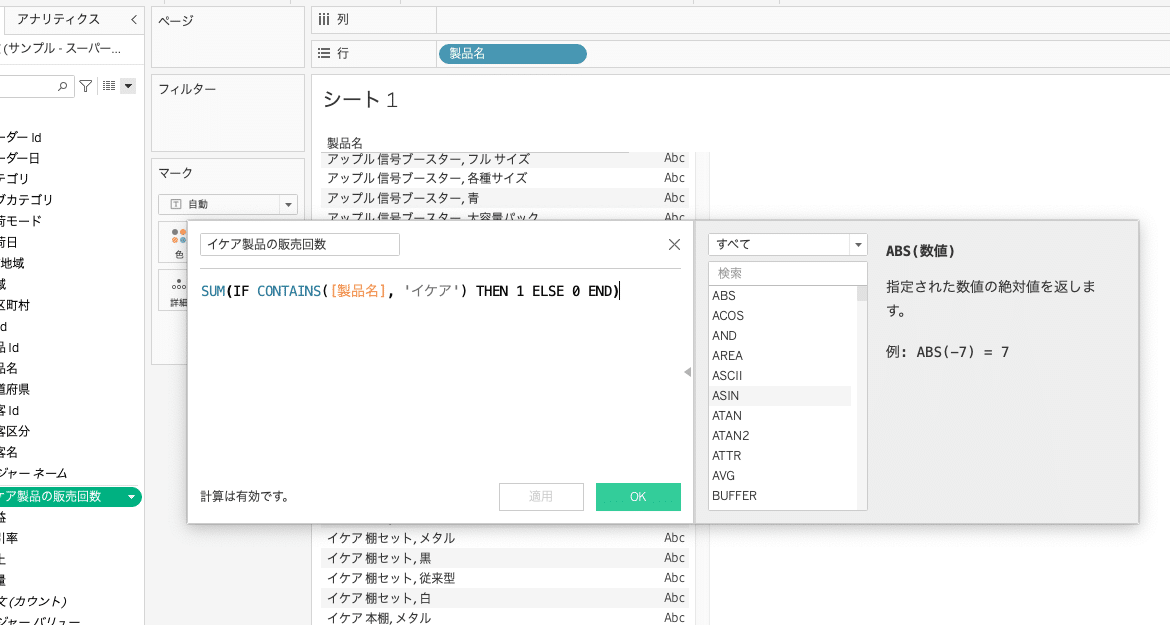
Tableauは、データを視覚化するための強力なツールです。しかし、データ分析の過程で、テキストデータの文字数をカウントする必要がある場合があります。この記事では、Tableauの計算フィールド機能を利用して、文字数を簡単にカウントする方法を紹介します。計算フィールドは、データに基づいて新しい計算を定義し、データ分析をより柔軟に行うことができる機能です。この方法をマスターすることで、テキストデータの分析を効率化し、より深いインサイトを得ることができるでしょう。
TableauのCountd関数とは?
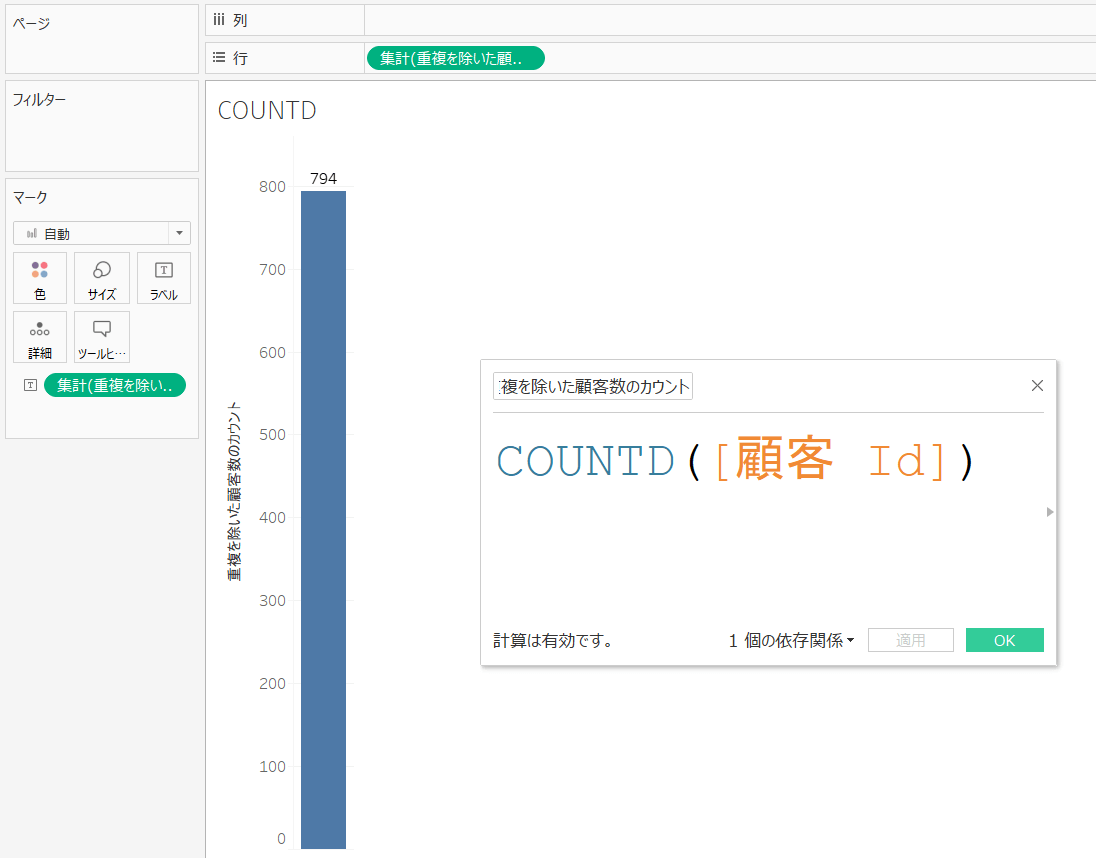
TableauのCountd関数とは、データ内の重複した値を数える関数です。重複した値を数える際に、重複を無視して、ユニークな値を数えることができます。
TableauのCountd関数の使い方
TableauのCountd関数は、次のように使用します。データをドラッグアンドドロップして、Countd関数を選択し、重複した値を数えることができます。例えば、顧客データを分析する場合、顧客IDをCountd関数で数え、重複した値を除外することができます。
- データをドラッグアンドドロップします
- Countd関数を選択します
- 重複した値を数えます
TableauのCountd関数の特徴
TableauのCountd関数には、次のような特徴があります。
重複した値を無視して、ユニークな値を数えることができます。また、データをグループ化して、重複した値を数えることができます。
- 重複した値を無視します
- ユニークな値を数えます
- データをグループ化します
TableauのCountd関数の注意点
TableauのCountd関数を使用する際には、次のような注意点があります。重複した値を数える際に、データの整理が重要です。また、データに NULL 値がある場合、Countd 関数は NULL 値を無視します。
- データの整理が重要です
- NULL 値を無視します
- データのグループ化に注意してください
Tableauのrunning sumとは?
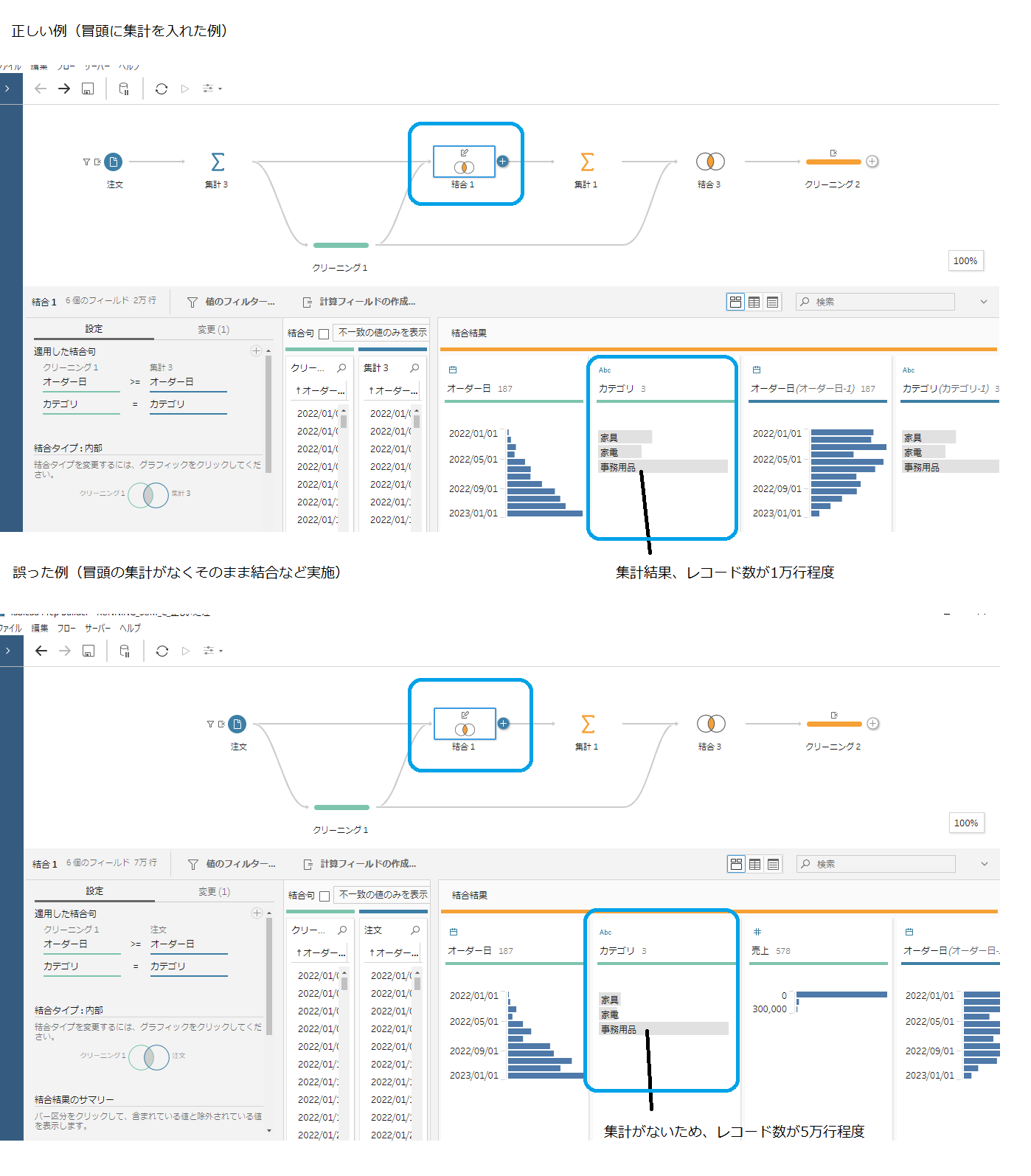
Tableauの.running sum(ランニング サム)とは、データの累積合計を計算する機能です。データを時系列やカテゴリ別に分析する際に、累積合計を表示することで、データの傾向や変化をより明確に把握することができます。
Tableauのrunning sumの使い方
Tableauのrunning sumは、分析ビューで次のように使用します。
- データソースを接続し、分析ビューを作成します。
- データをドラッグして、列や行に配置します。
- 右クリックメニューから「ランニング サム」を選択し、累積合計の計算式を指定します。
Tableauのrunning sumの種類
Tableauのrunning sumには、次の2種類があります。
- テーブル ランニング サム:テーブル全体の累積合計を計算します。
- パネル ランニング サム:パネル内での累積合計を計算します。
- データ ランニング サム:データの累積合計を計算します。
Tableauのrunning sumの注意点
Tableauのrunning sumを使用する際には、次の点に注意が必要です。
- データの並び順が正しいことを確認します。
- 累積合計の計算式が正しいことを確認します。
- データに欠損値がある場合、累積合計の結果が正しくない可能性があります。
Tableauの集計とは何ですか?
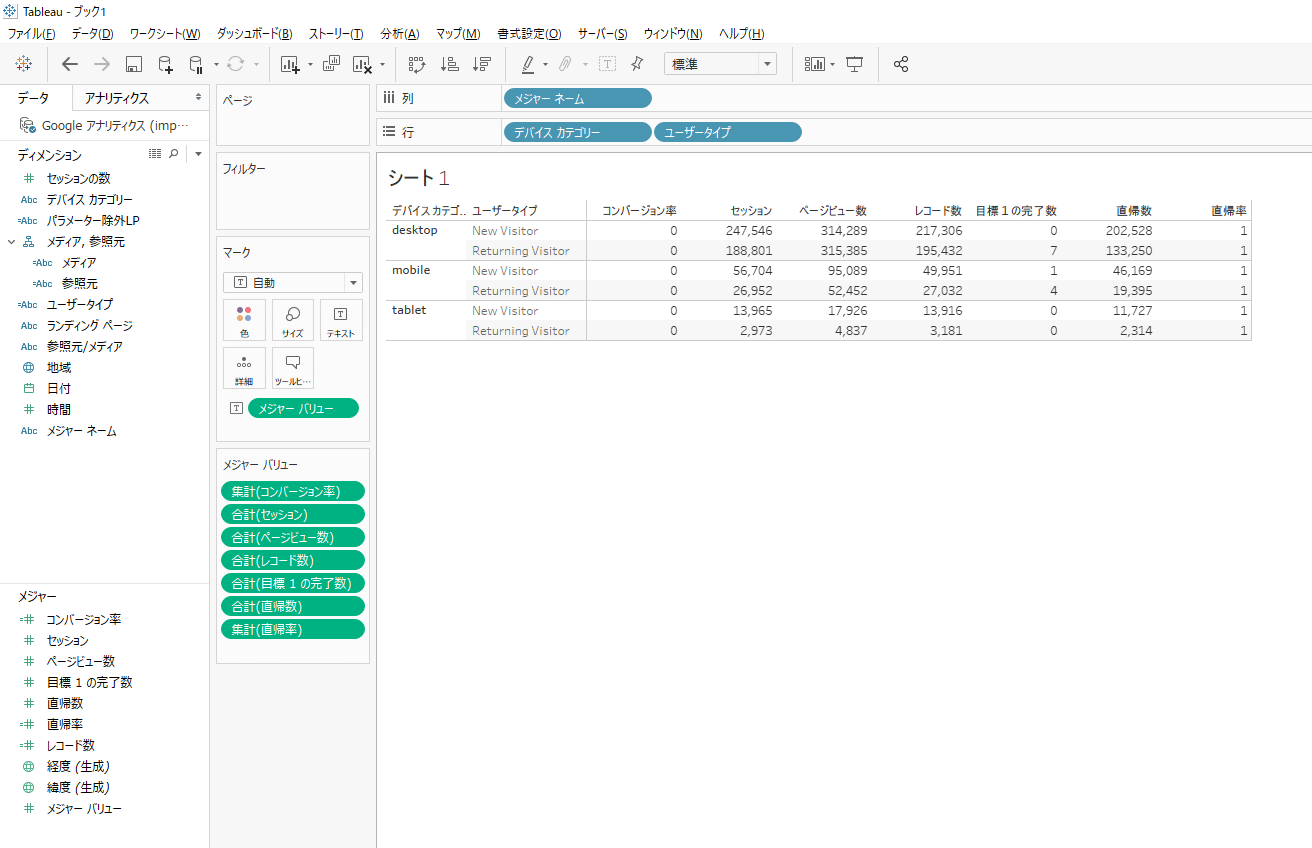
Tableauの集計とは、データを要約し、分析しやすい形に変換することです。データを集計することで、データのパターンや傾向を明らかにすることができます。
Tableauの集計の種類
Tableauでは、以下のような集計の種類があります。
- 合計:データの合計値を計算します。
- 平均:データの平均値を計算します。
- 最大値:データの最大値を抽出します。
Tableauの集計の方法
Tableauでは、以下のような集計の方法があります。
- ドラッグ・アンド・ドロップ:フィールドをドロップすると、自動的に集計されます。
- 集計関数:集計関数を使用して、データを集計することができます。
- パラメーター:パラメーターを使用して、集計の条件を指定することができます。
Tableauの集計の注意点
Tableauで集計を行う際には、以下のような注意点があります。
- データの型:データの型に注意して、正しい集計方法を選択する必要があります。
- 集計の範囲:集計の範囲を正しく指定する必要があります。
- データの欠損値:データの欠損値を正しく処理する必要があります。
Tableauで文字数をカウントする方法【計算フィールド】のステップバイステップガイド
Tableauを使用してデータを視覚化する際、文字列の文字数をカウントする必要がある場合があります。これは、特定のテキストフィールドの文字数に基づいてデータをフィルタリングしたり、文字数を集計したりする場合に役立ちます。この記事では、Tableauで文字数をカウントする方法を計算フィールドを使用して説明します。
計算フィールドとは何か?
計算フィールドは、Tableauでデータを操作および分析するのに使用できる強力な機能です。計算フィールドを使用すると、既存のデータに基づいて新しいフィールドを作成できます。これは、データを変換、集計、またはフィルタリングする場合に特に便利です。
文字数をカウントする計算フィールドの作成手順
1. Tableauでワークシートを開きます。 2. 左側のデータペインで、文字数をカウントする列の上にカーソルを置き、右クリックします。 3. 「計算フィールドを作成」を選択します。 4. 計算フィールドの名前を付けます(例:文字数)。 5. 計算エディターで、次の式を入力します:LEN([列名])。[列名]は、文字数をカウントする列の名前に置き換えます。 6. 「OK」をクリックして計算フィールドを作成します。
計算フィールドを使用してデータを視覚化する
計算フィールドを作成したら、それを使用してデータを視覚化できます。例えば、文字数に基づいてデータをフィルタリングするには、次の手順を実行します。 1. 計算フィールドをディメンションペインから行または列シェルフにドラッグします。 2. 計算フィールドを使用して、文字数に基づいてデータをフィルタリングまたはソートします。
文字数カウントの応用
文字数カウントの計算フィールドは、さまざまな方法で使用できます。例として、以下のようなシナリオがあります。 – 文字数に基づいてデータをフィルタリング – 文字数を使用してデータをグループ化 – 文字数に基づいてデータをソート
Tableauの文字数カウントのベストプラクティス
Tableauで文字数をカウントする際には、いくつかのベストプラクティスがあります。 – 計算フィールドの名前をわかりやすくする。 – 計算フィールドの式が正確であることを確認する。 – 文字数カウントを使用して、データを効果的に視覚化および分析する方法を検討する。
| 計算フィールド名 | 式 | 説明 |
|---|---|---|
| 文字数 | LEN([列名]) | 指定された列の各セルの文字数をカウントします。 |
Tableauでの文字数カウントは、データ分析の強力なツールです。計算フィールドを使用して文字数をカウントし、データを効果的に視覚化および分析できます。
計算フィールドとは何ですか?
計算フィールドとは、データベースや表計算ソフトウェアにおいて、他のフィールドの値に基づいて自動的に計算されるフィールドのことです。計算フィールドは、数値や日付、文字列などのデータを組み合わせて、新しい値を生成することができます。計算フィールドを使用することで、データの整合性を保ちながら、複雑な計算や条件式を簡単に適用することができます。
計算フィールドの利点
計算フィールドを使用することで、以下のような利点があります。
- 自動計算: データの入力や変更が行われると、計算フィールドは自動的に更新されます。これにより、手動で計算を行う必要がなくなるため、時間と労力の削減が実現できます。
- データの整合性: 計算フィールドは、常に他のフィールドの値に基づいて計算されるため、データの整合性が保たれます。矛盾やエラーが発生する可能性が低くなります。
- 複雑な計算の実現: 計算フィールドを使用すると、簡単な四則演算から、複雑な条件式や関数を用いた計算まで、様々な計算を実現できます。これにより、データ分析やレポート作成が効率化されます。
計算フィールドの使用例
計算フィールドは、さまざまな状況で使用することができます。以下に、具体的な使用例を挙げます。
- 売上の合計: 商品の単価と数量を格納したフィールドから、売上の合計を計算することができます。
- 期間の計算: 開始日と終了日を格納したフィールドから、期間を計算することができます。
- 割引額の計算: 商品の価格と割引率を格納したフィールドから、割引額を計算することができます。
計算フィールドの設定方法
計算フィールドを設定するには、以下の手順を踏んでください。
- フィールドの作成: データベースや表計算ソフトウェアにおいて、新しいフィールドを作成します。
- 計算式の入力: 作成したフィールドに、計算式を入力します。計算式には、他のフィールドの値や演算子、関数を使用できます。
- フィールドの形式設定: 計算結果の形式(数値、日付、文字列など)を設定します。
TableauのcountとCountdの違いは?
TableauのcountとCountdの違いは、countは重複を考慮せずに数をカウントし、Countdは重複を除外してユニークな数をカウントすることです。
countとCountdの機能の違い
count関数は、選択したフィールドの全ての値をカウントし、重複も含めて数を返します。一方、Countd関数は、選択したフィールドのユニークな値のみをカウントし、重複を除外した数を返します。
- count:重複を考慮して数をカウント
- Countd:重複を除外してユニークな数をカウント
- どちらも、数値型や文字列型のフィールドに適用可能
使用する場面の違い
countとCountdは、データ分析の目的によって使い分けます。例えば、トランザクションの合計数を知りたい場合はcount、ユニークな顧客数を知りたい場合はCountdを使用します。
- count:全体の数や頻度を知りたい場合に使用
- Countd:ユニークな値の数を知りたい場合に使用
- データの性質や分析目的に応じて適切な関数を選択することが重要
パフォーマンスへの影響
Countdは重複を排除するため、countよりも計算コストが高くなる傾向があります。大規模なデータセットで使う場合は、パフォーマンスに注意し、必要な場合のみCountdを使用することが望ましいです。
- count:計算コストが比較的低く、高速に処理できる
- Countd:重複排除のため、計算コストが高くなる可能性がある
- 大規模データセットでのパフォーマンスを考慮し、適切な関数を選択することが重要
Tableauでフィールドとは何ですか?
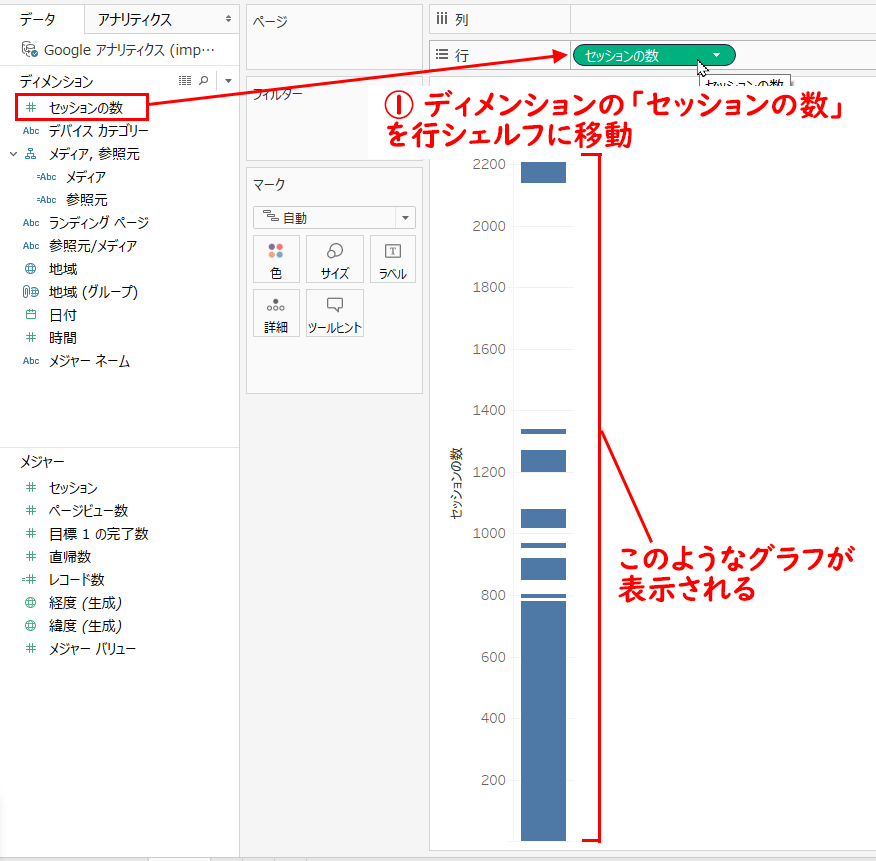
Tableauでフィールドとは、データの特定の属性や項目を表すものです。例えば、売上データの場合、フィールドには「日付」、「商品名」、「売上額」などが含まれます。Tableauでは、これらのフィールドを使用して、データを視覚化し、分析を行います。
フィールドの種類
Tableauには、以下の2種類のフィールドがあります。
🤔 「Word Dagger」とは?意味と使い方を解説- ディメンション: データをカテゴリ別に分類するフィールドで、通常、文字列や日付が該当します。例: 商品名、地域、日付など。
- メジャー: 数値データを表すフィールドで、計算や集計が可能です。例: 売上額、数量、利益など。
フィールドの操作
Tableauでは、フィールドをドラッグアンドドロップして、視覚化を作成できます。
- 行や列にフィールドをドロップして、軸を作成する。
- マークにフィールドをドロップして、色やサイズ、ラベルなどを設定する。
- フィールドをダブルクリックして、詳細情報を表示する。
フィールドの計算
Tableauでは、フィールドを使用して、計算を行うこともできます。
- 計算フィールド: 既存のフィールドから新しいフィールドを作成することができます。例: 売上額と数量から、単価を算出する。
- 集計計算: メジャーフィールドに対して、合計、平均、最大値、最小値などの集計を行うことができます。
- 表計算: 表内のデータを使用して、累積合計や割合、ランキングなどの計算を行うことができます。
Tableauの文字数制限は?
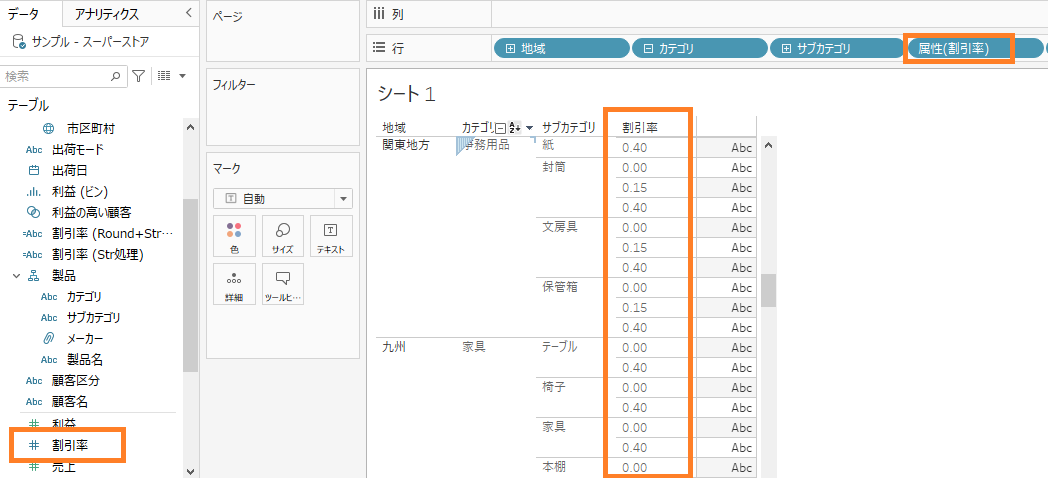
Tableauの文字数制限は、データソース、フィールドタイプ、視覚化の種類などによって異なります。一般に、Tableauでは以下の文字数制限があります。
データソースの文字数制限
Tableauでサポートされているデータソースの多くには、フィールドの最大文字数に関する制限があります。これらの制限は、データソースの種類によって異なります。
- Microsoft Excel: テキストフィールドは32,767文字まで。
- Microsoft Access: テキストフィールドは255文字まで。
- SQL Server: varcharフィールドは最大8,000文字、nvarcharフィールドは最大4,000文字。
フィールドタイプによる文字数制限
Tableauでは、フィールドのタイプによっても文字数制限が異なります。
- 文字列フィールド: データソースの制限に準拠。
- 数値フィールド: 数値の最大桁数はデータソースによって異なる。
- 日付フィールド: 日付の表現方法によって文字数が変わりますが、特に制限はありません。
視覚化の文字数制限
Tableauの視覚化では、ラベル、ヘッダー、ツールチップなどのテキスト要素にも文字数制限があります。
- ラベルとヘッダー: ラベルの長さはデータソースのフィールドの最大文字数まで。
- ツールチップ: ツールチップの文字数は特に制限されていませんが、長すぎるツールチップはユーザーエクスペリエンスを損なうことがあります。
- アノテーション: アノテーションの文字数も特に制限されていませんが、ビジュアライゼーションの可読性を保つために短くすることが推奨されます。
よくある質問
Tableau で文字数をカウントするにはどうすればいいですか?
Tableau で文字数をカウントするには、計算フィールドを使用します。計算フィールドを作成し、LENGTH()関数を使って文字列の長さを測定します。例えば、[文字列]という名前のフィールドの文字数をカウントしたい場合は、計算フィールドに「LENGTH([文字列])」と入力します。これにより、各行の[文字列]フィールドの文字数が計算されます。
Tableau で計算フィールドを作成する方法を教えてください。
Tableau で計算フィールドを作成するには、以下の手順に従ってください。 1. データメニューを開き、計算フィールドを作成を選択します。 2. 名前を付け、式を入力します。例えば、文字数をカウントする場合は、「LENGTH([文字列])」と入力します。 3. OKをクリックして計算フィールドを作成します。 これで、新しい計算フィールドが使用できるようになります。
Tableau の LENGTH() 関数はどのような場面で使用しますか?
Tableau の LENGTH() 関数は、文字列の長さを測定するために使用されます。これは、以下のような場面で役立ちます。 – データのクレンジング:例えば、電話番号や郵便番号などのフィールドに適切な文字数が含まれているかどうかを確認できます。 – 分析:文字数が特定の条件を満たすデータをフィルタリングすることができます。例えば、特定の単語数以上のコメントを持つ顧客フィードバックを抽出できます。 – 可視化:文字数に基づいてデータを分類し、異常値や外れ値を特定することができます。
Tableau で文字数をカウントする計算フィールドを作成する際の注意点は何ですか?
Tableau で文字数をカウントする計算フィールドを作成する際には、以下の点に注意してください。 – 正しいフィールドを選択していることを確認してください。間違ったフィールドを指定すると、予期しない結果が得られることがあります。 – LENGTH()関数は、文字列フィールドに対してのみ使用できます。数値や日付フィールドに対して使用すると、エラーが発生することがあります。 – 計算フィールドを使って文字数でデータをフィルタリングする場合、フィルタのオプションを適切に設定してください。例えば、特定の文字数以上または以下のデータを表示する際には、適切な条件式を使用する必要があります。