📄 Word で最後のページを削除する方法【不要ページの削除】

Microsoft Wordを使用していると、不要なページが文書の最後に残ってしまうことがあります。この記事では、Wordで最後のページを削除する方法を詳しく解説します。ページの削除は、余分な空白や不要な情報を取り除くために役立ちます。以下の手順に従って、簡単に最後のページを削除しましょう。この方法は、初心者から上級者まで、どんなMicrosoft Wordユーザーにも適用できます。
ワードで白紙のページが消えないのはなぜですか?
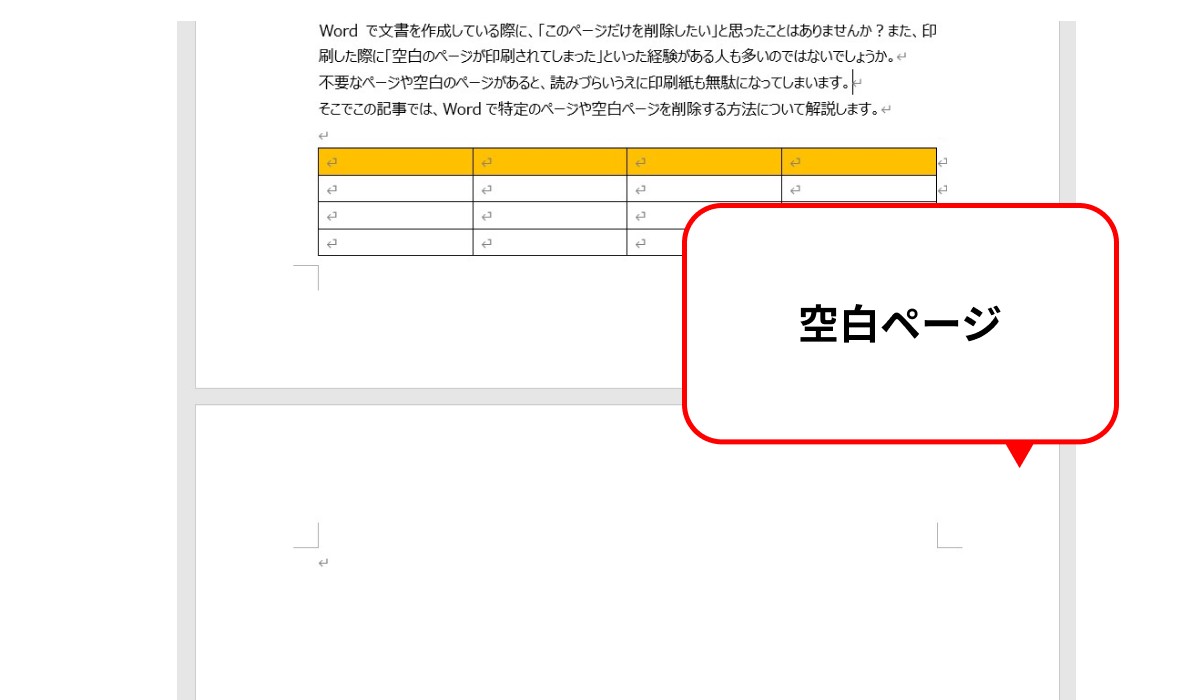
ワードで白紙のページが消えないのは、ページのレイアウトと文書の設定が原因です。ワードでは、ページのレイアウトは文書の設定に従って自動的に生成されます。したがって、文書の設定を変更しない限り、白紙のページは消えません。
ページのレイアウトの影響
ワードのページのレイアウトは、文書の内容と設定に基づいて自動的に生成されます。たとえば、ページの余白、文字のサイズ、行間などの設定がページのレイアウトに影響します。したがって、これらの設定を変更すると、ページのレイアウトも変更され、白紙のページが消えることがあります。
- ページの余白を縮小すると、白紙のページが消えることがあります。
- 文字のサイズを小さくすると、ページの内容が増えるため、白紙のページが消えることがあります。
- 行間を狭くすると、ページの内容が増えるため、白紙のページが消えることがあります。
文書の設定の影響
ワードの文書の設定も、ページのレイアウトに影響します。たとえば、ページの数、ページのレイアウト、文書の種類などの設定がページのレイアウトに影響します。したがって、これらの設定を変更すると、ページのレイアウトも変更され、白紙のページが消えることがあります。
- ページの数を減らすと、白紙のページが消えることがあります。
- ページのレイアウトを変更すると、ページの内容が増えるため、白紙のページが消えることがあります。
- 文書の種類を変更すると、ページのレイアウトも変更され、白紙のページが消えることがあります。
ワードのバージョンの影響
ワードのバージョンも、ページのレイアウトに影響します。新しいバージョンのワードでは、ページのレイアウトが自動的に生成されるため、白紙のページが消えることがあります。したがって、ワードのバージョンをアップデートすると、ページのレイアウトも変更され、白紙のページが消えることがあります。
- 新しいバージョンのワードでは、ページのレイアウトが自動的に生成されるため、白紙のページが消えることがあります。
- ワードのバージョンをアップデートすると、ページのレイアウトも変更され、白紙のページが消えることがあります。
- ワードのバージョンをアップデートすると、文書の設定も変更され、白紙のページが消えることがあります。
ワードで2ページ目を削除するには?
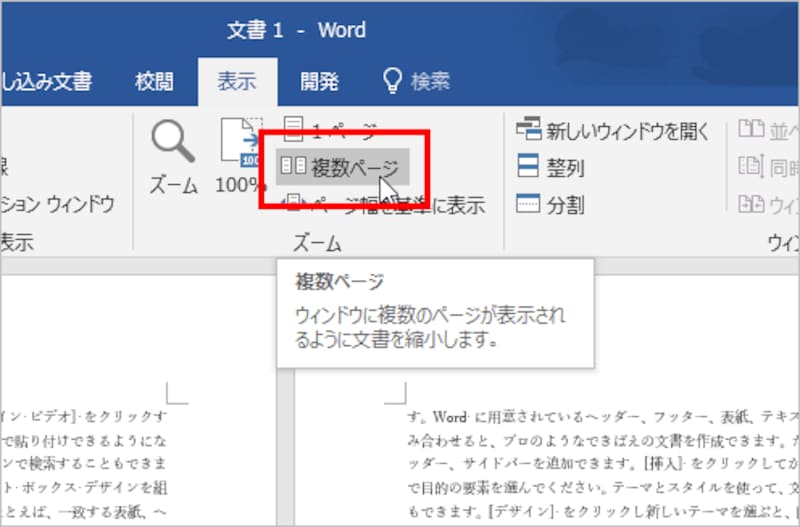
ワードで2ページ目を削除するには、以下の手順を実行します。 ページレイアウトタブを開き、ページ設定ボタンをクリックします。ページ設定ダイアログボックスが表示されます。ページ設定ダイアログボックスで、ページ削除ボタンをクリックします。次に、2ページ目を選択し、OKボタンをクリックします。
ページレイアウトタブからページを削除する方法
ページレイアウトタブを開き、ページ設定ボタンをクリックします。次に、ページ削除ボタンをクリックし、2ページ目を選択します。
- ワードで文書を開きます。
- ページレイアウトタブを開きます。
- ページ設定ボタンをクリックし、ページ削除ボタンを選択します。
ページをマージして2ページ目を削除する方法
ページをマージすることで、2ページ目を削除することができます。ページレイアウトタブを開き、ページ設定ボタンをクリックします。次に、ページマージボタンをクリックし、2ページ目を選択します。
💻 Word と Excel の検定試験!MOS資格を取得- ワードで文書を開きます。
- ページレイアウトタブを開きます。
- ページ設定ボタンをクリックし、ページマージボタンを選択します。
ショートカットキーを使用して2ページ目を削除する方法
ショートカットキーを使用して2ページ目を削除することができます。Ctrl + Deleteキーを押し、2ページ目を選択します。
- ワードで文書を開きます。
- 2ページ目を選択します。
- Ctrl + Deleteキーを押します。
ワードで最後のページを削除する方法
ワード文書で不要な最後のページを削除する方法を解説します。最後のページが余分にできてしまうことはよくありますが、簡単な手順で削除することができます。
ページ設定から最後のページを削除する
ページ設定を利用して最後のページを削除する方法です。
- ワード文書を開き、ページレイアウトタブを選択します。
- ページ設定をクリックし、レイアウトタブを開きます。
- 段落の項目で、改ページの位置をなしに設定します。
- OKをクリックして変更を適用します。
不要な改ページを削除する
文書内に不要な改ページが含まれている場合、直接削除する方法です。
- ワード文書を開き、最後のページに移動します。
- 改ページの直前の文字を選択し、削除キーを押します。
- 改ページが削除され、最後のページがなくなります。
表を利用してページを削除する
表を利用して最後のページを削除する方法です。
| 手順 | 説明 |
|---|---|
| 1 | 最後のページに移動し、改ページの直前で表を挿入します。 |
| 2 | 表のセル内に改ページを挿入します。 |
| 3 | 表を選択し、削除キーを押します。 |
| 4 | 表とともに改ページが削除され、最後のページがなくなります。 |
マを利用して最後のページを削除する
マを利用して最後のページを削除する方法です。
- ワード文書を開き、ビューシタブを選択します。
- マをクリックし、新しいマを作成します。
- 以下のコードを入力します。
Sub DeleteLastPage() ActiveDocument.Range(Start:=ActiveDocument.Content.End - 1, End:=ActiveDocument.Content.End).Delete End Sub
- マを実行すると、最後のページが削除されます。
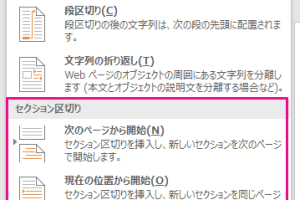
セクションを利用して最後のページを削除する
セクションを利用して最後のページを削除する方法です。
- 最後のページに移動し、改ページの直前にセクション区切りを挿入します。
- 新しいセクションが作成されるので、ページ設定を開きます。
- レイアウトタブで、改ページの位置をなしに設定します。
- OKをクリックして変更を適用すると、最後のページが削除されます。
Wordで不要なページを削除するには?
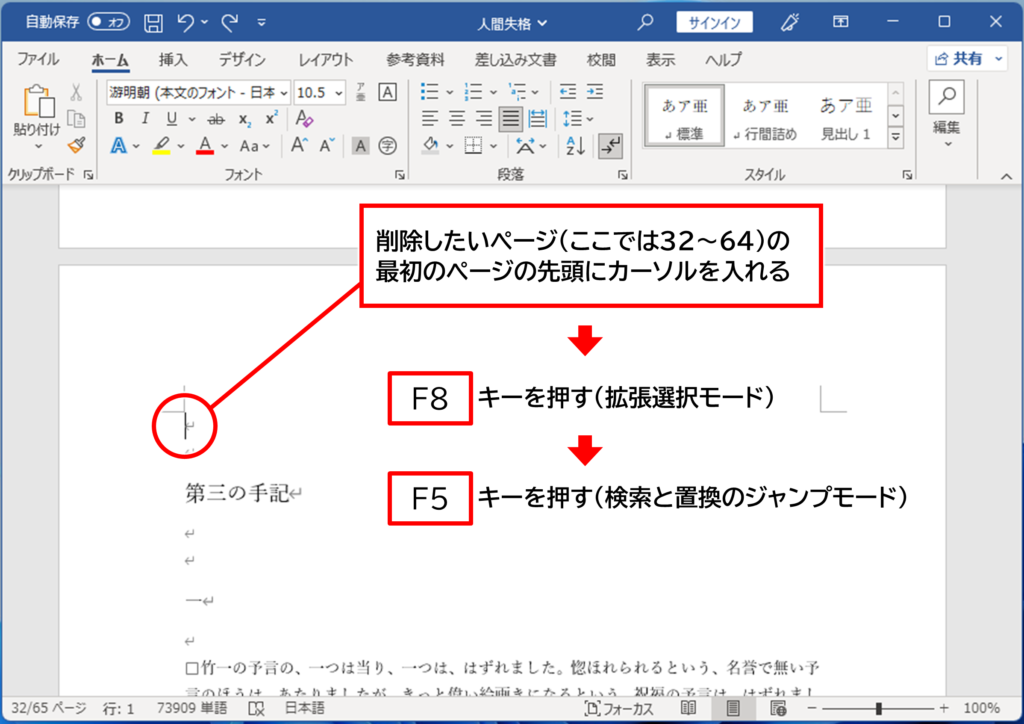
Wordで不要なページを削除するには、次の手順があります。
1. ページを削除するには、まずそのページに移動します。
2. ページ全体を選択するには、ページのどこでもいいのでクリックしてから、Ctrl + Aキーを押します。
3. 選択したページを削除するには、Deleteキーを押します。
ページ番号を削除する方法
ページ番号を削除するには、以下の手順に従ってください。
⌨️ Word の F11 キーの機能とは?使い方を紹介- 挿入タブをクリックします。
- ページ番号をクリックして、ページ番号の削除を選択します。
ページ区切りを削除する方法
ページ区切りを削除するには、以下の手順に従ってください。
- ページ区切りにカーソルを置きます。
- 削除キーを押すか、またはCtrl + Dキーを押してから、区切りをクリックし、区切りの削除を選択します。
余白を調整して不要なページを削除する方法
余白を調整して不要なページを削除するには、以下の手順に従ってください。
- ページレイアウトタブをクリックします。
- 余白をクリックして、適切な余白設定を選択します。
- 必要に応じて、上下の余白や左右の余白を調整します。
ワードの最後のページを削除したいのですが?
ワードの最後のページを削除する方法は以下の通りです。
まず、ワード文書を開き、最後のページに移動します。そして、ページ上のすべてのコンテンツを選択し、削除します。これでページは空になりますが、ページ自体はまだ存在しています。
空のページを完全に削除するには、ページの設定を変更する必要があります。以下の手順に従ってください。
- ページレイアウトタブをクリックします。
- ページ設定>行をクリックします。
- レイアウトタブで、セクションの開始をクリックし、連続を選択します。
- 確認をクリックして設定を適用します。
これで、空のページは完全に削除されます。
ワード文書の余分なページを削除する方法
ワード文書の余分なページを削除するには、まずそのページに移動し、ページ上のすべてのコンテンツを選択して削除します。その後、ページ設定を変更して空のページを完全に削除します。
- 余分なページに移動し、コンテンツを削除します。
- ページレイアウトタブ>ページ設定>行をクリックします。
- レイアウトタブで、セクションの開始をクリックし、連続を選択します。
ワード文書のページ数を減らす方法
ワード文書のページ数を減らすには、以下の手段を試してみてください。
- フォントサイズや行間を調整し、テキストを圧縮します。
- 余分な空白や改ページを削除します。
- ページマージンを小さくして、各ページに表示されるコンテンツ量を増やします。
ワード文書のページレイアウトを最適化する方法
ワード文書のページレイアウトを最適化するには、以下の点に注意してください。
- 適切なフォントとフォントサイズを選択します。
- 行間と文字間隔を調整して、読みやすさを向上させます。
- マージンと改ページを適切に設定して、プロフェッショナルな見た目にします。
Wordでいらないページが消えないのはなぜですか?
Microsoft Wordでは、ページは文書の一部として自動的に生成されるため、単純にページを削除することはできません。ページは、文書の内容によって自動的に调整されるため、不要なページが残ることがあります。これは、以下の要因によって発生することが多いです。
ページ番号や改ページの設定が原因である場合
ページが消えない理由のひとつとして、ページ番号や改ページの設定が考えられます。Wordでは、ページ番号や改ページを挿入すると、文書のページが自動的に调整されます。この設定が不要なページを生じさせることがあります。
- ページ番号の設定: ページ番号を挿入すると、Wordは自動的に新しいページを作成します。ページ番号を削除することで、不要なページを削除することができる場合があります。
- 改ページの設定: 改ページを挿入すると、Wordは自動的に新しいページを作成します。改ページを削除することで、不要なページを削除することができる場合があります。
- セクションの設定: セクションの設定が異なるページでは、ページ番号や改ページの設定が異なる場合があります。セクションを統一することで、不要なページを削除できる場合があります。
表や画像などのオブジェクトが原因である場合
表や画像などのオブジェクトがページにはみ出す場合、Wordは自動的に新しいページを作成することがあります。これにより、不要なページが生じることがあるです。
- オブジェクトのサイズ: オブジェクトがページのサイズを超えている場合、Wordは自動的に新しいページを作成します。オブジェクトのサイズを调整することで、不要なページを削除できる場合があります。
- オブジェクトの配置: オブジェクトの配置が不適切である場合、ページが分断されて不要なページが生じることがあります。オブジェクトの配置を调整することで、不要なページを削除できる場合があります。
- オブジェクトの削除: 不要なオブジェクトを削除することで、不要なページを削除できる場合があります。
段落や文字のフォーマットが原因である場合
段落や文字のフォーマットが原因で、ページが分断されて不要なページが生じることがあります。
- 段落の設定: 段落の前にある空白や改行が不要なページを生じさせることがあります。段落の設定を调整することで、不要なページを削除できる場合があります。
- 文字のサイズ: 文字のサイズが大きすぎる場合、ページが分断されて不要なページが生じることがあります。文字のサイズを调整することで、不要なページを削除できる場合があります。
- 文字のフォーマット: 文字のフォーマット(太字、斜体など)が原因で、ページが分断されて不要なページが生じることがあります。文字のフォーマットを调整することで、不要なページを削除できる場合があります。
Wordの白紙ページを削除するには?

Wordの白紙ページを削除するには、いくつかの方法があります。
ページビューから削除する
ページビューで不要な白紙ページを選択し、削除する方法です。
- Word文書を開き、ページビューに切り替えます。
- 削除したい白紙ページを探してクリックして選択します。
- キーボードで「Delete」キーまたは「Backspace」キーを押すと、選択したページが削除されます。
段落マークを削除する
ページの最後の段落マークを削除して、余分なページを取り除く方法です。
- Word文書を開き、ページビューに切り替えます。
- 余分なページの最後にある段落マーク(¶)を探します。
- 段落マークをクリックして選択し、「Delete」キーまたは「Backspace」キーを押して削除します。
セクションブレイクを削除する
セクションブレイクが原因で生じる余分な白紙ページを削除する方法です。
- Word文書を開き、ページビューに切り替えます。
- 余分なページの直前にあるセクションブレイクを探します。
- セクションブレイクをクリックして選択し、「Delete」キーを押して削除します。
よくある質問
Wordで最後のページを削除する方法は何ですか?
Wordで最後のページを削除する最も簡単な方法は、ページの内容をすべて選択して削除することです。しかし、ページの余白や改ページが残っている場合は、それらも削除する必要があります。まず、最後のページに移動し、ページの内容をすべて選択して削除します。その後、「レイアウト」タブを開き、「改ページ」をクリックして、改ページを削除します。これで、最後のページが削除されます。
Wordで不要なページを削除するにはどうすればよいですか?
Wordで不要なページを削除するには、そのページの内容をすべて選択して削除する必要があります。選択するには、ページの先頭にカーソルを置き、Shiftキーを押しながら、ページの末尾までカーソルを移動します。その後、「削除」キーを押して内容を削除します。ページに改ページがある場合は、それも削除する必要があります。改ページを削除するには、改ページの直前にカーソルを置き、「削除」キーを押します。
💻 Word MOS エキスパートとは?資格の概要と取得方法Wordでページを削除してもページ番号が変わらないのはなぜですか?
ページを削除してもページ番号が変わらない場合は、ページ番号の設定が原因である可能性があります。Wordでは、ページ番号はセクション単位で設定されています。したがって、削除したページと同じセクション内に他のページがある場合は、ページ番号が変わらないことがあります。この問題を解決するには、ページ番号の設定を開き、「セクションごとにページ番号を繰り返す」のチェックを外します。これで、ページ番号が正しく更新されるはずです。
Wordで特定のページだけを削除する方法はありますか?
Wordで特定のページだけを削除する方法はあります。まず、削除したいページに移動し、ページ全体を選択します。選択するには、ページの先頭にカーソルを置き、Shiftキーを押しながら、ページの末尾までカーソルを移動します。その後、「削除」キーを押してページを削除します。ページに改ページがある場合は、それも削除する必要があります。改ページを削除するには、改ページの直前にカーソルを置き、「削除」キーを押します。