🌐 WordにURLを埋め込む方法!ハイパーリンクを作成

Wordは、文書作成において非常に役立つアプリケーションですが、URLを埋め込んでハイパーリンクを作成する方法を知らない方も多くいらっしゃるでしょう。この記事では、WordにURLを簡単に埋め込む方法を段階別に説明します。ハイパーリンクを用いることで、文章の中にリンクを差し込むことができ、読者にとって便利な情報提供が可能になります。また、使い方次第で、作成する文書の見た目も格段にアップグレードできます。ぜひ、最後までお読みいただき、WordでのURL埋め込み方法をマスターしましょう。
WordでURLをハイパーリンクするにはどうすればいいですか?
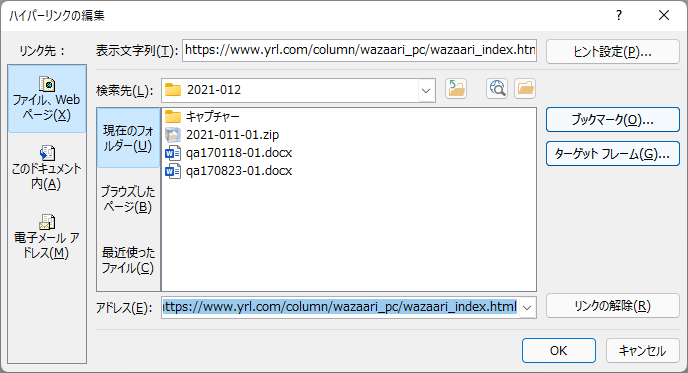
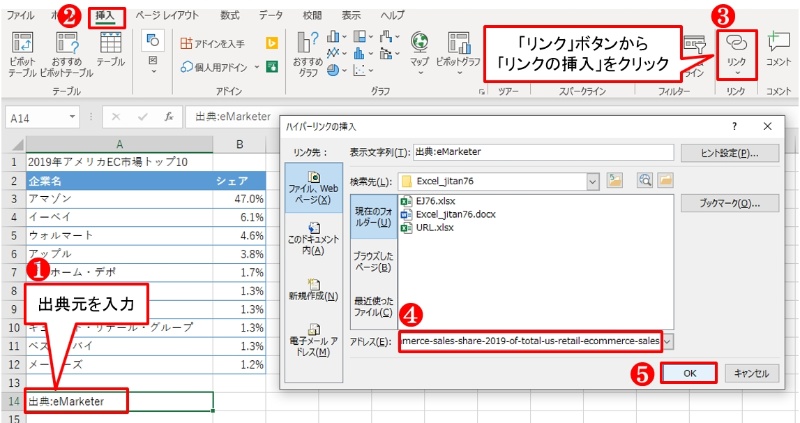
WordでURLをハイパーリンクするには、次の手順を実行します。 まず、ハイパーリンクを挿入したい場所にカーソルを移動します。その後、「挿入」 タブをクリックし、「リンク」 ボタンをクリックします。リンクボタンをクリックすると、「リンクの挿入」 ダイアログボックスが表示されます。 このダイアログボックスで、「URL」 にリンク先のアドレスを入力します。その後、「OK」 ボタンをクリックすると、ハイパーリンクが挿入されます。
WordでURLをハイパーリンクする方法
WordでURLをハイパーリンクするには、次の方法があります。
- 「挿入」 タブをクリックし、「リンク」 ボタンをクリックする。
- 「リンクの挿入」 ダイアログボックスで、「URL」 にリンク先のアドレスを入力する。
- 「OK」 ボタンをクリックすると、ハイパーリンクが挿入される。
Wordでハイパーリンクを編集する方法
Wordでハイパーリンクを編集するには、次の方法があります。
- ハイパーリンクを選択する。
- 「右クリック」 をし、「編集」 を選択する。
- 「リンクの編集」 ダイアログボックスで、リンク先のアドレスを変更する。
Wordでハイパーリンクを削除する方法
Wordでハイパーリンクを削除するには、次の方法があります。
- ハイパーリンクを選択する。
- 「右クリック」 をし、「ハイパーリンクの削除」 を選択する。
- ハイパーリンクが削除され、平文に戻る。
URLをリンク貼り付けするにはどうすればいいですか?
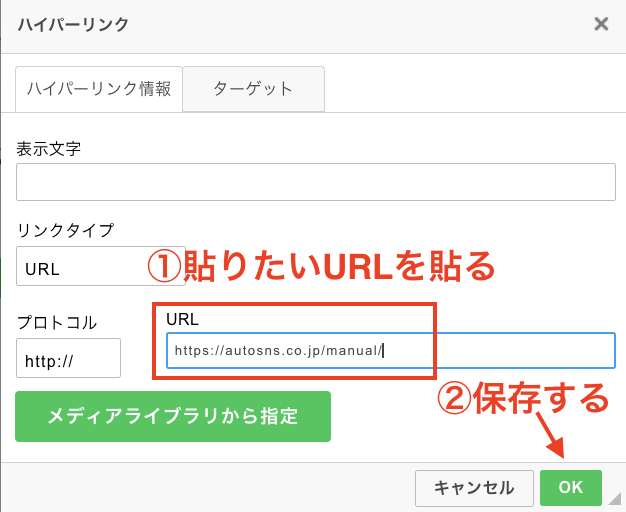
URLをリンク貼り付けするには、HTMLのタグを使用します。
リンク貼り付けの基本方法
リンク貼り付けを行うには、タグのhref属性にリンク先のURLを指定します。リンクテキストはタグの内容として指定します。たとえば、次のように記述します。
- タグのhref属性にリンク先のURLを指定します。
- リンクテキストはタグの内容として指定します。
- リンクはクリックすると、指定したURLに遷移します。
リンク貼り付けのオプション
リンク貼り付けには、いくつかのオプションがあります。たとえば、ターゲット属性を使用すると、リンク先のページを新しい窓で開くことができます。また、title属性を使用すると、リンクにツールチップを追加できます。
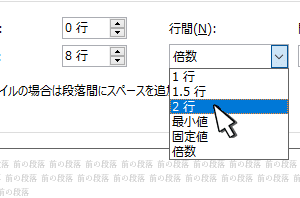
📄 Wordで行間を狭くする方法!文書のスペースを節約- ターゲット属性を使用すると、リンク先のページを新しい窓で開くことができます。
- title属性を使用すると、リンクにツールチップを追加できます。
- リンクの色やスタイルをCSSでカスタマイズできます。
リンク貼り付けの注意点
リンク貼り付けを行う際には、いくつかの注意点があります。たとえば、リンク先のURLを正しく指定する必要があります。また、リンクテキストを明確にする必要があります。
- リンク先のURLを正しく指定する必要があります。
- リンクテキストを明確にする必要があります。
- リンクを更新する場合は、変更を確認する必要があります。
🌐 WordにURLを埋め込む方法!ハイパーリンクを作成
Wordで文章中にURLを埋め込むことで、文章の可読性を高め、より効果的な情報伝達が可能になります。ここでは、WordにURLを埋め込む方法とハイパーリンクの作成方法について詳しく説明します。
1. ハイパーリンクを挿入する方法
Wordにハイパーリンクを挿入する方法は非常に簡単です。以下の手順で行ってください。
- ハイパーリンクを挿入したい文字列を選択します。
- リボンメニューの「挿入」タブをクリックします。
- 「リンク」ボタンをクリックします。
- 「リンクの挿入」ダイアログボックスが表示されるので、リンク先のURLを入力します。
- 「OK」ボタンをクリックして、ハイパーリンクを挿入します。
2. ハイパーリンクの色と下線を設定する
Wordでは、ハイパーリンクの色と下線をカスタマイズできます。以下の手順で設定してください。
- ハイパーリンクを選択します。
- リボンメニューの「ホーム」タブをクリックします。
- 「フォント」グループの「色」ボタンをクリックして、希望の色を選択します。
- 「下線」ボタンをクリックして、下線のスタイルを選択します。
3. ハイパーリンクを削除する方法
ハイパーリンクを削除する方法は以下の通りです。
- 削除したいハイパーリンクを右クリックします。
- 表示されるショートカットメニューから「ハイパーリンクの削除」を選択します。
4. ハイパーリンクのトラブルシューティング
ハイパーリンクをクリックしてもリンク先に移動できない場合の対処方法です。
- URLが正確かどうか確認してください。
- リンク先のWebページが存在するか確認してください。
- インターネット接続が正常か確認してください。
5. ハイパーリンクの Tips
- リンク先のURLが長い場合、URL短縮サービスを利用すると便利です。
- リンク先がWord文書内の特定の場所である場合、ブックマークを活用しましょう。
| 機能 | 説明 |
|---|---|
| ハイパーリンクの挿入 | テキストにリンクを設定し、Webページや文書内の特定の場所に移動できるようにする |
| ハイパーリンクの色と下線 | リンクの見た目をカスタマイズして、目立たせることができる |
| ハイパーリンクの削除 | 不要になったリンクを削除することができる |
| トラブルシューティング | リンクが機能していない場合の原因を究明し、対処方法を考える |
| Tips | 便利な機能やテクニックを利用して、より効果的にリンクを活用する |
ワードでURLをハイパーリンクにするにはどうすればいいですか?
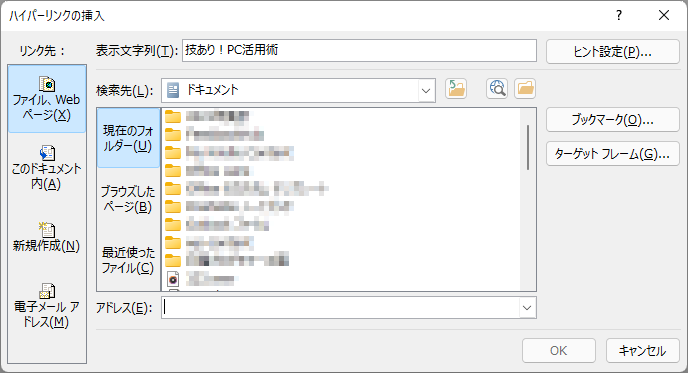
ワードでURLをハイパーリンクにする方法は以下の通りです。
1. ワード文書を開き、ハイパーリンクにしたい文字列を選択します。
2. 挿入タブにあるハイパーリンクボタンをクリックします。
3. リンクの入力欄にURLを入力し、OKボタンをクリックします。
ハイパーリンクの編集方法
ハイパーリンクを編集するには、以下の手順に従ってください。
- 編集したいハイパーリンクを右クリックします。
- リンクの編集を選択します。
- リンクのURLや表示テキストを変更し、OKボタンをクリックします。
ハイパーリンクの削除方法
ハイパーリンクを削除するには、以下の手順に従ってください。
📱 Wordのようなアプリを紹介!スマホで文書作成- 削除したいハイパーリンクを右クリックします。
- ハイパーリンクの削除を選択します。
ハイパーリンクの形式を変更する方法
ハイパーリンクの形式を変更するには、以下の手順に従ってください。
- ハイパーリンクを選択します。
- ホームタブにあるフォントや文字飾りを使用して、ハイパーリンクの形式を変更します。
URLをハイパーリンクにするにはどうすればいいですか?
URLをハイパーリンクにするためには、HTMLのタグを使用します。タグは、href属性を用いてリンク先のURLを指定します。以下に、URLをハイパーリンクにする方法を段階的に説明します。
1. タグを使ってハイパーリンクを作成する
タグはHTMLでハイパーリンクを作成するための基本的な要素です。href属性を使用してリンク先のURLを指定し、タグで囲んだテキストをクリックできるリンクに変えます。
- タグを使用し、リンク先のURLをhref属性で指定します。
- リンクに表示されるテキストをタグで囲みます。
- 閉じタグのを追加して、ハイパーリンクを完成させます。
2. target属性でリンクの開く場所を指定する
target属性をタグに追加することで、リンクをクリックした際にページが開く場所を制御できます。たとえば、リンクを新しいタブで開くか、現在のタブで開くかを指定することができます。
- target属性をタグに追加し、値を_blankに設定すると、リンクは新しいタブで開かれます。
- target属性を省略または_selfに設定すると、リンクは現在のタブで開かれます。
3. title属性でリンクにツールチップを追加する
title属性をタグに追加することで、リンクにマウスオーバーしたときに表示されるツールチップを設定できます。これにより、リンクの内容や目的についての追加情報を提供することができます。
- title属性をタグに追加し、適切な説明文を設定します。
- ユーザーがリンクにマウスオーバーすると、設定した説明文がツールチップとして表示されます。
WordでURLリンクを貼り付ける方法は?
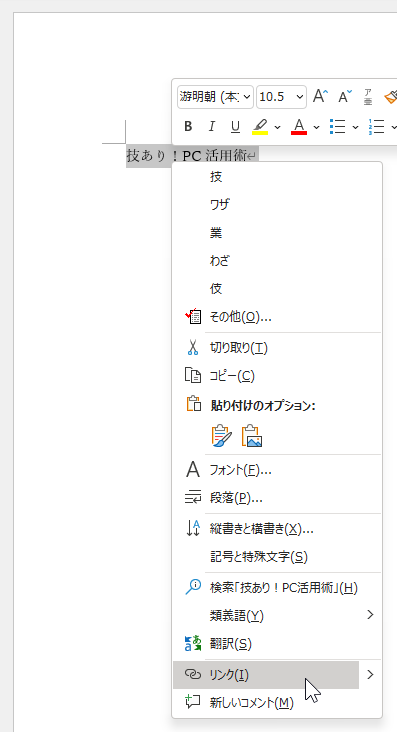
WordでURLリンクを貼り付ける方法は以下の通りです。
1. まず、URLを追加したい位置にカーソルを置きます。
2. メニューバーの「挿入」タブをクリックします。
3. 「リンク」をクリックすると、リンクの挿入ダイアログが表示されます。
4. 「リンク先」のフィールドに、目的のURLを入力します。
5. 「表示されるテキスト」に、リンクに表示させたいテキストを入力します。
6. 「OK」をクリックすると、URLリンクが挿入されます。
リンクの設定変更方法
リンクを挿入した後で、その設定を変更することも可能です。
- リンクを右クリックして「リンクの設定」を選択します。
- リンクの挿入ダイアログが再び表示されるので、必要な変更を加えます。
- 「OK」をクリックして変更を確定します。
リンクの削除方法
Word文書からURLリンクを削除する方法は非常に簡単です。
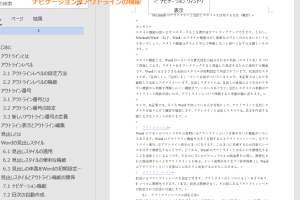
📖 Word アウトライン番号:簡単に見出しレベルを設定する方法- 削除したいリンクを選択します。
- キーボードの「Delete」キーを押すか、右クリックして「削除」を選択します。
リンクの形式を変更する方法
リンクのテキストの色や装飾を変更することで、ドキュメントの見た目を向上させることができます。
- リンクを右クリックし、「リンクの設定」を選択します。
- 「表示されるテキスト」の項目で、フォント、色、サイズ、装飾の変更ができます。
- 終わったら「OK」をクリックして変更を反映させます。
URLのリンクをどうやって作るの?
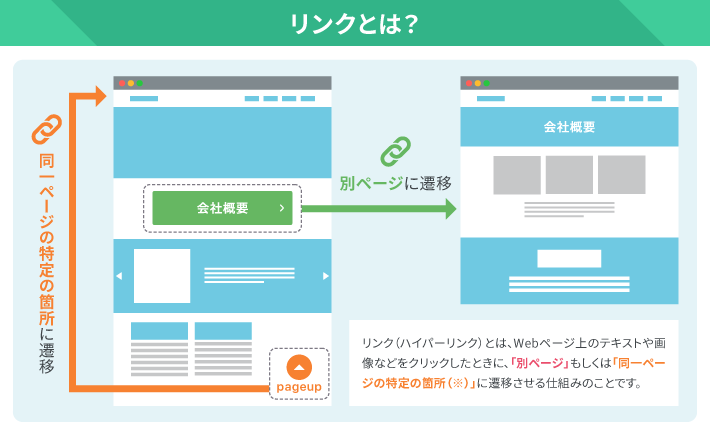
URLのリンクを作成するには、HTMLのタグを使用します。タグのhref属性にリンク先のURLを指定し、タグ内のテキストをクリックできるリンクに変換します。
基本的なリンクの作り方
URLのリンクを作成するには、以下のようにタグを使用します。
- <a>タグを使用し、href属性にリンク先のURLを指定します。
- タグ内のテキストをリンクに表示される文字列に設定します。
- </a>でタグを閉じます。
ページ内リンクの作り方
ページ内にある特定の位置にリンクするには、id属性を使用します。
- リンク先の要素にid属性を設定します。
- <a>タグのhref属性に、に続けてリンク先の要素のidを指定します。
- リンクをクリックすると、指定したidを持つ要素までページがスールします。
新しいタブでリンクを開く方法
リンク先を新しいタブやウィンドウで開くには、target属性を使用します。
- <a>タグにtarget属性を追加し、_blankを指定します。
- これにより、リンクをクリックしたときに新しいタブやウィンドウでリンク先が開かれます。
- リンク先を現在のタブで開きたい場合は、target属性を省略します。
よくある質問
Wordでハイパーリンクを作成する方法は?
Wordでハイパーリンクを作成するには、まずハイパーリンクを設定したいテキストを選択します。その後、挿入タブに移動し、リンクをクリックします。そこに表示されるアドレスのフィールドにリンク先のURLを入力し、OKをクリックします。これで、選択したテキストにハイパーリンクが設定されます。
Wordでハイパーリンクを削除する方法は?
Wordでハイパーリンクを削除するには、削除したいハイパーリンクが設定されているテキストを右クリックし、表示されるメニューからハイパーリンクの削除を選択します。これで、ハイパーリンクが削除され、テキストだけが残ります。
Wordでハイパーリンクの色を変更する方法は?
Wordでハイパーリンクの色を変更するには、ハイパーリンクが設定されているテキストを選択し、ホームタブにあるフォントの色をクリックします。好みの色を選択し、ハイパーリンクの色が変更されます。
Wordでハイパーリンクを開く方法は?
Wordでハイパーリンクを開くには、ハイパーリンクが設定されているテキストをクリックします。これで、設定されているURLがデフォルトのブラウザで開かれます。ただし、Ctrlキーを押しながらクリックする必要がある場合もあります。