𝝅 Word で円周率記号を入力する方法:ギリシャ文字

「」についての記事の紹介です。
圓周率は、数学において重要な定数のひとつであり、その値は約3.14159です。私たちが日常的に使用する数学の問題や物理学、工学、さらにはコンピューターサイエンスでも、この数字はよく使われています。しかし、この値を表すのに単に「3.14」と書くのではなく、ギリシャ文字の𝝅(パイ)を使うことで、圓周率を簡単に表すことができます。では、Microsoft Wordでこの𝝅を入力するには、どうすればよいでしょうか?この記事では、その方法を詳しく紹介します。
円周率を表す記号はギリシャ語の何ですか?

円周率を表す記号はギリシャ語のπ(パイ)です。
πの由来
πの記号は、ギリシャ語の「ペリメトロス」(perimetros)の頭文字である「π」から来ています。ペリメトロスは、円周の長さを表す語です。πの値は、古代ギリシャの数学者によって計算され、現在では無理数であることが知られています。
- 古代ギリシャの数学者、アルキメデスがπの値を初めて計算しました。
- πの値は、円周と直径の比として定義されます。
- πの値は、無理数であるため、決して繰り返されることはありません。
πの数学的性質
πは、数学的に非常に重要な定数です。円周率、円の面積、球の体積など、多くの数学的公式に登場します。
- πは、円周と直径の比として定義されます。
- πは、円の面積を計算するために使用されます。
- πは、球の体積を計算するために使用されます。
πの実際的応用
πは、数学だけではなく、物理学、工学、コンピューターサイエンスなど、多くの分野で実際的に応用されています。
- πは、建築物の設計に使用されます。
- πは、機械の設計に使用されます。
- πは、コンピューターグラフィックスに使用されます。
Wordでギリシャ文字を入力するには?
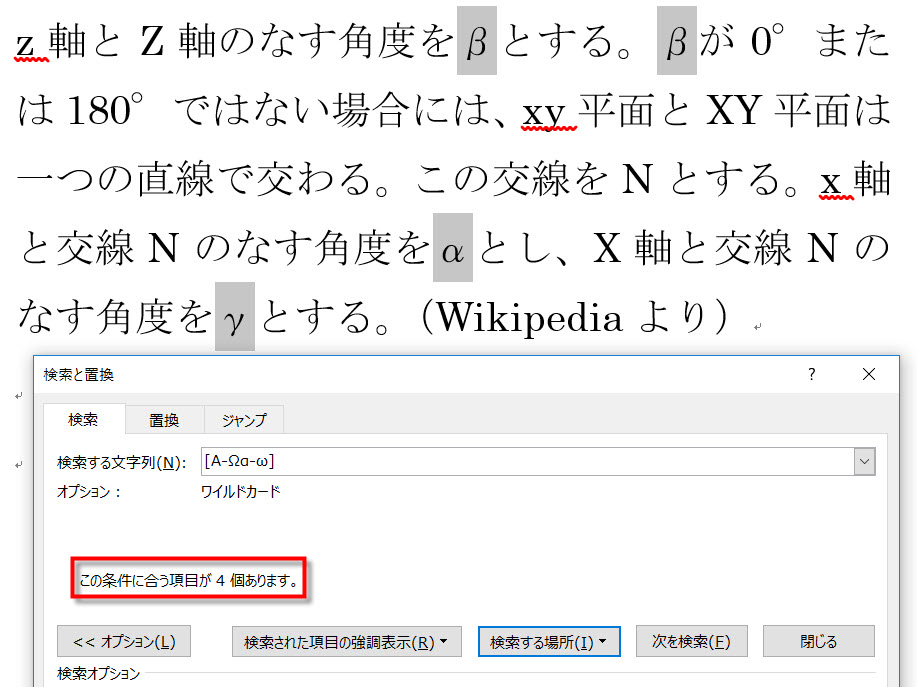
Wordでギリシャ文字を入力するには、以下の方法があります。 ギリシャ文字は、数学用文字や科学技術用語などでよく使用されます。Wordでは、特殊文字としてギリシャ文字を入力することができます。
方法1:キーボードショートカットを使う
Wordでギリシャ文字を入力するには、キーボードショートカットを使用することができます。以下は、よく使用されるギリシャ文字とそのキーボードショートカットです。
- α(アルファ):Alt + 945
- β(ベータ):Alt + 946
- γ(ガンマ):Alt + 947
方法2:特殊文字を挿入する
Wordの特殊文字機能を使用してギリシャ文字を入力することもできます。以下は、特殊文字を挿入する方法です。
🗺️ Places Word Search:地名探しゲームで地理を学ぼう!- 「挿入」メニューを開く
- 「特殊文字」を選択する
- ギリシャ文字を選択して挿入する
方法3:ギリシャ文字フォントを使用する
Wordでは、ギリシャ文字フォントを使用してギリシャ文字を入力することもできます。以下は、ギリシャ文字フォントを使用する方法です。
- ギリシャ文字フォントをインストールする
- Wordでギリシャ文字フォントを選択する
- ギリシャ文字を入力する
Wordでπを表示するには?
Wordでπを表示するには、キーボードショートカットまたは特殊文字の挿入機能を使用します。
キーボードショートカットを使用する方法
キーボードショートカットを使用することで、πを簡単に表示することができます。
- キーボードの「Alt」キーと「p」キーを同時に押してください。
- キーボードの「226」キーを押してください(ただし、すべてのキーボードにこのキーがあるわけではありません)。
- Macの場合は、「Option」キーと「p」キーを同時に押してください。
特殊文字の挿入機能を使用する方法
特殊文字の挿入機能を使用することで、πを表示することができます。
- Wordの「挿入」タブをクリックしてください。
- 「特殊文字」をクリックしてください。
- 「π」を選択して「挿入」をクリックしてください。
数式エディターを使用する方法
数式エディターを使用することで、πを表示することができます。
- Wordの「挿入」タブをクリックしてください。
- 「数式」をクリックしてください。
- 「π」を入力してください(または「pi」と入力してください)。
𝝅 Word で円周率記号を入力する方法:ギリシャ文字
Wordで𝝅(円周率)記号を入力する方法は以下の通りです。
方法1: シンボルと特殊文字の挿入
1. Wordを開き、挿入する場所にカーソルを置きます。 2. 「挿入」タブをクリックし、「シンボル」を選択します。 3. 「その他のシンボル」をクリックすると、「シンボル」ダイアログボックスが表示されます。 4. 「フォント」ドロップダウンリストから「Symbol」を選択します。 5. 円周率の記号(𝝅)を探し、ダブルクリックして文書に挿入します。
方法2: フィールドコードを使った入力
1. Wordで「挿入」タブをクリックし、「クイックパーツ」を選択します。 2. 「フィールド」をクリックし、「フィールド」ダイアログボックスを開きます。 3. 「式と単位」カテゴリーから「Eq」を選択します。 4. 「フィールドコード」ボックスに「EQ f(pi)」と入力し、「OK」をクリックします。
方法3: Unicode値を使った入力
1. Windowsでは、Altキーを押しながら、数字キー領域の+を押し、次に3c0と入力します。 2. Macでは、Optionキーを押しながらpを押すことで、𝝅を入力できます。
方法4: AutoCorrectを使った入力
1. 「ファイル」タブをクリックし、「オプション」を選択します。 2. 「校正」タブをクリックし、「AutoCorrectのオプション」をクリックします。 3. 「AutoCorrect」タブで、「置換」ボックスに「pi」と入力し、「~」ボックスに「𝝅」を入力します。 4. 「追加」をクリックし、「OK」をクリックします。今後は「pi」と入力すると、自動的に「𝝅」に置き換わります。
🗣️ 口コミの力:Word of Mouth Marketing方法5: 数式エディタを使った入力
1. Wordで「挿入」タブをクリックし、「数式」を選択します。 2. 「数式」リボンで、「基本的なギリシャ文字」セクションを見つけます。 3. 「𝝅」をクリックすると、文書に挿入されます。
| 方法 | 説明 |
|---|---|
| シンボルと特殊文字の挿入 | シンボルダイアログボックスから直接選んで挿入します。 |
| フィールドコードを使った入力 | フィールドコード「EQ f(pi)」を使用して𝝅を挿入します。 |
| Unicode値を使った入力 | WindowsやMacの特定のキー操作で𝝅を直接入力します。 |
| AutoCorrectを使った入力 | 特定の文字列を𝝅に自動的に置き換えます。 |
| 数式エディタを使った入力 | 数式リボンから直接ギリシャ文字の𝝅を選択します。 |
Wordでギリシャ文字はどうやって打ちますか?
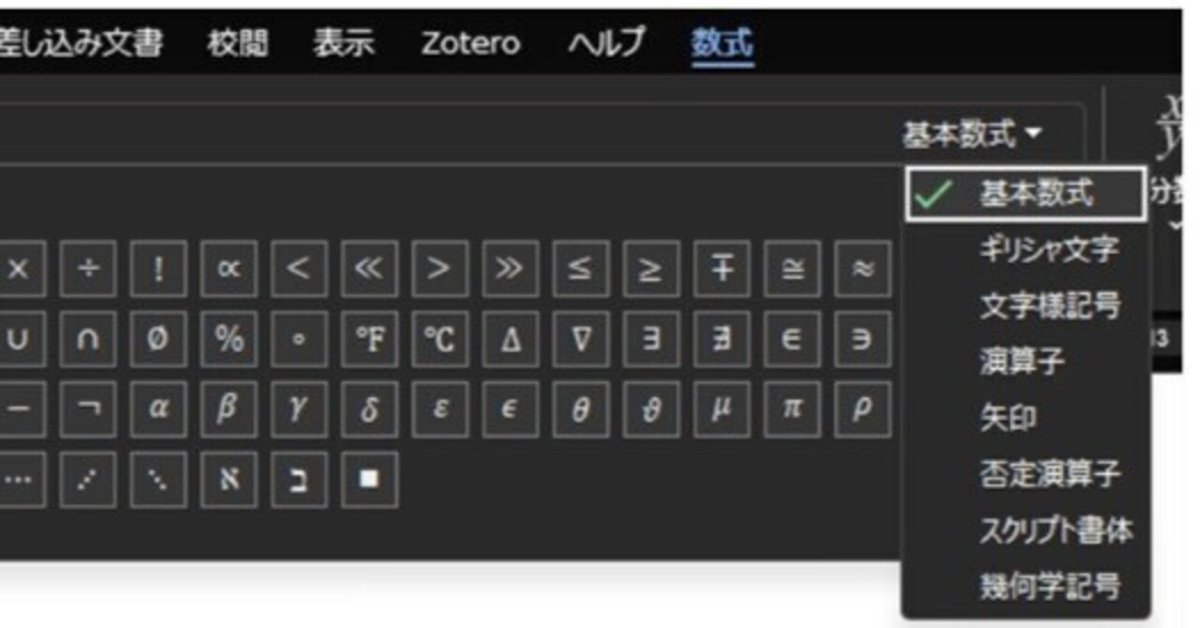
Wordでギリシャ文字を入力する方法は以下の通りです。
方法1: シンボルと特殊文字を使う
Wordでギリシャ文字を入力する最も簡単な方法は、シンボルと特殊文字 機能を利用することです。
- 挿入タブを開きます。
- シンボル をクリックし、さらに その他のシンボル を選択します。
- フォントをSymbolに変更します。
- ギリシャ文字を選択し、挿入 をクリックします。
方法2: Unicode で直接入力する
Unicode を使ってギリシャ文字を直接入力することも可能です。
- Unicodeのギリシャ文字のコードを見つけます。
- キーボードでAltキーを押しながら、+ と一緒にコードを入力します。
- Altキーを離すと、ギリシャ文字が表示されます。
方法3: ギリシャ語キーボードを追加する
WindowSizeでギリシャ語キーボードを追加して入力することもできます。
- 言語バーから言語の設定 を開きます。
- 言語の追加 をクリックし、ギリシャ語 を検索し追加します。
- ギリシャ語が追加されたら、言語バーからギリシャ語 を選択し、ギリシャ文字を入力できます。
ワードでπの打ち方は?
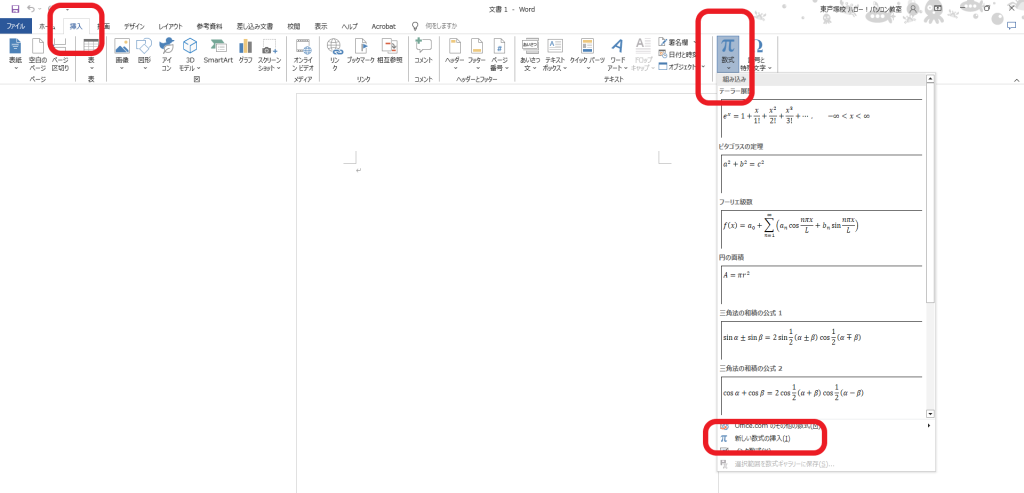
ワードでπの打ち方は、以下の手順で行います。
πを入力する方法
ワードでπを入力するには、次の手順を実行します。
- ワード文書を開き、挿入タブをクリックします。
- 記号をクリックし、その他の記号を選択します。
- 記号ダイアログボックスで、フォントを「Symbol」に変更します。
- リストから「π」記号を探し、クリックして文書に挿入します。
數式でπを入力する方法
ワードの數式エディタを使用してπを入力することもできます。
- ワード文書で、挿入タブをクリックします。
- 數式をクリックし、新しい數式を挿入します。
- 數式エディタで、「pi」と入力し、スペースキーを押すか、Enterキーを押します。自動的に「π」に変換されます。
ショートカットキーでπを入力する方法
ワードには、πをすばやく入力できるショートカットキーも用意されています。
🤔 President の語源:英語の「大統領」の由来- ワード文書で、πを挿入したい位置にカーソルを置きます。
- キーボードで「Alt」キーを押しながら、数字キーの「227」を押します。
- 「Alt」キーを離すと、「π」記号が挿入されます。
キーボードでπの打ち方は?

πの入力方法
キーボードでπを入力する方法は複数ありますが、最も一般的な方法は以下の通りです。
- Altコードを使う:数値キーがあれば、Altキーを押しながら「227」を入力し、Altキーを離すとπが表示されます。</li
- Unicodeを使う:Unicodeではπは「03C0」に対応しています。WordやExcelなどのアプリケーションでは、Unicodeの16進数を入力し、Alt+Xを押すことでπを表示することができます。
- IMEで直接入力する:日本語入力で「ぱい」と入力し、変換候補から「π」を選ぶ方法もあります。
ショートカットキーを使った入力
アプリケーションによっては、πを入力するためのショートカットキーが用意されている場合があります。
- Microsoft Word:Ctrlを押しながら、数値キーで「p」を押すとπを入力できます。
- LaTeX:LaTeXでは「pi」と入力することでπを表示できます。
- Mathematica:Mathematicaでは「[Pi]」と入力することでπを表示できます。
特殊な方法
上記の方法以外にも、πを入力する方法は存在します。
- コピー&ペースト:インターネット上でπの記号を見つけたら、それをコピーしてドキュメントに貼り付けることができます。
- キャラクターマップ:WindowsのキャラクターマップやMacの文字ビューアを使って、πの記号を検索し、コピー&ペーストする方法もあります。
- 数式エディタ:Microsoft Wordや他のワープロソフトの数式エディタを使って、πを含む数式を作成することができます。
Πの文字コードは?
πの文字コードは、ギリシャ文字の小文字のπに対応した符号です。Unicodeでは、U+03C0が割り当てられています。HTML実体参照では、&960;またはπと表記されます。
πの文字コードの使用例
πの文字コードは、数学や物理学などの学術分野でよく使用されます。特に、円周率を表す際に用いられます。
- 数学の公式で円周率を表す
- プログラミング言語でπを表現する
- Webページでギリシャ文字のπを表示する
πの文字コードの入力方法
πの文字コードを入力する方法はいくつかあります。以下は、一般的な入力方法です。
- Unicodeの数値参照を直接入力する
- HTML実体参照を使用する
- オペレーティングシステムの文字マップから選択する
πの文字コードの注意点
πの文字コードを使用する際には、いくつかの注意点があります。
- フォントによっては、πが正しく表示されない場合がある
- 文字コードが異なるため、半角や全角のpとは区別される
- 環境によっては、文字コードの入力方法が異なる場合がある
よくある質問
𝝅 Word で円周率記号を入力する方法は?
Microsoft Word で 𝝅 の円周率記号を入力するには、いくつかの方法があります。一つは、「記号」 ダイアログボックスを使用する方法です。まず、「挿入」 タブをクリックし、「記号」 をクリックします。その後、「その他の記号」 を選び、「ギリシャ文字」 のセクションから 𝝅 を探して選択し、「挿入」 をクリックします。また、Alt + 960 の数字キーを押すことでも入力できます。
Word でギリシャ文字を入力するためのショートカットは?
Word でギリシャ文字を入力するためのショートカットは、Alt キーと数字コードを使用します。例えば、𝝅 の円周率記号を入力するには、Alt を押しながら 960 と数字キーを押します。他のギリシャ文字も同様に、対応する数字コードを Alt キーと一緒に押すことで入力できます。
🤔 Problem を別の言葉で表現:英語の類語Word で特定のギリシャ文字の数字コードを調べる方法は?
Word で特定のギリシャ文字の数字コードを調べるには、「記号」 ダイアログボックスを使用します。「挿入」 タブをクリックし、「記号」 をクリックし、「その他の記号」 を選択します。その後、「ギリシャ文字」 のセクションから目的の文字を探し、文字を選択すると、ダイアログボックスの下部に「文字コード」 が表示されます。この「文字コード」が、Alt キーと一緒に押す数字コードです。
Word でギリシャ文字を頻繁に使う場合は、ショートカットを設定できますか?
はい、Word でギリシャ文字を頻繁に使う場合、「オートコorrect」 機能を使ってショートカットを設定することができます。「記号」 ダイアログボックスで目的のギリシャ文字を選択し、「オートコレクト」 ボタンをクリックします。その後、「置換」 欄にショートカットとして使いたい文字列を入力し、「追加」 をクリックします。これで、設定した文字列を入力すると、自動的に対応するギリシャ文字に置き換わります。