🌍 英語をアラビア語に翻訳:Wordで簡単に翻訳する方法

今日のグローバル化が進む世界では、異なる言語を理解し翻訳する能力がますます重要になっています。特に英語とアラビア語は、それぞれの言語圏が広大であり、多くのビジネスや文化交流の場面で使用されています。そこで、今回はMicrosoft Wordを利用して、英語をアラビア語に簡単に翻訳する方法を紹介します。この手法をマスターすることで、言語の壁を乗り越え、より幅広いコミュニケーションが可能となるでしょう。
Wordで翻訳変換するにはどうすればいいですか?
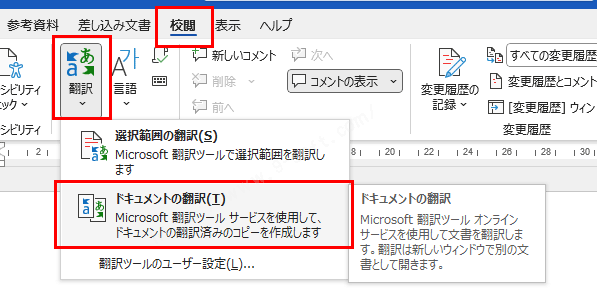
Wordで翻訳変換するには、以下の手順を実行します。 Microsoft Wordには、文書内で翻訳を行うための機能があります。この機能を使用すると、選択したテキストを指定した言語に翻訳できます。
翻訳ツールの有効化
翻訳ツールを有効化するには、以下の手順を実行します。
- Wordを起動し、「レビュー」タブを開きます。
- 「翻訳」をクリックします。
- 「翻訳オプション」をクリックし、「翻訳ツール」をオンにします。
テキストの翻訳
テキストを翻訳するには、以下の手順を実行します。
- 翻訳したいテキストを選択します。
- 「レビュー」タブを開き、「翻訳」をクリックします。
- 「翻訳言語」を選択し、「翻訳」をクリックします。
翻訳言語の設定
翻訳言語を設定するには、以下の手順を実行します。
- 「レビュー」タブを開き、「翻訳」をクリックします。
- 「翻訳オプション」をクリックします。
- 「翻訳言語」を選択し、「OK」をクリックします。
パソコンで文章を翻訳するにはどうすればいいですか?
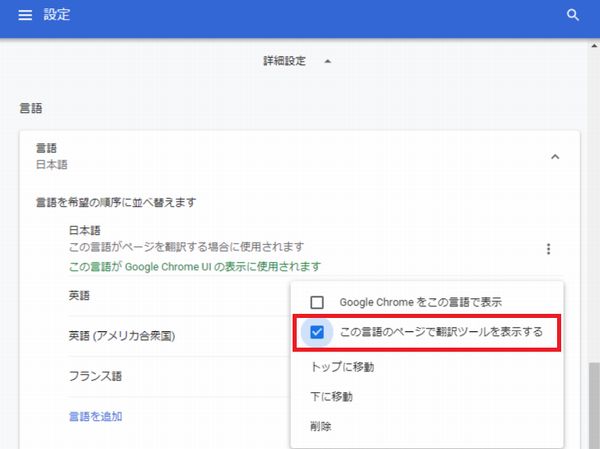
パソコンで文章を翻訳するには、翻訳ソフトやオンライン翻訳サービスを利用することができます。翻訳ソフトは、パソコンにインストールして利用することができます。一方、オンライン翻訳サービスは、インターネットに接続して利用することができます。
翻訳ソフトを利用する方法
翻訳ソフトを利用するには、まずパソコンにインストールする必要があります。インストール後、ソフトを起動して文章を入力します。ソフトが翻訳を行い、結果を表示します。
- パソコンに翻訳ソフトをインストールする
- ソフトを起動して文章を入力する
- ソフトが翻訳を行い、結果を表示する
オンライン翻訳サービスを利用する方法
オンライン翻訳サービスを利用するには、インターネットに接続する必要があります。サービスにアクセスして文章を入力します。サービスが翻訳を行い、結果を表示します。
- インターネットに接続する
- オンライン翻訳サービスにアクセスする
- サービスが翻訳を行い、結果を表示する
翻訳の質を高める方法
翻訳の質を高めるには、正確な文章を入力する必要があります。また、翻訳のコンテキストを理解することも重要です。さらに、複数の翻訳ソフトやサービスを利用して結果を比較することも有効です。
🤔 “Take My Word”の意味と使い方【英語表現】- 正確な文章を入力する
- 翻訳のコンテキストを理解する
- 複数の翻訳ソフトやサービスを利用して結果を比較する
Wordのミニ翻訳ツールがないのですが?
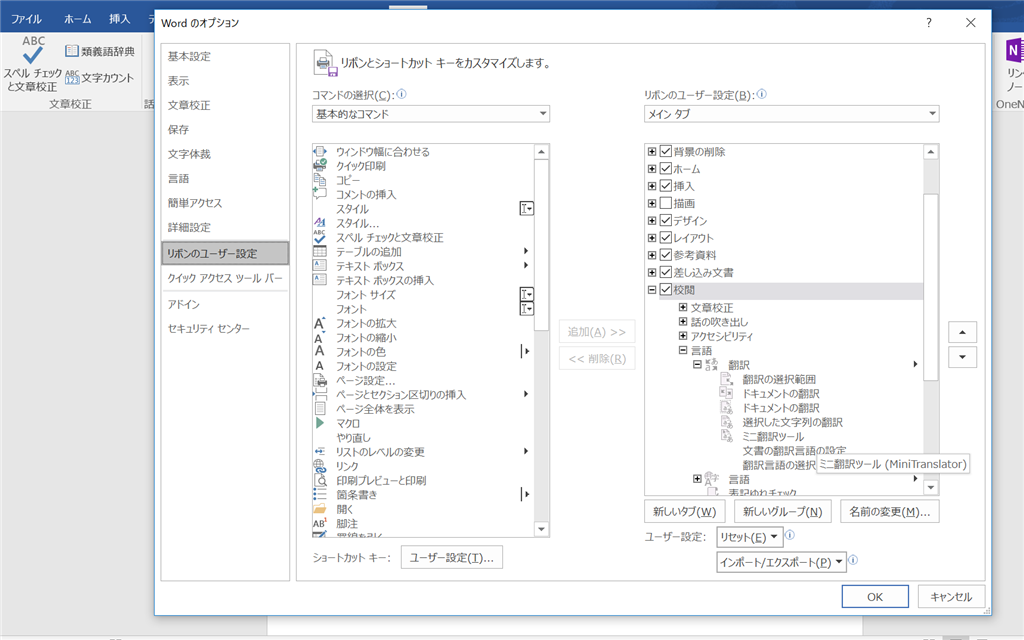
ミニ翻訳ツールは、Microsoft Wordの重要な機能のひとつです。しかし、ミニ翻訳ツールが見つからない場合は、以下の方法で解決できます。
ミニ翻訳ツールの有効化方法
ミニ翻訳ツールを有効化するには、以下の手順を実行します。
- Wordを起動し、ファイルメニューをクリックします。
- オプションをクリックし、言語を選択します。
- 翻訳をクリックし、ミニ翻訳ツールのチェックボックスにチェックを入れて、OKをクリックします。
ミニ翻訳ツールの利用方法
ミニ翻訳ツールを利用するには、以下の手順を実行します。
- Wordで文書を開き、翻訳したいテキストを選択します。
- ミニ翻訳ツールをクリックし、翻訳を実行します。
- 翻訳結果が表示されますので、コピーや貼り付けが可能です。
ミニ翻訳ツールのトラブルシューティング
ミニ翻訳ツールのトラブルシューティング方法は以下の通りです。
- ミニ翻訳ツールが表示されない場合は、Wordのバージョンを確認し、最新バージョンにアップデートしてください。
- ミニ翻訳ツールが機能しない場合は、インターネット接続を確認し、接続を確認してください。
- ミニ翻訳ツールの設定が正しくない場合は、設定を再度確認し、正しく設定してください。
🌍 英語をアラビア語に翻訳:Wordで簡単に翻訳する方法
英語をアラビア語に翻訳する必要がある場合、Microsoft Wordを使用すると簡単に実行できます。この記事では、Wordで英語をアラビア語に翻訳する方法について詳しく説明します。
🔍 Wordの翻訳機能を活用する
Microsoft Wordには、文書内で英語をアラビア語に翻訳するためのビルトイン機能があります。この機能を使用하면、手動で翻訳する手間が省けます。
| 手順 | 説明 |
| 1.翻訳機能を開く | Word文書を開き、翻訳したいテキストを選択します。次に、[검토]リボンをクリックし、[翻訳]ボタンをクリックします。 |
| 2.翻訳言語を選択 | 翻訳のドロップダウンメニューから、[英語をアラビア語に翻訳]を選択します。 |
| 3.翻訳結果を確認 | Wordが自動的に翻訳を行い、結果を表示します。必要に応じて、翻訳結果を編集できます。 |
📝 翻訳の精度向上のためのポイント
Wordの翻訳機能は便利ですが、完璧ではないため、以下のポイントを念頭に置いて翻訳の精度を向上させることが重要です。
| ポイント | 説明 |
| 1.文法と構造 | アラビア語の文法と構造に注意を払い、適切な翻訳が得られるように努めます。 |
| 2.単語の選択 | 意味が適切で文化的に適切な単語を選択し、アラビア語のニュアンスを尊重します。 |
| 3.専門用語 | 専門用語や業界固有の語句には特に注意を払い、適切な翻訳を確保します。 |
🌐 アラビア語の言語と文化を理解する
アラビア語は多様な方言と文化を持つ言語です。効果的な翻訳を行うためには、アラビア語話者の文化と言語習慣を理解することが重要です。
| 要素 | 説明 |
| 1.地域の違い | アラビア語は地域によって方言が異なるため、翻訳時に適切な方言を選ぶことが重要です。 |
| 2.文化的背景 | アラビア語話者の文化的背景を理解し、文化的に適切な表現を使用します。 |
| 3.宗教的要素 | アラビア語はイスラム教と密接に関連しているため、宗教的な要素に配慮した翻訳が必要です。 |
🔧 Wordの翻訳機能の制限事項
Wordの翻訳機能は便利ですが、いくつかの制限事項があります。以下の点に注意してください。
| 制限事項 | 説明 |
| 1.翻訳の精度 | Wordの翻訳機能は自動翻訳であり、常に完璧な翻訳結果を得られるわけではありません。 |
| 2.文脈の理解 | 自動翻訳は文脈を完全に理解できない場合があり、そのため適切な翻訳が得られないことがあります。 |
| 3.長文の翻訳 | 長文の翻訳では、文の構造や単語の選択が難しい場合があります。 |
🎯 翻訳の最終確認と修正
Wordで翻訳が完了したら、翻訳結果を注意深く確認し、必要に応じて修正を行います。特に、文法、単語の選択、意味の正確性に注意してください。
| 確認項目 | 説明 |
| 1.文法と構造 | アラビア語の文法と構造が正しくなるように、翻訳結果をチェックし、修正します。 |
| 2.単語の選択 | 意味が適切で文化的に適切な単語が使われているか確認し、必要に応じて修正します。 |
| 3.意味の正確性 | 翻訳結果が原文の意味を正確に表しているか確認し、意味が不明瞭な場合は修正します。 |
Wordで翻訳するにはどうすればいいですか?

Wordで翻訳するには、以下の手順に従ってください。
Wordの翻訳機能を利用する
Wordには、文書内で直接翻訳ができる機能があります。以下の手順で翻訳を行います。
- 翻訳したい文字列を選択します。
- 「レビュー」タブを開き、「翻訳」をクリックします。
- 右側のペインで、「翻訳先の言語」を選択します。
- 翻訳されたテキストを確認し、必要に応じて元の文書に挿入します。
外部の翻訳サービスを利用する
Word以外の翻訳サービスを利用することもできます。以下の手順で行います。
- 翻訳したいテキストをWordからコピーします。
- 好みの翻訳サービス(Google翻訳、DeepLなど)のウェブサイトにアクセスします。
- コピーしたテキストを翻訳サービスに入力し、「翻訳」ボタンをクリックします。
- 翻訳されたテキストを確認し、Wordに戻ってペーストします。
翻訳機能を追加するアドインを使用する
Wordに翻訳機能を追加するアドインを利用することもできます。
- Wordの「ファイル」メニューを開き、「オプション」を選択します。
- 「アドイン」タブを選択し、「アドインの管理」で「Wordアドイン」を選択して「移動」をクリックします。
- 利用可能な翻訳アドインを選択し、「追加」をクリックします。
これらの方法で、Wordで翻訳を利用できるようになります。使用する翻訳サービスやアドインによって、翻訳の精度や機能が異なるため、自分に合ったものを選択してください。
Wordの言語を変換するにはどうすればいいですか?

Wordの言語を変換するには、以下の手順を実行します。
言語パックのインストール
Wordで言語を変換するには、まず目的の言語の言語パックをインストールする必要があります。以下の手順で行ってください。
- Wordを開き、ファイルメニューをクリックします。
- オプションを選択し、言語タブを開きます。
- 言語パックの追加をクリックし、目的の言語を選択してインストールします。
言語の設定
言語パックがインストールされたら、以下の手順でWordの言語設定を変更します。
- レビュータブを開き、言語グループを探します。
- 言語設定をクリックして、インストールした言語を選択します。
- 必要に応じて、デフォルト言語として設定します。
文書の翻訳
Wordには、文書の翻訳機能もあります。これを使って文書の言語を変換することができます。
- レビュータブを開き、翻訳をクリックします。
- 翻訳先の言語を選択し、翻訳したいテキストを選択または入力します。
- 翻訳を表示をクリックして、翻訳結果を確認します。
外国語を翻訳できる無料のアプリは?

外国語を翻訳できる無料のアプリは、Google 翻訳、Microsoft Translator、DeepL Translator などがあります。これらは、さまざまな言語の翻訳に対応しており、スマートフォンや PC で簡単に利用できます。
🤔 4文字の英単語クイズ:難易度別問題集Google 翻訳の特徴
Google 翻訳は、最も広く使われている無料の翻訳アプリの一つです。以下の特徴があります。
- 多言語対応: 100を超える言語に対応しており、多くのユーザーが利用できます。
- カメラ翻訳: カメラで撮影した文字をすぐに翻訳できる機能があります。
- 音声翻訳: 音声入力により、会話の翻訳も可能です。
Microsoft Translatorの特徴
Microsoft Translatorもまた、人気の無料翻訳アプリです。以下のような特徴があります。
- リアルタイム翻訳: スピーチやテキストのリアルタイム翻訳が可能です。
- オフライン翻訳: インターネット接続なしで使用できるオフライン翻訳機能があります。
- グループチャット: グループチャットで異なる言語を話す人々とのコミュニケーションをサポートします。
DeepL Translatorの特徴
DeepL Translatorは、AIを活用した高精度な翻訳を提供するアプリです。以下の特徴があります。
- 高精度翻訳: 深層学習技術を用いた高精度な翻訳が可能です。
- プライバシー保護: ユーザーのデータを保護するための高度なセキュリティ対策がされています。
- シンプルなインターフェース: 簡単に使えるシンプルなインターフェースが特徴です。
DeepL翻訳はバレる?

DeepL翻訳の特徴と限界
DeepL翻訳は、最近では非常に高い品質の翻訳を提供することで知られています。しかし、それにもかかわらず、完全ではないということを理解することが重要です。以下は、DeepL翻訳がバレる可能性がある理由です:
- ニュアンスの喪失: DeepLは、複雑なidiomaticな表現や文化的なニュアンスを完全に捉えることができない場合があります。
- 文法の誤り: 場合によっては、DeepLは文法的に正しい翻訳を生成できないことがあります。
- コンテキストの理解: DeepLは、特定のコンテキストや専門用語に関する知識が不足している可能性があります。
DeepL翻訳の適切な使用方法
DeepL翻訳を効果的に使用するためには、以下の点に注意することが重要です。
- 原文の理解: 原文の意味を深く理解してから翻訳を行うことで、より正確な翻訳が期待できます。
- 編集の重要性: DeepLの翻訳結果をそのまま使用せず、自分でチェックし、必要に応じて編集することが重要です。
- 専門家の確認: 重要な文書や専門的な内容については、最終的に人間の専門家にチェックしてもらうことが望ましいです。
DeepL翻訳の検出方法
DeepL翻訳が使用されたことを検出するためには、いくつかの方法があります。
- 不自然な表現: DeepLは時として、不自然な日本語表現を生成することがあります。これに注意すると、翻訳が使用されたことを検出できることがあります。
- 文法の誤り: 文法的な誤りが頻繁にある場合、それはDeepL翻訳が使用されたことを示す兆候です。
- 一貫性のない用語: 同じ用語が異なる翻訳で表される場合、それはDeepL翻訳が使用されたことを示すサインです。
よくある質問
Wordで英語をアラビア語に翻訳するにはどうすればよいですか?
Microsoft Wordを使用して英語をアラビア語に翻訳するのは非常に簡単です。まず、Wordドキュメントを開いて、翻訳したい英語のテキストを選択します。次に、「翻訳」機能を探します。これは通常、「レビュー」タブにある「言語」グループにあります。翻訳機能をクリックし、ドロップダウンメニューから「英語からアラビア語へ」を選択します。Wordが自動的にテキストを翻訳し、アラビア語のテキストを提供します。
Wordの翻訳機能は正確ですか?
Wordの翻訳機能は、基本的な翻訳には十分な正確性を提供しますが、まったくの完璧とはいきません。特に、複雑な文や文化的に特有の表現は、正確に翻訳されない場合があります。そのため、重要なドキュメントやプロの翻訳が必要な場合には、専門の翻訳者に依頼することをお勧めします。しかし、一般的な通信や基本的な理解を目的とする場合、Wordの翻訳機能は非常に便利なツールと言えます。
翻訳したテキストをWordドキュメントに挿入する方法は?
翻訳が完了したら、翻訳されたアラビア語のテキストをWordドキュメントに簡単に挿入することができます。通常、翻訳結果はポップアップウィンドウまたはサイドバーに表示されます。その翻訳結果を選択し、コピーして、ドキュメントの目的の場所に貼り付けます。これで、アラビア語のテキストがドキュメントに挿入されます。
Wordで翻訳するのに料金はかかりますか?
いいえ、Microsoft Wordの翻訳機能は、Wordがインストールされているコンピュータやデバイスで無料で利用できます。これはWordの標準機能の一部であり、追加の費用は発生しません。ただし、インターネット接続が必要な場合がありますので、ご注意ください。