📄 Word スタイル 機能:Wordのスタイル機能を使いこなそう!

Wordのスタイル機能は、文書のフォーマットを効率的に管理するための強力な機能です。この機能を上手に使うことで、フォント、文字サイズ、段落設定などを一括して変更できるため、作業時間の短縮やフォーマットの統一が可能になります。また、スタイル機能を利用することで、文書のデザインを簡単に変更できるため、プロフェッショナルな文書作成にも役立ちます。この記事では、Wordのスタイル機能の使い方を詳しく解説し、日常的な文書作成からビジネス文書の作成まで、その活用方法を徹底的に解説します。
Wordのスタイル機能とは何ですか?

Wordのスタイル機能とは、文書のレイアウトやフォントなどのデザインを一括して管理できる機能です。この機能を使用すると、文書のデザインを統一することができ、よりプロフェッショナルな印象を与えることができます。
スタイルの種類
Wordのスタイル機能には、段落スタイル、文字スタイル、表スタイルなどの種類があります。これらのスタイルを使用して、文書のデザインをカスタマイズすることができます。
- 段落スタイル:段落のフォント、サイズ、行間隔などを設定できます。
- 文字スタイル:文字のフォント、サイズ、色などを設定できます。
- 表スタイル:表のレイアウト、フォント、色などを設定できます。
スタイルの適用方法
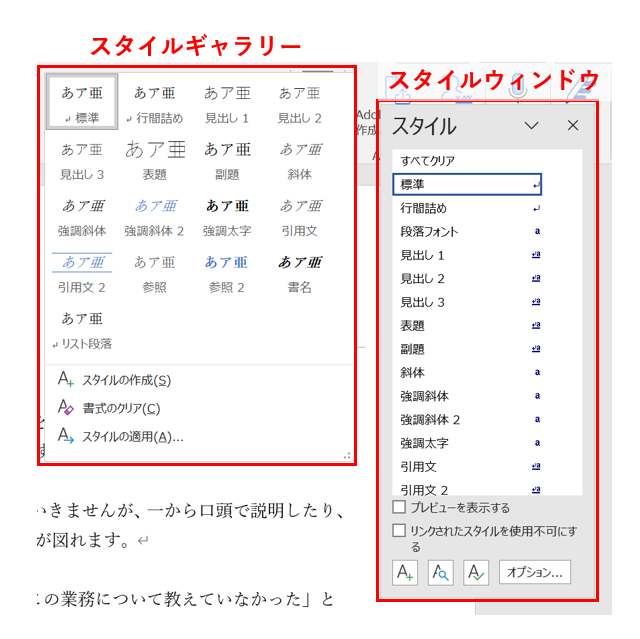
Wordのスタイル機能を適用する方法は、スタイルパネルからスタイルを選択するか、ショートカットキーを使用してスタイルを適用することです。
- スタイルパネルからスタイルを選択する:Wordのホームタブにあるスタイルパネルからスタイルを選択することができます。
- ショートカットキーを使用してスタイルを適用する:Wordのショートカットキーを使用してスタイルを適用することができます。
- スタイルを自分で作成する:Wordのスタイルパネルからスタイルを自分で作成することができます。
スタイルの管理方法
Wordのスタイル機能を管理する方法は、スタイルパネルからスタイルを管理することです。
- スタイルを変更する:Wordのスタイルパネルからスタイルを変更することができます。
- スタイルを削除する:Wordのスタイルパネルからスタイルを削除することができます。
- スタイルをインポートする:Wordのスタイルパネルからスタイルをインポートすることができます。
Word文書のスタイルの設定方法は?
Word文書のスタイルの設定方法は、以下の手順で実行できます。 まず、Word文書を開きます。次に、ホームタブを選択し、スタイルグループのスタイルボタンをクリックします。すると、スタイルパネルが表示されます。 ここで、新しいスタイルの作成を選択し、スタイルの名前を入力します。次に、スタイルの種類を選択し、フォント、文字サイズ、文字色、などを設定します。 スタイルを設定したら、スタイルの適用を選択し、文書にスタイルを適用します。
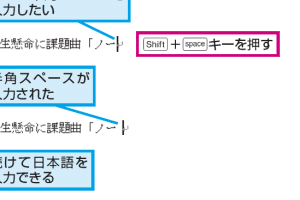
␣ Word スペース 半角:Wordでスペースを半角にする方法スタイルの種類と設定方法
スタイルの種類と設定方法は、以下の通りです。
- 文字スタイル:フォント、文字サイズ、文字色、などを設定します。
- 段落スタイル:段落の配置、行間、インデント、などを設定します。
- 表スタイル:表のレイアウト、セルの高さ、セルの幅、などを設定します。
スタイルの保存と呼び出し方法
スタイルを保存して、他の文書に呼び出すことができます。以下の通りです。
- スタイルの保存:スタイルを保存するには、スタイルパネルでスタイルの保存を選択します。
- スタイルの呼び出し:スタイルを呼び出すには、スタイルパネルでスタイルの呼び出しを選択し、保存したスタイルを選択します。
- スタイルの更新:スタイルを更新するには、スタイルパネルでスタイルの更新を選択し、更新したスタイルを保存します。
スタイルの管理方法
スタイルを管理することで、文書の整合性を保つことができます。以下の通りです。
- スタイルの一覧表示:スタイルの一覧を表示するには、スタイルパネルでスタイルの一覧表示を選択します。
- スタイルの削除:スタイルを削除するには、スタイルパネルでスタイルの削除を選択します。
- スタイルのコピー:スタイルをコピーするには、スタイルパネルでスタイルのコピーを選択します。
Wordでスタイルが適用されているか確認する方法は?
Wordでスタイルが適用されているか確認する方法は、スタイル検査ツールを使用することです。スタイル検査ツールでは、選択したテキストや段落に適用されているスタイルを簡単に確認できます。
スタイル検査ツールの使い方
スタイル検査ツールを使用するには、以下の手順を実行します。
- Wordで文書を開きます。
- 確認したいテキストや段落を選択します。
- 「ホーム」タブの「スタイル」グループにある「スタイル検査」ボタンをクリックします。
スタイル検査ツールの結果の読み方
スタイル検査ツールの結果を読むには、以下の点に注意します。
- スタイル検査ツールの結果ウィンドウには、選択したテキストや段落に適用されているスタイルが表示されます。
- スタイル名の隣には、スタイルのタイプ(例:段落スタイル、文字スタイルなど)が表示されます。
- スタイルの詳細情報(例:フォント、サイズ、色など)を確認するには、スタイル名をクリックします。
スタイル検査ツールの注意点
スタイル検査ツールを使用する際には、以下の注意点があります。
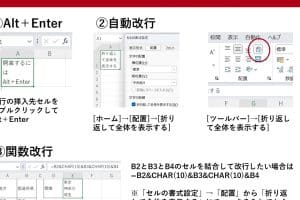
⏎ Word セル 内 改行:Wordのセル内で改行する方法- スタイル検査ツールでは、選択したテキストや段落に直接適用されているスタイルのみが表示されます。
- スタイル検査ツールでは、選択したテキストや段落に間接的に適用されているスタイル(例:親スタイルから継承されたスタイルなど)は表示されません。
- スタイル検査ツールの結果は、選択したテキストや段落のスタイルを変更することには影響しません。
ワードのスタイルには何種類ありますか?
ワードのスタイルには、文書の目的や内容に応じて、さまざまな種類があります。一般的には、フォーマル、インフォーマル、クリエイティブの3つのスタイルが存在します。
フォーマルなワードのスタイル
フォーマルなワードのスタイルは、ビジネスや学術目的で使用される文書に適しています。このスタイルは、客観性や厳密性を保ち、感情的または個人的な表現を避けることが重要です。
- 客観的な表現を使用する
- 厳密な文法や表現を守る
- 感情的または個人的な表現を避ける
インフォーマルなワードのスタイル
インフォーマルなワードのスタイルは、友人や家族に向けた文書に適しています。このスタイルは、くだけた表現や個人的な体験を含めることができます。
- くだけた表現を使用する
- 個人的な体験を共有する
- 感情的な表現を使用する
クリエイティブなワードのスタイル
クリエイティブなワードのスタイルは、小説や詩などの文学作品に適しています。このスタイルは、想像力や創造性を発揮し、独自の表現を使用することができます。
- 想像力を発揮する
- 創造性を表現する
- 独自の表現を使用する
Wordのスタイル機能をマスターする方法
Wordのスタイル機能は、文書のフォーマットを効率的に設定し、一貫性を保つための強力なツールです。この機能を上手く使えば、時間と労力の削減だけでなく、プロフェッショナルな文書を作成することができます。以下に、Wordのスタイル機能をマスターするためのポイントを紹介します。
スタイル機能の基本を理解する
スタイル機能は、文字や段落、リスト、表など、文書の様々な要素に適用できるプリセットされたフォーマットです。スタイルを適用することで、フォント、文字サイズ、行間、インデントなどを一括で設定できます。また、スタイルを変更すると、文書全体で一貫性が保たれる利点があります。
| スタイルの種類 | 説明 |
|---|---|
| 文字スタイル | 特定の文字または単語に適用されるスタイル。 |
| 段落スタイル | 段落全体に適用されるスタイル。行間、インデントなどを含む。 |
| リストスタイル | 箇条書きや番号付きリストに適用されるスタイル。 |
| 表スタイル | 表全体または表内の特定のセルに適用されるスタイル。 |
カスタムスタイルの作成と適用
Wordには多くのプリセットスタイルが用意されていますが、独自のスタイルを作成することもできます。カスタムスタイルを作成することで、文書に独自のフォーマットを適用し、一貫性を保つことができます。 1. 文書内の任意の文字または段落を選択します。 2. ホームタブのスタイルグループで、新しいスタイルを作成します。 3. 名前とスタイルの種類を設定し、フォーマットをカスタマイズします。 4. OKをクリックして、カスタムスタイルを作成します。
⏎ Word タブ 改行:Wordのタブで改行する方法スタイルの変更と更新
作成したスタイルを変更または更新する必要がある場合は、以下の手順で行えます。 1. 変更するスタイルが適用された文字または段落を選択します。 2. ホームタブのスタイルグループで、変更するスタイルを右クリックします。 3. 変更をクリックし、必要なフォーマットの変更を行います。 4. OKをクリックして、スタイルの変更を適用します。
スタイルの削除
不要になったスタイルを削除することで、スタイルリストを整理できます。 1. ホームタブのスタイルグループで、削除するスタイルを右クリックします。 2. 削除をクリックして、スタイルを削除します。
スタイルのインポートとエクスポート
他の文書で使用しているスタイルをインポートしたり、現在の文書のスタイルをエクスポートしたりすることができます。これにより、異なる文書間でスタイルを共有し、一貫性を保つことができます。 1. ホームタブのスタイルグループで、スタイルの変更をクリックします。 2. スタイルをインポートまたはエクスポートを選択します。 3. インポートまたはエクスポートするスタイルを選択し、OKをクリックします。 これらのポイントを参考に、Wordのスタイル機能を使いこなして、効率的に文書を作成しましょう。スタイル機能を上手に活用することで、プロフェッショナルな文書の作成ができるようになります。
よくある質問
Wordのスタイル機能とは何ですか?
Wordのスタイル機能は、文書のフォーマットを効率的に整えるための機能です。スタイルを使用すると、文字の大きさ、フォント、文字色、段落余白などの書式設定を一括で適用できます。この機能を使いこなすことで、文書のデザインを迅速に統一的にすることが可能です。
スタイル機能を使用するメリットは何ですか?
スタイル機能を使用する主なメリットは、作業の効率化とフォーマットの一貫性です。スタイルを適用することで、毎回手動で書式設定を変更する手間が省けます。また、大規模な文書の場合、特定のスタイルを変更すると、文書全体に変更が反映されるため、一貫性を保ちながらフォーマットの調整が可能です。
Wordにはどのような種類のスタイルがありますか?
Wordには、文字スタイルと段落スタイル、そして表スタイルがあります。文字スタイルは、特定の文字や単語に適用されるスタイルで、フォントや文字サイズ、色などの設定が含まれます。段落スタイルは、段落全体に適用されるスタイルで、文字設定に加えて、行間、インデント、段落間の間隔などの設定が含まれます。表スタイルは、表のレイアウトとフォーマットを定義するスタイルです。
カスタムスタイルの作成方法は?
カスタムスタイルを作成するには、まずスタイルパネルを開き、新しいスタイルを作成を選択します。次に、スタイルの名前を付け、書式設定を指定します。書式設定では、フォント、文字サイズ、色、行間などのオプションを設定できます。また、ベースにしたいスタイルを選択して、既存のスタイルから設定を引き継ぐこともできます。最後に、OKをクリックしてカスタムスタイルを作成完了します。