🔢 Word Mac 数式:Macで数式を美しく作成!論文やレポートに

Word Mac数式は、Macユーザーに最高の数式作成体験を提供します。論文やレポートなどの資料作成において、美しい数式を簡単に作成できる機能が魅力です。この記事では、Word Mac数式の基本的な使い方から、進んだ機能までを紹介し、効果的に数式を活用する方法を解説します。研究者、学生、ビジネスパーソンにとって、Word Mac数式は欠かせないツールとなりますので、是非最後までお読みください。
論文に数式をWordで書くには?
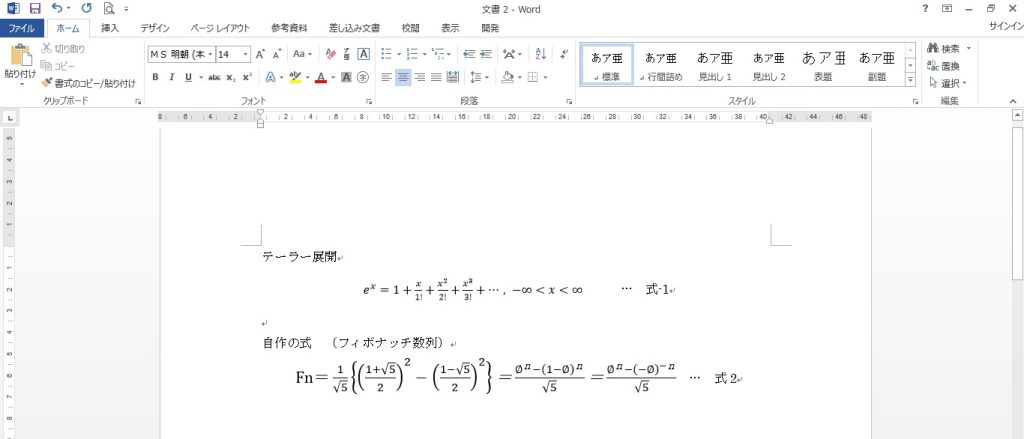
論文に数式をWordで書くには、以下の方法があります。 Microsoft Wordには、数式エディタという機能があります。この機能を使用すると、数式を簡単に挿入することができます。 また、LaTeXを使用して数式を挿入することもできます。LaTeXは、数式を表現するためのマークアップ言語です。WordにLaTeXをインストールすることで、数式を簡単に挿入することができます。 さらに、MathTypeというソフトウェアを使用して数式を挿入することもできます。MathTypeは、数式をグラフィカルに表現するためのソフトウェアです。WordにMathTypeをインストールすることで、数式を簡単に挿入することができます。
数式エディタを使用する方法
数式エディタを使用するには、以下の手順を実行します。
- Wordを開き、挿入したい数式の場所にカーソルを移動します。
- 「挿入」メニューから「数式」を選択します。
- 数式エディタが起動します。ここで、数式を入力します。
LaTeXを使用する方法
LaTeXを使用するには、以下の手順を実行します。
- WordにLaTeXをインストールします。
- 挿入したい数式の場所にカーソルを移動します。
- 「挿入」メニューから「LaTeX」を選択します。
- LaTeXのコードを入力します。
MathTypeを使用する方法
MathTypeを使用するには、以下の手順を実行します。
- WordにMathTypeをインストールします。
- 挿入したい数式の場所にカーソルを移動します。
- 「挿入」メニューから「MathType」を選択します。
- MathTypeのウィンドウが起動します。ここで、数式を入力します。
MacのWordで数式モードにするにはどうすればいいですか?

MacのWordで数式モードにするには、以下の手順を実行します。 ワードのメニューバーから「挿入」タブを選択し、「式」ボタンをクリックします。次に、「新しい式」または「インライン数式」を選択して、数式モードを起動します。これで、数式を入力することができます。
数式モードの基本的な操作
数式モードでは、以下の基本的な操作を行うことができます。
✍ Word Mac 文字数:Mac Wordで文字数を正確にカウントする方法- 数式の入力:キーボードから数式を入力します。
- 数式の編集:入力した数式を編集することができます。
- 数式のフォーマット:数式のフォーマットを変更することができます。
数式モードの便利な機能
数式モードには、以下の便利な機能があります。
- 数式の自動変換:数式を自動的に変換することができます。
- 数式のシンボル入力:数式のシンボルを簡単に入力することができます。
- 数式のテンプレート:数式のテンプレートを使用することができます。
数式モードのトラブルシューティング
数式モードで問題が発生した場合、以下の点を確認してください。
- 数式の入力ミス:数式の入力ミスを確認してください。
- 数式のフォーマットミス:数式のフォーマットミスを確認してください。
- ソフトウェアのバージョン:ソフトウェアのバージョンを確認してください。
Wordで数式を作成するにはどうすればいいですか?

Wordで数式を作成するには、数式エディターを使用する必要があります。数式エディターは、Wordに内蔵されている機能で、数式を簡単に作成できるように設計されています。
数式エディターを起動する方法
数式エディターを起動するには、次の手順を実行します。
- Wordを開きます。
- 「挿入」タブをクリックします。
- 「数式」をクリックします。
数式を作成する方法
数式エディターを起動したら、数式を作成できます。次の手順を実行します。
- 数式エディターのウィンドウで、「新しい数式」をクリックします。
- 数式を入力します。たとえば、「x^2 + 3x 2」のように入力します。
- 数式をフォーマットするには、「フォーマット」タブをクリックします。
数式を編集する方法
作成した数式を編集するには、次の手順を実行します。
- 数式を選択します。
- 「編集」タブをクリックします。
- 数式を編集します。たとえば、数式の文字を変更したり、数式のレイアウトを変更したりできます。
Macで数式を挿入するにはどうすればいいですか?
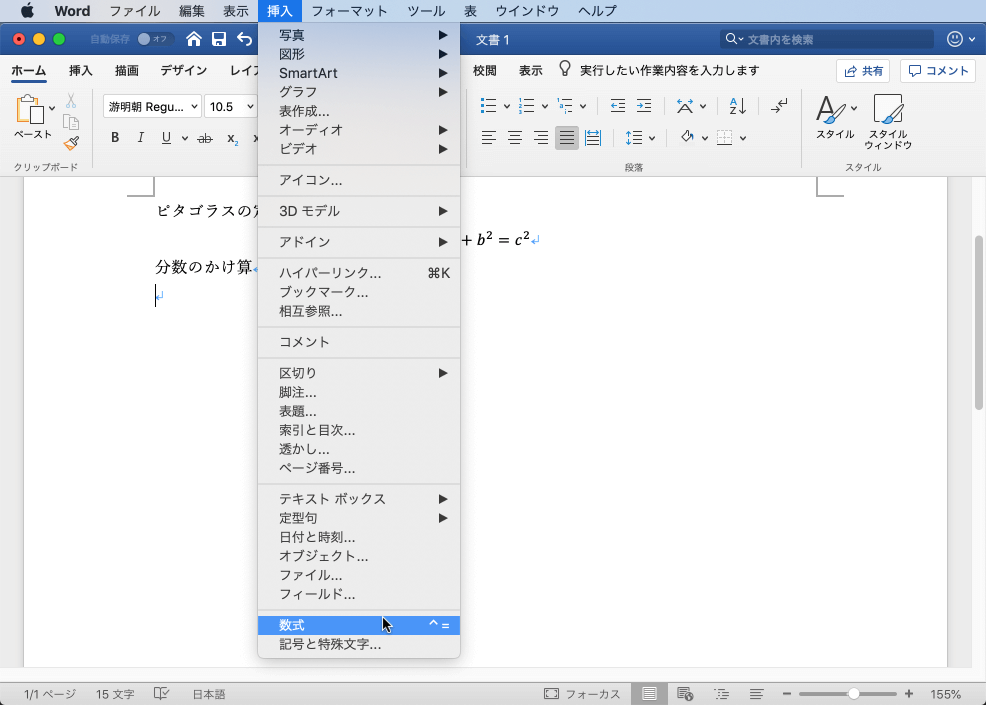
Macで数式を挿入するには、PagesやKeynoteなどのアプリを利用できます。これらのアプリでは、数式を挿入するための機能が搭載されています。
✨ Word Meiryo UI 行間:Meiryo UIフォントの行間を調整して読みやすく!1. Pagesで数式を挿入する方法
Pagesで数式を挿入するには、以下の手順を実行します。
- Pagesで文書を開きます。
- 「挿入」メニューから「数式」を選択します。
- 数式を入力し、ENTERキーを押して挿入します。
2. Keynoteで数式を挿入する方法
Keynoteで数式を挿入するには、以下の手順を実行します。
- Keynoteでプレゼンテーションを開きます。
- 「挿入」メニューから「数式」を選択します。
- 数式を入力し、ENTERキーを押して挿入します。
3. LaTeXを使用して数式を挿入する方法
LaTeXを使用して数式を挿入するには、以下の手順を実行します。
- LaTeXをインストールし、設定します。
- TeXShopなどのLaTeXエディターを使用して数式を入力します。
- 数式をPDF形式で保存し、PagesやKeynoteに挿入します。
🔢 Word Mac 数式:Macで数式を美しく作成!論文やレポートに
Macで数式を美しく作成する方法を解説します。正確でプロフェッショナルな数式を論文やレポートに追加するには、Word for Macの数式エディタを活用しましょう。この機能を使えば、複雑な数式も簡単に作成・編集が可能です。
数式エディタの起動方法
Word for Macで数式エディタを起動するには、以下の手順に従ってください。
- 挿入タブを開く
- 数式ボタンをクリック
- 新しい数式を作成するか、既存の数式を選択
これで数式エディタが開かれるので、数式の作成を始められます。
数式の入力方法
数式エディタでは、数学的記号や構造を簡単に入力できます。
- 数式エディタの上部にある数学的記号をクリックして追加
- 数式の構造を選択して、プレースホルダーに数値や変数を入力
このように直感的な操作で数式を組み立てることができます。
数式のフォーマット設定
数式のスタイルやフォントをカスタマイズすることで、美しい数式を作成できます。
💘 Word Love Rihanna:リアーナの愛の歌を日本語で!歌詞の意味と魅力| 設定項目 | 説明 |
|---|---|
| フォント | 数式の文字のフォントを変更できます |
| サイズ | 数式の文字のサイズを調整できます |
| カラー | 数式の文字の色を変更できます |
これらの設定を活用し、論文やレポートに最適な数式のデザインを実現しましょう。
数式の編集と削除
数式をダブルクリックすることで再度数式エディタが開かれるので、必要に応じて数式の編集ができます。また、数式を選択してDeleteキーを押すことで数式を削除することができます。
数式の活用例
Word for Macの数式エディタを活用することで、以下のような場面で美しい数式を使用できます。
- 学術論文・研究報告で複雑な数式を明確に表現
- 数学・科学系のレポートでプロフェッショナルな数式を追加
- 技術ドキュメントで数式を用いた解説を行う
数式エディタを使いこなせば、幅広い分野で効果的な数式の作成が可能です。
よくある質問
Word Mac 数式で何ができるのか?
Word Mac 数式は、Mac上で美しい数式を作成するための機能です。主に論文やレポートなど、数学や科学分野でのドキュメント作成に役立ちます。この機能を利用することで、数式をきれいに整形して表示することができ、読みやすくプロフェッショナルなドキュメントを作成することが可能です。
Word Mac 数式の使い方は?
Word Mac 数式を使用するには、まずWord文書内に数式を挿入する必要があります。それには、リボン上の「挿入」タブにある「数式」をクリックします。次に、数式エディタが開くので、ここで数式の構成要素を選択して数式を作成していきます。数式の各要素は、強力な整形機能によって適切に配置され、美しい数式として表示されます。
Word Mac 数式で作成できる数式の種類は?
Word Mac 数式では、基本的な加減乗除から代数、幾何、微積分、そしてより高度な数学記号や関数まで、さまざまな種類の数式を作成することができます。また、数式のフォントやサイズもカスタマイズできるため、ドキュメントのスタイルに合わせた数式を作成することが可能です。
Word Mac 数式で作成した数式を編集する方法は?
既存の数式を編集するには、数式をダブルクリックして数式エディタを開きます。数式エディタでは、数式の各要素をクリックして選択し、必要な変更を行うことができます。また、数式の整形や配置もここで調整が可能です。これにより、数式を適切な形式に保ちながら、必要な編集を行うことができます。