🏷 Word タック シール:Wordでタックシールを作成・印刷!
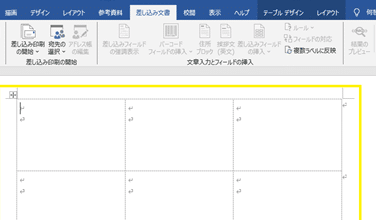
Wordタックシールは、Microsoft Wordを利用して手軽に作成・印刷できる便利な機能です。この機能を活用すれば、オリジナルのシールを作成することが可能で、さまざまな用途にご利用いただけます。例えば、名刺、プレゼントのラッピング、学校の作品への表記、荷物のラベルなど、使い道は vôs自由です。今回の記事では、Wordタックシールの作成方法や印刷のポイント、さらにアイデアをご紹介しますので、ぜひ参考にしてみてください。
タックシールの印刷設定は?

タックシールの印刷設定は、以下の点に注意する必要があります。 タックシールの印刷設定は、印刷機の種類、印刷方法、紙の種類、印刷インクの種類などによって異なります。一般的に、タックシールの印刷設定は、印刷機の制御パネルまたはコンピュータの印刷ソフトウェアで行います。
タックシールの印刷方法
タックシールの印刷方法には、以下の種類があります。
- インクジェット印刷:インクジェットプリンタを使用して、タックシールに直接印刷します。
- レーザー印刷:レーザープリンタを使用して、タックシールに直接印刷します。
- オフセット印刷:オフセットプリンタを使用して、タックシールに間接印刷します。
タックシールの紙の種類
タックシールの紙の種類には、以下の種類があります。
- コート紙:表面にコーティングが施された紙です。
- ノンコート紙:表面にコーティングが施されていない紙です。
- グラスイン紙:グラスインコーティングが施された紙です。
タックシールの印刷インクの種類
タックシールの印刷インクの種類には、以下の種類があります。
- 水性インク:水を溶媒とするインクです。
- UVインク:紫外線を照射して硬化するインクです。
- 溶剤インク:有機溶媒を溶媒とするインクです。
ワードでラベルシールを印刷するにはどうしたらいいですか?
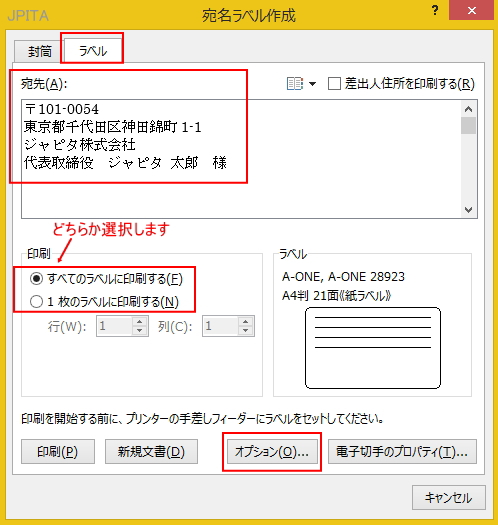
ワードでラベルシールを印刷するには、以下の手順を実行します。
🙏 Word テンプレート お悔やみ:Wordのお悔やみ状テンプレートラベルシールのテンプレートを作成する
ワードでラベルシールを印刷するには、まずラベルシールのテンプレートを作成する必要があります。テンプレートを作成するには、以下の手順を実行します。
- 新しい文書を作成します。
- ページレイアウトタブをクリックします。
- サイズを選択し、ラベルシールのサイズを設定します。
ラベルシールのレイアウトを設定する
ラベルシールのテンプレートを作成したら、次にラベルシールのレイアウトを設定する必要があります。レイアウトを設定するには、以下の手順を実行します。
- テキストボックスを挿入します。
- テキストボックスをラベルシールのサイズに合わせます。
- テキストを入力します。
ラベルシールを印刷する
ラベルシールのレイアウトを設定したら、次にラベルシールを印刷することができます。印刷するには、以下の手順を実行します。
- ファイルメニューをクリックします。
- 印刷を選択します。
- 印刷設定を確認し、ラベルシールを印刷します。
Wordでラベルを作成するにはどうしたらいいですか?
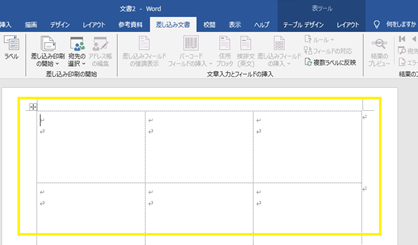
Wordでラベルを作成するには、次の手順を実行します。 まず、Wordを起動し、新しい文書を作成します。次に、挿入タブをクリックし、図形を選択します。図形の種類から長方形を選択し、ラベルのサイズを指定します。ラベルのテキストを入力し、フォントと色を設定します。
ラベルのレイアウトを設定する
ラベルのレイアウトを設定するには、次の手順を実行します。
- ラベルを選択し、レイアウトタブをクリックします。
- 整列を選択し、ラベルの位置を指定します。
- 余白を設定し、ラベルの周囲の余白を指定します。
ラベルのデザインをカスタマイズする
ラベルのデザインをカスタマイズするには、次の手順を実行します。
- ラベルを選択し、デザインタブをクリックします。
- テーマを選択し、ラベルのデザインを指定します。
- 色とフォントを設定し、ラベルの外観をカスタマイズします。
ラベルを印刷する
ラベルを印刷するには、次の手順を実行します。
📄 Word テンプレート 作成 方法:Wordでテンプレートを作成する方法- ラベルを選択し、ファイルタブをクリックします。
- 印刷を選択し、印刷設定を指定します。
- 印刷ボタンをクリックし、ラベルを印刷します。
Wordでa-oneのラベルを印刷するにはどうしたらいいですか?
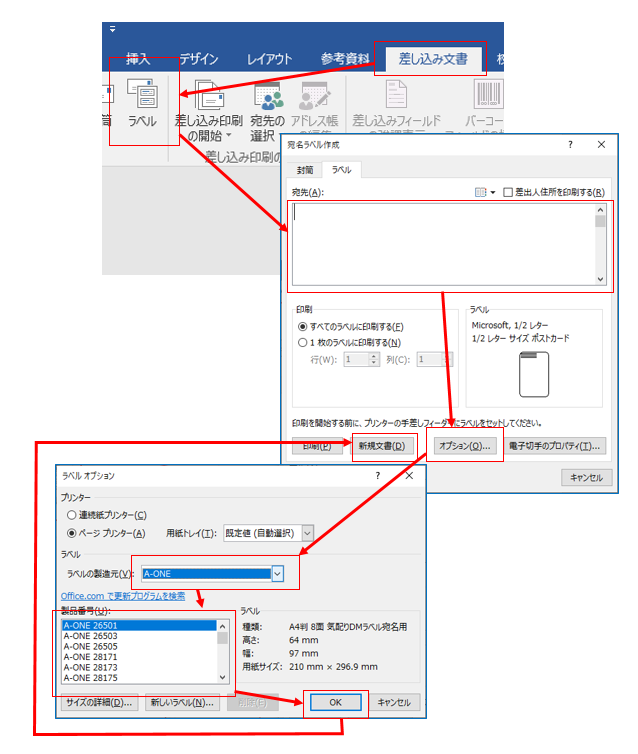
Wordでaoneのラベルを印刷するには、次の手順を行います。 まず、Wordで文書を作成し、ラベルを挿入する位置にカーソルを移動します。その後、「挿入」 タブをクリックし、「図形」 を選択します。図形の種類から 「ラベル」 を選択し、ラベルの形状とサイズを選択します。 次に、ラベルのテキストを入力します。「ホーム」 タブの 「フォント」 グループからフォントの種類とサイズを選択できます。また、「配置」 タブからラベルの配置を調整できます。 最後に、「ファイル」 タブをクリックし、「印刷」 を選択します。印刷ダイアログボックスで、プリンターを選択し、ラベル用の纸を設定して印刷を実行します。
Wordでaoneのラベルを印刷するための設定
Wordでaoneのラベルを印刷するには、次の設定を行う必要があります。
- ラベルサイズを設定します。aoneのラベルは、通常、105x148mm または 105x210mm のサイズです。
- ラベル用の紙を選択します。ラベル用の紙には、「ラベル専用紙」 などが用意されています。
- プリンターの設定を行います。プリンターの種類や用紙のサイズを選択する必要があります。
Wordでaoneのラベルをデザインする方法
Wordでaoneのラベルをデザインするには、次の方法があります。
- ラベルのレイアウトを設定します。「配置」 タブからラベルの位置や余白を調整できます。
- ラベルのテキストを入力します。「ホーム」 タブの 「フォント」 グループからフォントの種類とサイズを選択できます。
- ラベルに画像を追加します。「挿入」 タブから画像を挿入できます。
Wordでaoneのラベルを印刷するためのトラブルシューティング
Wordでaoneのラベルを印刷する際に問題が発生した場合、次のトラブルシューティングを行います。
- ラベルサイズが正しく設定されているか確認します。ラベルサイズが間違っていると、ラベルが正しく印刷されません。
- ラベル用の紙が正しく選択されているか確認します。ラベル用の紙が間違っていると、ラベルが正しく印刷されません。
- プリンターの設定が正しく行われているか確認します。プリンターの種類や用紙のサイズが間違っていると、ラベルが正しく印刷されません。
🏷 Word タック シール:Wordでタックシールを作成・印刷!
Wordはビジネスや個人の文書作成に幅広く使われているアプリケーションですが、その機能はそれだけにはとどまりません。実は、タックシールを作成し、印刷することも可能です。この記事では、Wordを使ってタックシールを作成し、印刷する方法を詳しく紹介します。
📋 タックシールの種類と用途
タックシールには様々な種類があり、それぞれ異なる用途があります。例えば、住所ラベル、名札、価格タグ、荷物ラベルなどがあります。Wordでは、これらのタックシールを簡単に作成できます。
🔧 Wordでタックシールを作成するための準備
Wordでタックシールを作成する前に、必要な材料を用意しましょう。印刷に適したタックシール用紙と、WordがインストールされているPCが必要です。また、印刷に適したプリンターも必要です。
☀️ Word暑中見舞い:テンプレートと例文で暑中お見舞いを送ろう🎨 タックシールのデザインとレイアウト
タックシールのデザインは、用途に合わせて自由にカスタマイズできます。Wordの表と境界機能を使って、タックシールのレイアウトを設定します。また、文字遣いや色使いも重要な要素ですので、目立つデザインを作成しましょう。
🖨 タックシールの印刷設定と実際の印刷
タックシールのデザインが完成したら、印刷の設定を行います。用紙サイズや印刷の向きを正確に設定し、テスト印刷を行って、問題がないことを確認してください。最終的に、実際のタックシール用紙に印刷を行います。
🔍 タックシールの印刷に失敗した場合の対処法
印刷に失敗した場合、まずは設定を見直しましょう。用紙サイズや印刷の向きが正確であるか確認してください。また、プリンターのトラブルやインクの残量もチェックの項目です。これらの問題を解決することで、成功した印刷が可能になります。
| 項目 | 内容 |
|---|---|
| タックシールの種類 | 住所ラベル、名札、価格タグ、荷物ラベルなど |
| 準備するもの | タックシール用紙、WordがインストールされているPC、プリンター |
| デザインのポイント | 表と境界機能を使ったレイアウト、文字遣い、色使い |
| 印刷設定 | 用紙サイズ、印刷の向き |
| 印刷失敗時のチェック項目 | 設定の見直し、プリンターのトラブル、インクの残量 |
よくある質問
Wordでタックシールを作成するにはどうしたらいいですか?
Wordでタックシールを作成するには、まず新しいドキュメントを開き、挿入タブを選択します。そして、図形をクリックし、円や四角形などの形状を選びます。この図形をクリックしてドラッグすることで、タックシールのサイズを調整できます。次に、図形にテキストを追加するには、図形をクリックし、テキストボックスを挿入します。そして、タックシールに表示させたいテキストを入力します。
Wordで作成したタックシールを印刷する方法は?
Wordで作成したタックシールを印刷するには、まずタックシールのデザインが完成したら、ファイルタブをクリックし、印刷を選択します。プリンターの設定で、タックシール用のプリンターを選択し、必要に応じてページ設定で紙サイズや余白を調整します。その後、印刷ボタンをクリックして、タックシールを印刷します。
Wordでタックシールのデザインを変更するにはどうしたらいいですか?
Wordでタックシールのデザインを変更するには、タックシールの図形やテキストボックスを選択し、書式タブをクリックします。ここでは、塗りつぶしや枠線の色、効果などを変更できます。また、テキストのフォントや文字サイズ、文字色なども変更することがで きます。これらの設定を変更することで、タックシールのデザインをカスタマイズすることができます。
Wordで複数のタックシールを一度に作成する方法は?
Wordで複数のタックシールを一度に作成するには、最初に1つのタックシールを作成します。その後、タックシールを選択し、コピー&貼り付けを使用して複数のタックシールを作成します。貼り付けたタックシールは自由に移動できるため、ページ上に任意の位置に配置できます。これにより、1ページに複数のタックシールを並べて作成し、一度に印刷することができます。