📄 Word テンプレート 作成 方法:Wordでテンプレートを作成する方法

Microsoft Wordは、ビジネス文書作成から私的な目的まで幅広い用途で利用されるワードプロセッシングソフトウェアです。テンプレートを使用することで、繰り返しの作業を効率化し、一貫性のある文書を作成することが可能になります。本記事では、Wordでテンプレートを作成する方法を詳しく解説します。まず、テンプレートの種類やその利点を理解し、次にテンプレートの作成手順を段階的に説明します。さらに、作成したテンプレートを活用する方法や、カスタマイズするためのヒントも提供します。この記事を参考に、Wordテンプレートの作成方法をマスターしましょう。
Wordのテンプレートはどうやって作るの?
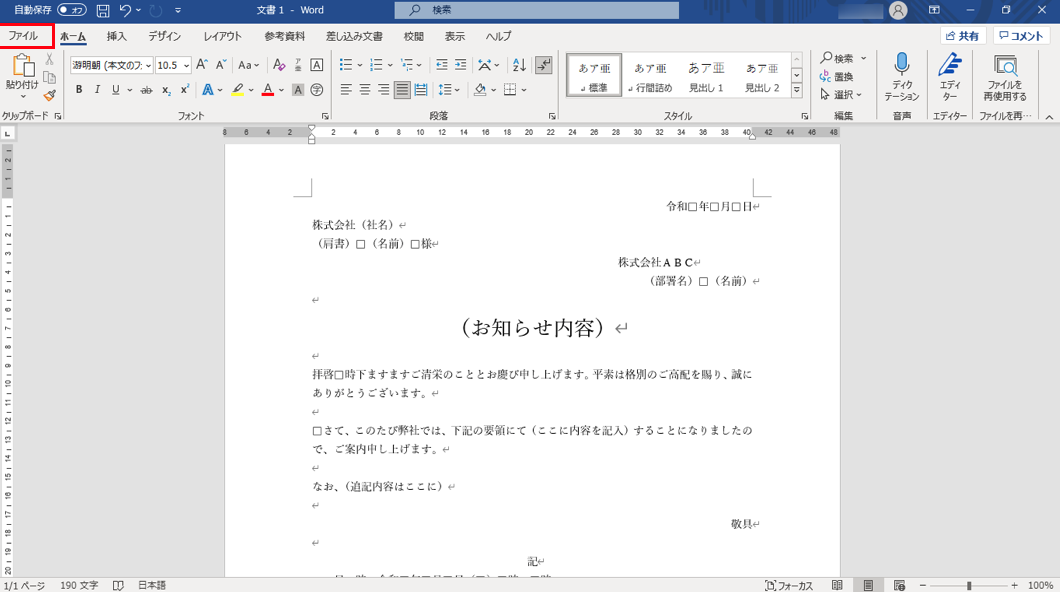
Wordのテンプレートは、再利用できる文書の雛形です。テンプレートを使用すると、文書のフォーマットやレイアウトを簡単に設定できます。
テンプレートの作成方法
テンプレートを作成するには、以下の手順に従ってください。
- Wordを起動し、新しい文書を作成します。
- 文書のフォーマットやレイアウトを設定します。
- 文書を保存しますが、ファイルの種類をWord テンプレート (.dotx)に変更します。
テンプレートの編集方法
テンプレートを編集するには、以下の手順に従ってください。
- Wordを起動し、テンプレートを開きます。
- テンプレートのフォーマットやレイアウトを編集します。
- テンプレートを保存します。
テンプレートの使用方法
テンプレートを使用するには、以下の手順に従ってください。
- Wordを起動し、新しい文書を作成します。
- テンプレートを選択し、文書に適用します。
- 文書の内容を入力します。
テンプレートを作成するにはどうすればいいですか?
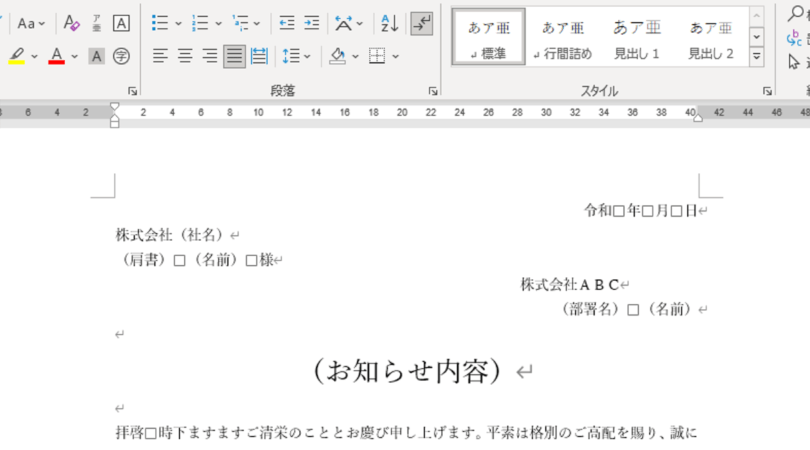
テンプレートを作成するには、デザイン と 機能 の両方を考慮する必要があります。まず、テンプレートの目的を明確にし、必要な要素をリストアップします。次に、テンプレートのデザインを作成し、必要な機能を実装します。
テンプレートのデザインを作成する
テンプレートのデザインを作成するには、以下のステップを実行します。
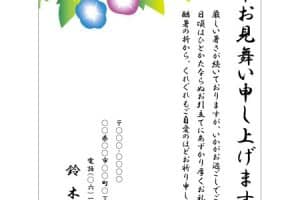
☀️ Word暑中見舞い:テンプレートと例文で暑中お見舞いを送ろう- テンプレートの目的を明確にする
- 必要な要素をリストアップする
- テンプレートのレイアウトを決定する
テンプレートのデザインを作成する際には、ユーザビリティ と アクセシビリティ を考慮する必要があります。
テンプレートの機能を実装する
テンプレートの機能を実装するには、以下のステップを実行します。
- 必要な機能をリストアップする
- 機能を実装するためのコードを書く
- テンプレートをテストする
テンプレートの機能を実装する際には、セキュリティ と パフォーマンス を考慮する必要があります。
テンプレートをカスタマイズする
テンプレートをカスタマイズするには、以下のステップを実行します。
- テンプレートの要素を変更する
- テンプレートのレイアウトを変更する
- テンプレートの機能を変更する
テンプレートをカスタマイズする際には、デザインの統一性 と 機能の互換性 を考慮する必要があります。
ワードのテンプレートの編集の仕方は?
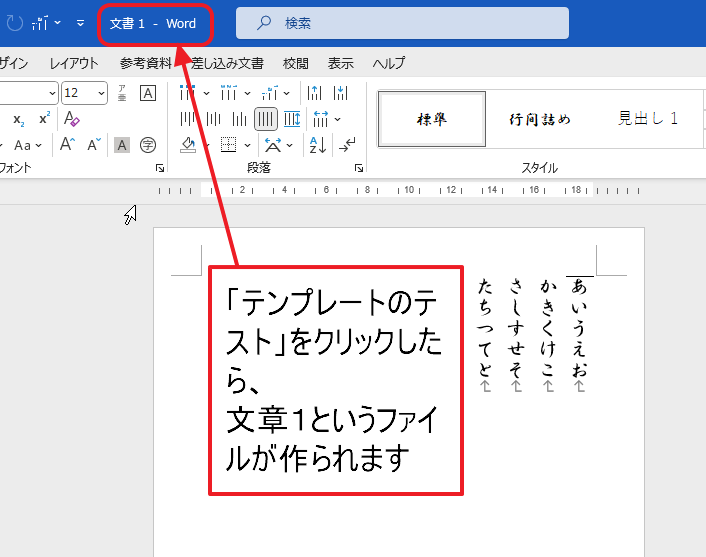
ワードのテンプレートを編集するには、以下の手順に従います。
テンプレートの選択
テンプレートを編集するには、まずテンプレートを選択する必要があります。ワードでは、さまざまなテンプレートが用意されています。たとえば、レポート、エッセイ、ビジネス文書などです。テンプレートを選択するには、以下の手順に従います。
- ワードを起動します。
- 「ファイル」メニューを開きます。
- 「新規作成」ボタンをクリックします。
- 「テンプレート」タブを選択します。
- 使用したいテンプレートを選択します。
テンプレートのカスタマイズ
テンプレートを選択したら、カスタマイズすることができます。たとえば、フォント、色、レイアウトなどを変更することができます。テンプレートをカスタマイズするには、以下の手順に従います。
💴 Word領収書作成:テンプレートで簡単に領収書を作成- テンプレートを選択します。
- 「ホーム」タブを開きます。
- 「スタイル」グループを開きます。
- 変更したい要素を選択します。
- 変更を適用します。
テンプレートの保存
テンプレートをカスタマイズしたら、保存する必要があります。テンプレートを保存するには、以下の手順に従います。
- 「ファイル」メニューを開きます。
- 「保存」ボタンをクリックします。
- 「テンプレート」タブを選択します。
- テンプレートの名前を入力します。
- 保存場所を選択します。
ワードでテンプレートを追加するには?
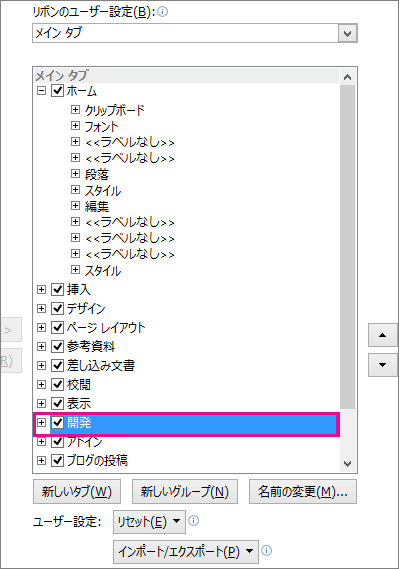
ワードでテンプレートを追加するには、以下の手順を実行します。 まず、ワード を起動し、ドキュメント を開きます。次に、「挿入」 タブをクリックし、「テンプレート」 を選択します。すると、テンプレートのリスト が表示されます。ここで、追加したいテンプレート を選択し、「OK」 をクリックします。
テンプレートの種類
テンプレートには様々な種類があります。以下はその一部です。
- ビジネス テンプレート:ビジネス文書を作成するためのテンプレートです。
- レポート テンプレート:レポートを作成するためのテンプレートです。
- メモ テンプレート:メモを作成するためのテンプレートです。
テンプレートをカスタマイズする
テンプレートを追加したら、カスタマイズ することができます。以下はカスタマイズの方法です。
- テンプレートのスタイル を変更する:テンプレートのスタイルを変更することができます。
- テンプレートのレイアウト を変更する:テンプレートのレイアウトを変更することができます。
- テンプレートの色 を変更する:テンプレートの色を変更することができます。
テンプレートを保存する
テンプレートを追加してカスタマイズしたら、保存 する必要があります。以下は保存の方法です。
- テンプレートを保存 する:テンプレートを保存することができます。
- テンプレートを共有 する:テンプレートを共有することができます。
- テンプレートを削除 する:テンプレートを削除することができます。
Wordテンプレートの作り方:効率的な文書作成の秘訣
Wordでテンプレートを作成することで、繰り返しの作業を減らし、効率的に文書を作成することが可能です。ここでは、Wordテンプレートの作成方法を詳しく解説します。
テンプレートの種類と選び方
Wordには、多様なテンプレートが用意されており、ビジネス文書、レジュメ、招待状など、目的別に選択することができます。適切なテンプレートを選ぶことで、作成効率が大幅に上がります。
テンプレートのカスタマイズ方法
選んだテンプレートを自分のニーズに合わせてカスタマイズすることが重要です。ロゴや画像の追加、フォントや色の変更、ヘッダー・フッターの設定など、詳細なカスタマイズが可能です。
🗓️ Word年表テンプレート:歴史やプロジェクトの経過を分かりやすく可視化テンプレートの保存と再利用方法
カスタマイズしたテンプレートは、「.dotx」形式で保存することができます。保存したテンプレートは、後から再利用できるため、同じような文書を作成する際の時間を大幅に削減できます。
テンプレートを使った文書の共有方法
作成した文書を他の人と共有する場合、テンプレートを使うことで、一貫性がありプロフェッショナルな印象を与えることができます。また、テンプレート自体を共有することで、チーム全体で文書のフォーマットを統一することが可能です。
テンプレートのトラブルシューティング
テンプレートを使った文書作成で問題が発生した場合の対処法をまとめます。一般的な問題として、テンプレートの適用がうまくいかない場合や、カスタマイズした設定が反映されない場合などがあります。これらの問題は、設定の確認やWordのアップデートによって解決できる場合があります。
| テンプレートの利点 | 具体的な効果 |
|---|---|
| 効率的な文書作成 | 繰り返しの作業が減り、時間を節約できる |
| プロフェッショナルな印象 | 統一感があり、ブランドイメージを強化できる |
| チームでの共有 | 文書のフォーマットを統一し、チーム全体の効率を上げる |
Wordテンプレートの作成方法を理解し、効果的に活用することで、文書作成の効率が大幅に向上します。また、プロフェッショナルな文書を作成することができ、チームでの作業効率も向上します。
よくある質問
Wordテンプレートとは何か?
Wordテンプレートとは、Microsoft Wordでドキュメントを作成する際に、既定のレイアウトやスタイルを再利用できるように事前に設定しておくものです。テンプレートを使用することで、同じ種類のドキュメントを繰り返し作成する際に、時間と労力を大幅に削減することができます。
Wordでテンプレートを作成する方法は?
Wordでテンプレートを作成するには、まず新しいドキュメントを開き、所望のレイアウトやスタイルを設定します。その後、「ファイル」メニューから「保存」>「この名前で保存」を選択し、ファイルの種類を「Wordテンプレート」に変更して保存します。これで、作成したテンプレートを別のドキュメントで使用できるようになります。
Wordテンプレートを適用する方法は?
Wordテンプレートを適用するには、新しいドキュメントを作成する際に、「ファイル」メニューから「新規作成」を選択し、「個人用テンプレート」タブから作成したテンプレートを探して開きます。これで、選択したテンプレートのレイアウトやスタイルが新しいドキュメントに適用されます。
Wordテンプレートを編集する方法は?
Wordテンプレートを編集するには、まずテンプレートファイルを開き、必要な変更を加えます。その後、「ファイル」メニューから「保存」>「この名前で保存」を選択し、元のテンプレートファイル名で上書き保存します。これで、以降作成するドキュメントに更新されたテンプレートが適用されます。