🔢 Word小数点:設定方法と表示形式

Wordでの小数点の設定方法と表示形式について説明します。Wordは多機能な文書作成ソフトウェアであり、その機能のひとつに数値の表示形式の設定があります。小数点以下の桁数や表示形式を変更することで、数値をよりわかりやすく表示することが可能です。本記事では、Wordにおける小数点の設定方法と表示形式の変更方法を詳しく紹介します。
ワードで小数点揃えはどうやってする?
ワードで小数点揃えを行うには、まずテーブルを作成する必要があります。テーブルを作成したら、以下の手順に従ってください。
テーブルのセルを選択する
テーブルを作成したら、揃えたいセルを選択します。セルを選択するには、セルをクリックしてください。複数のセルを選択するには、Shiftキーを押しながらクリックしてください。選択したセルがハイライトされます。
- テーブルを作成する
- 揃えたいセルを選択する
- セルをハイライトする
小数点揃えの設定を行う
セルを選択したら、小数点揃えの設定を行う必要があります。小数点8274揃えの設定を行うには、以下の手順に従ってください。
- 「ホーム」タブを開く
- 「数字」グループを開く
- 「小数点揃え」ボタンをクリックする
このボタンをクリックすると、小数点揃えの設定ウィンドウが開きます。
小数点揃えのオプションを選択する
小数点揃えの設定ウィンドウでは、小数点の位置や小数点の桁数を設定できます。以下のオプションを選択してください。
- 小数点の位置を選択する
- 小数点の桁数を選択する
- 丸め方を選択する
設定を完了したら、「OK」ボタンをクリックしてください。
ワードで小数点以下を表示するには?
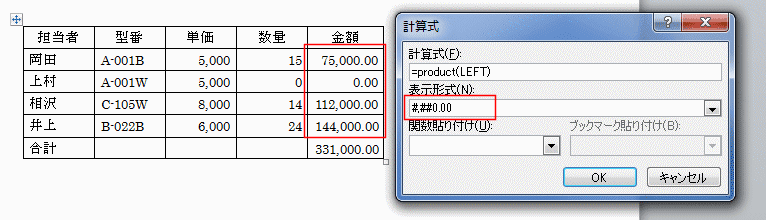
ワードで小数点以下を表示するには、数値の書式設定を利用する必要があります。以下の方法を使用すると、ワードで小数点以下を表示することができます。
小数点以下を表示するための基本的な方法
ワードで小数点以下を表示するには、まず数値の書式設定を利用する必要があります。以下の手順に従ってください。
- ワードを起動し、編集したい文書を開きます。
- 小数点以下を表示したい数字を選択します。
- ホームタブの「数字」グループにある「書式設定」ボタンをクリックします。
- 表示されたメニューから「数値の書式設定」を選択します。
- 数値の書式設定ダイアログボックスで、「小数点以下の桁数」を設定します。
小数点以下を表示するためのオプション
ワードで小数点以下を表示するには、小数点以下の桁数を設定する必要があります。以下のオプションを使用すると、小数点以下を表示することができます。
- 小数点以下の桁数を指定するには、「小数点以下の桁数」フィールドに数値を入力します。
- 小数点以下の桁数を自動的に設定するには、「自動」オプションを選択します。
- 小数点以下の桁数を固定するには、「固定」オプションを選択します。
小数点以下を表示するための特殊な方法
ワードで小数点以下を表示するには、特殊な書式設定を利用することもできます。以下の方法を使用すると、小数点以下を表示することができます。
- 小数点以下をパーセントで表示するには、「パーセント」オプションを選択します。
- 小数点以下を通貨で表示するには、「通貨」オプションを選択します。
- 小数点以下を指数で表示するには、「指数」オプションを選択します。
Wordの表の小数点を揃えるには?

Wordの表の小数点を揃えるには、数値を右揃えにするか、小数点揃え機能を使用します。
数値を右揃えにする方法
数値を右揃えにするには、以下の手順を実行します。
- 表のセルを選択します。
- 「ホーム」タブの「段落」グループで、「右揃え」ボタンをクリックします。
- 数値が右揃えになり、小数点が揃います。
小数点揃え機能を使用する方法
小数点揃え機能を使用するには、以下の手順を実行します。
🤔 Word意味スラング:若者言葉やネットスラングの意味をチェック- 表のセルを選択します。
- 「ホーム」タブの「段落」グループで、「小数点揃え」ボタンをクリックします。
- 小数点が揃い、数値が整齐になります。
小数点揃えのオプションを設定する方法
小数点揃えのオプションを設定するには、以下の手順を実行します。
- 表のセルを選択します。
- 「ホーム」タブの「段落」グループで、「小数点揃え」ボタンをクリックします。
- 「小数点揃えの設定」ダイアログボックスが表示されます。
- このダイアログボックスで、小数点の位置や揃え方を設定できます。
Excelで小数点以下の桁数を設定するには?
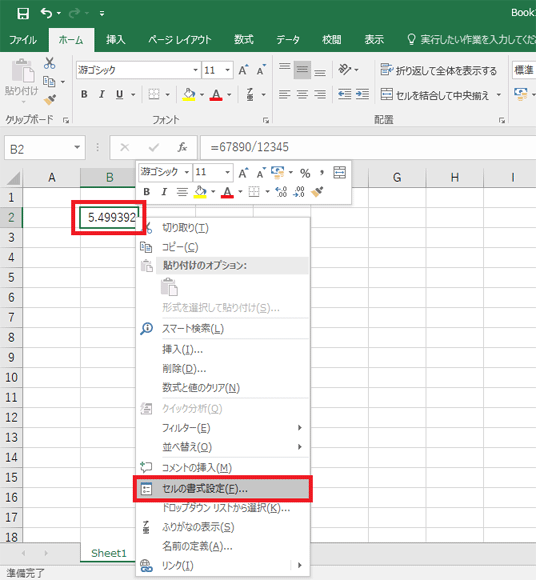
Excelで小数点以下の桁数を設定するには、桁数の指定という操作を行う必要があります。ここでは、その方法を詳しく説明します。
方法1:ホームタブを使用する
ホームタブの数値グループにある小数点以下の桁数ボタンをクリックして、小数点以下の桁数を設定することができます。具体的には、以下の手順を実行します。
- ホームタブに切り替えます。
- 数値グループにある小数点以下の桁数ボタンをクリックします。
- ドロップダウンメニューから桁数を選択します。
方法2:式を使用する
ROUND関数やFIXED関数などの式を使用して、小数点以下の桁数を設定することができます。具体的には、以下の手順を実行します。
- セルに式を入力します。たとえば、`=ROUND(A1, 2)` などです。
- 式をコピーして他のセルに貼り付けます。
- 式を適用したセルの桁数が設定されます。
方法3:セルの書式設定を使用する
セルの書式設定を使用して、小数点以下の桁数を設定することができます。具体的には、以下の手順を実行します。
- セルを選択します。
- 右クリックして、セルの書式設定を選択します。
- 数値タブで、小数点以下の桁数を設定します。
🔢 Word小数点:設定方法と表示形式
Wordで小数点を設定し、さまざまな表示形式を活用する方法について説明します。
Wordでの小数点の基本設定
Wordでは、数値の小数点を設定することができます。まず、数値を選択し、右クリックして「数値フォーマット」を選択します。その後、「小数点の位数」を設定することができます。これにより、数値の小数点以下の表示桁数を制御することができます。
🇬🇧 Work is a Four Letter Word:意味と使い方を解説| 小数点の位数 | 表示例 |
| 0 | 123 |
| 1 | 123.0 |
| 2 | 123.00 |
小数点の表示形式のカスタマイズ
Wordでは、小数点の表示形式をカスタマイズすることができます。数値を選択し、右クリックして「数値フォーマット」を選択したら、「カスタム」タブを選択します。ここでは、任意の表示形式を定義できます。例えば、「0.0」と入力すると、小数点以下1桁目は常に表示し、2桁目は存在する場合のみ表示することができます。
| カスタム表示形式 | 表示例 |
| 0.0 | 123.0 |
| 0.0 | 123.00 (小数点以下2桁が存在する場合) |
小数点以下の桁数に応じた自動調整
Wordでは、小数点以下の桁数に応じて自動的に調整される表示形式を設定することができます。これは、数値の小数点以下の桁数が一定でない場合に便利です。数値を選択し、右クリックして「数値フォーマット」を選択したら、「標準」を選択します。これにより、小数点以下の桁数に応じて表示が自動調整されます。
小数点の区切り文字の変更
Wordでは、小数点の区切り文字を変更することができます。これは、国や地域によって異なる区切り文字を使用する場合に便利です。ファイルメニューから「オプション」を選択し、「詳細設定」を開いて、「編集」タブを選択します。ここで、「小数点の区切り文字」を任意の文字に変更することができます。
小数点以下の数値の四捨五入
Wordでは、小数点以下の数値を四捨五入することができます。これは、小数点以下の桁数を制限したい場合に便利です。数値を選択し、右クリックして「数値フォーマット」を選択したら、「小数点の位数」を設定します。これにより、小数点以下の数値が指定した桁数で四捨五入されます。
よくある質問
Wordで小数点以下を表示する方法を教えてください。
Wordで小数点以下を表示するには、まず数値を入力し、小数点を表す「.」を使用します。その後、小数点以下の桁数を入力します。例えば、3.14という数値を入力する場合、3の後に「.」を入力し、続けて14と入力します。このようにして、小数点以下の数値をWordで表示することができます。
Wordで小数点以下の桁数を設定する方法は?
Wordで小数点以下の桁数を設定するには、まず数値を選択し、ホームタブの「数値」をクリックします。その後、「小数点以下の桁数」を選択し、希望する桁数を設定します。この方法で、小数点以下の桁数を簡単に変更することができます。
Wordで小数点以下を四捨五入する方法は?
Wordで小数点以下を四捨五入するには、関数を使用します。まず、四捨五入したい数値を選択し、「挿入」タブの「関数」をクリックします。次に、「MROUND」関数を選択し、必要な引数を入力します。例えば、3.14159を小数点以下2桁で四捨五入する場合、=MROUND(3.14159, 0.01)と入力します。これで、3.14という結果が得られます。
Wordで小数点以下を表示する際の一般的な問題と解決方法は?
Wordで小数点以下を表示する際に一般的な問題のひとつが、小数点以下の桁数が意図した通りにならないことです。これは、数値の書式設定が正しくない場合に発生することがあります。この問題を解決するには、数値を選択し、ホームタブの「数値」をクリックして、適切な書式を選択します。また、小数点以下の桁数を確認し、必要に応じて調整してください。
🔄 Word置き換え(Mac):文字列を一括で置換する方法