🔄 Word置き換え(Mac):文字列を一括で置換する方法

Word置き換え(Mac)機能は、文章やドキュメント内の特定の文字列を一括で置換するための便利な機能です。この機能を使うことで、時間と労力の削減が可能になります。本記事では、Word置き換え(Mac)の使い方と、文字列を効率的に置換するためのヒントやコツを紹介します。また、置換機能を使って文章を迅速に修正する方法や、複数の条件を指定しての置換方法など、Word置き換え(Mac)のさまざまな利用方法も解説します。この記事を読めば、Word置き換え(Mac)機能を最大限に活用できるようになるでしょう。
Macbookのワードで文字の置き換えはどうやってする?
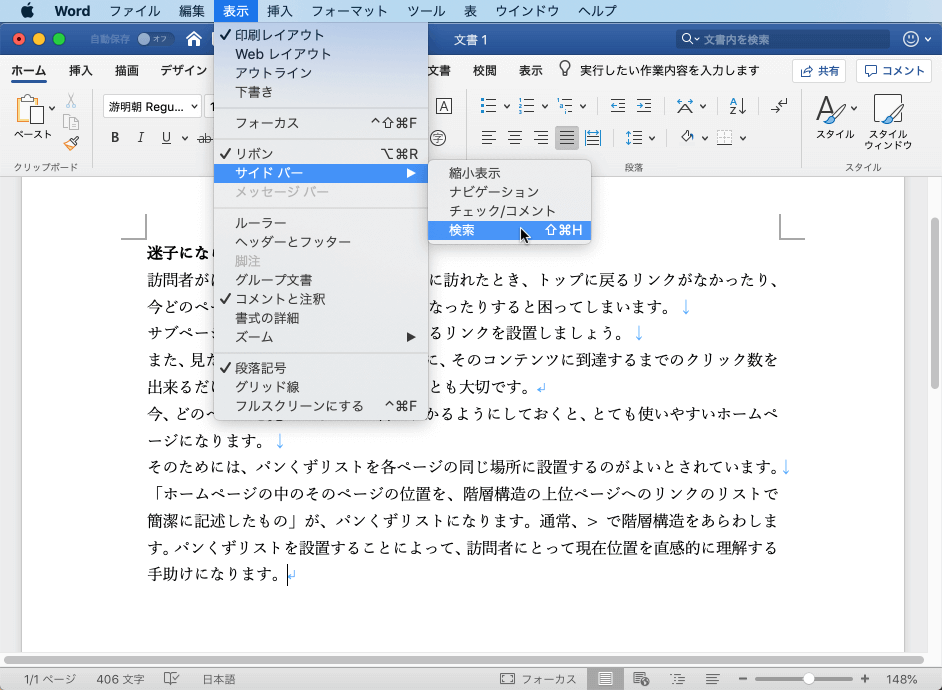
ワードの文字の置き換えは、検索と置き換え機能を使って行うことができます。次の手順で操作してください。
検索と置き換えの基本操作
検索と置き換えの基本操作は、次の通りです。
- ワード文書を開きます。
- 編集メニューから検索を選択します。
- 検索ボックスに検索したい文字を入力します。
- 置き換えボタンをクリックします。
- 置き換えボックスに新しい文字を入力します。
- すべて置き換えボタンをクリックすると、文書内のすべての該当する文字が置き換えられます。
検索オプションの使用
検索オプションを使用して、検索を絞り込むことができます。
- 検索ボックスの右側にある検索オプションボタンをクリックします。
- 検索オプションのメニューから、大文字と小文字を区別するや全体一致などのオプションを選択します。
- 検索オプションを設定すると、検索結果が絞り込まれます。
キーボードショートカットの使用
キーボードショートカットを使用して、検索と置き換えを素早く行うことができます。
- ⌘+Fキーを押して検索ボックスを開きます。
- 検索ボックスに検索したい文字を入力します。
- ⌘+Shift+Rキーを押して置き換えボックスを開きます。
- 置き換えボックスに新しい文字を入力します。
- ⌘+Shift+Rキーを押してすべて置き換えます。
Mac ワード置換:ワード文書内の文字列を一括置換する方法
Mac ワード 置換は、文書内の特定の文字列を一括で置換する機能です。Wordの置き換え機能を使用するには、まず「編集」メニューを開き、「置き換え」を選択します。次に、「置き換える文字列」と「新しい文字列」を入力し、「置き換え」をクリックします。すべての置換が完了すると、文書内の指定された文字列が新しい文字列に置換されます。 1. 置き換え対象の文字列を選択するには、文書内でその文字列を選択し、「編集」メニューを開き、「置き換え」を選択します。
2. 置き換え機能には、大小文字区別や単語単位の置換など、さまざまなオプションがあります。
3. 置換が完了した後は、文書を保存するために「ファイル」メニューを開き、「保存」を選択します。
ワード文書の文字置き換え:マックで一括置換する方法
Word 文字置き換えは、Macのワードプロセッサで文字列を一括で置換する機能です。この機能を使用すると、長い文章やレポートで特定の単語やフレーズを素早く置換することができます。たとえば、文章内で使用されている旧社名を新社名に置換したい場合、この機能を使用すると非常に便利です。置換する文字列を指定し、置換後の文字列を入力するだけで、ワードプロセッサが自動的に置換を行います。 1. ワードプロセッサで文字列を選択し、「編集」メニューの「置換」または「検索と置換」を選択します。
2. 置換する文字列を入力し、置換後の文字列を入力します。
3. 「すべて置換」ボタンをクリックすると、ワードプロセッサが自動的に置換を行います。
ワード文書の置換機能:Macで文字列の一括置換方法
MacのWordで文書を作成する際、同じ文字列を複数回入力する必要がある場合がありますが、Wordの置換機能を使用すると、文書内の特定の文字列を一括で置換することができます。この機能は、文書の内容を更新したり、表現を統一したりする際に非常に役立ちます。word 置換機能は、手動で文字列を置換する作業を自動化することができるため、作業効率が大幅に向上します。 1. Wordの文書を開き、編集モードに切り替えます。
2. 「ホーム」タブの「編集」グループにある「置換」をクリックします。
3. 置換する文字列と置換後の文字列を入力し、「すべて置換」をクリックすると、文書内の指定された文字列が一括で置換されます。
文字列一括置換ツール:ワードでの置き換えを最適化する方法
ワード 一括 置換を実行するには、まず対象の文字列を含むWord文書を開く必要があります。次に、「編集」メニューをクリックし、「置換」または「検索と置換」を選択します。この機能により、指定した文字列を新しい文字列に一括で置換することができます。置換の範囲は、文書全体、選択したテキスト、ヘッダーとフッターなど、さまざまなオプションから選択できます。 1. 置換機能のショートカットキーは「Ctrl + H」(Windows)または「Command + H」(Mac)です。
2. 文字列の置換は、指定した単語やフレーズに限らず、フォントやスタイルなどの書式設定も含め、さまざまな条件で実行できます。
3. 検索と置換機能では、ワイルドカード文字や正規表現を使用して、より複雑な置換処理を行うことができます。
Macでワード 文字列を一括置換する方法:置き換えのプロフェッショナルテクニック
ワード 置き換え macは、文書編集作業で非常に便利な機能です。Macのワードソフトウェアを使用して、文書内の特定の文字列を一括で置換する方法について説明します。置き換えたい文字列を選択し、「編集」メニューから「置換」または「一括置換」を選択します。次に、置き換えたい文字列と新しい文字列を入力し、「置換」をクリックします。これにより、文書内のすべての指定された文字列が新しい文字列に置き換えられます。 1. 置き換えたい文字列を選択する:置き換えたい文字列を選択し、「編集」メニューから「置換」または「一括置換」を選択します。
2. 置き換え設定を行う:置き換えたい文字列と新しい文字列を入力し、置き換えオプションを選択します。
3. 置換を実行する:「置換」をクリックすると、文書内のすべての指定された文字列が新しい文字列に置き換えられます。
Mac Wordで一括置換するには?
Mac Wordで一括置換するには、次の手順を実行します。
一括置換の基本手順
一括置換を実行するには、まず必要なテキストを選択します。その後、ホームタブにある置換ボタンをクリックします。これにより置換ダイアログボックスが表示されます。ここでは、置換したい文字列を入力し、それに置き換える新しい文字列も入力します。
- 置換をクリックすると、1つずつ置換が実行されます。
- 全部置換をクリックすると、ドキュメント内のすべての一致が一括で置換されます。
- 詳細設定をクリックすると、さらに検索や置換のオプションを設定できます。
一括置換の高度な機能
一括置換機能には、より高度な検索と置換のオプションが含まれています。これらのオプションを使用することで、より精度の高い置換が可能になります。
- ワイルドカードを使用することで、複数の文字や条件にマッチする文字列を検索できます。
- 書式設定を指定することで、特定の書式を持つテキストのみを置換できます。
- 特殊コードを使用することで、ページ区切りや段落マークなどの非表示文字を検索や置換の対象にできます。
一括置換の実際の使い方
一括置換機能は、ドキュメントの編集や修正に非常に役立ちます。実際の使い方を具体的な例を挙げて説明します。
- 例えば、ドキュメント内で「会社名」を新しい会社名に一括で置換する必要がある場合、置換ダイアログボックスで古い会社名を新しい会社名に置換できます。
- また、特定の文字を書式付きのテキストに置換したい場合、特殊書式オプションを使用して置換できます。
- さらに、段落の区切りやページの区切りを一括置換することも可能です。
Wordで文字列の置き換えを一括でするには?
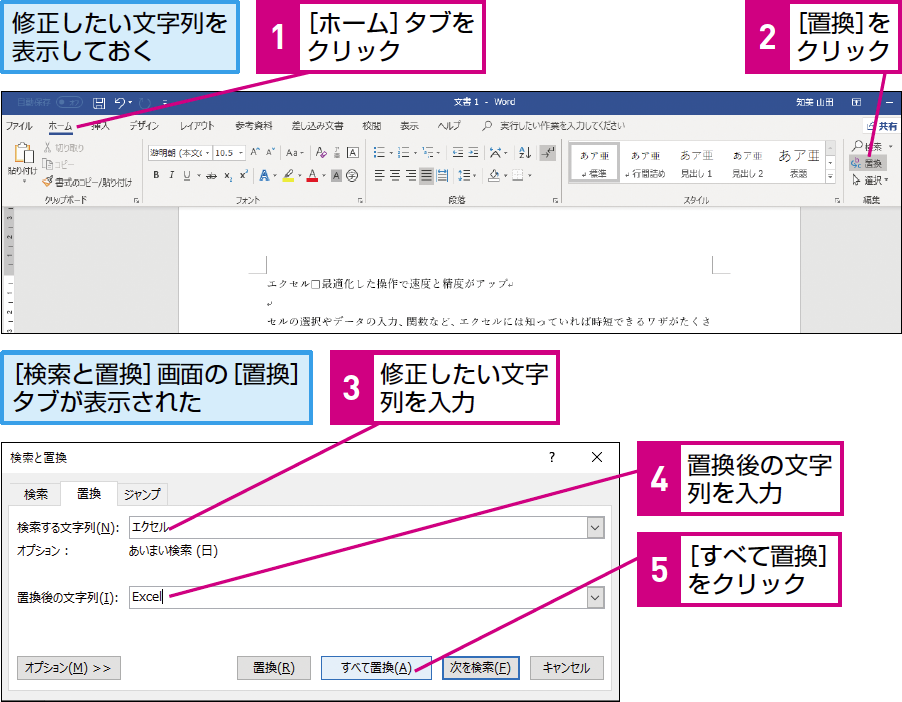
Wordで文字列の置き換えを一括でするには、「置換」 機能を使用します。この機能を使用することで、ドキュメント全体で特定の文字列を別の文字列に簡単に置き換えることができます。具体的な手順は以下の通りです。
置換機能のアクセス方法
置換機能にアクセスするには、以下の手順を実行します。
- Wordドキュメントを開きます。
- 上部の「ホーム」 タブをクリックします。
- 「置換」ボタンをクリックします。このボタンは、「編集」 グループ内にあります。もし見つからない場合は、「表示オプション」 ボタンをクリックして「置換」を表示させることもできます。
置換ダイアログの使い方
置換ダイアログを効果的に使用する方法は以下の通りです。
🔢 PDFファイルの文字数をカウント!文書の規模を把握- 「置換」ダイアログが表示されたら、「見つける」 ボックスに置き換えたい文字列を入力します。
- 「置き換える」 ボックスに新しい文字列を入力します。
- 「すべて置換」ボタンをクリックすると、ドキュメント全体の該当する文字列が一括で置き換えられます。
高度な置換オプションの利用
高度な置換オプションを活用することで、より精密な置き換えが可能です。
- 「置換」ダイアログの下部にある「詳細オプション表示」 ボタンをクリックします。
- 「文字の形式」チェックボックスをオンにすると、特定のフォーマットの文字列のみを対象にすることができます。
- 「特殊」 ボタンをクリックして、特殊な文字や文字コードを指定することもできます。
Wordの置換機能はMacでどう使う?
Wordの置換機能は、Macで使いこなすことで文書作成の効率を大幅に向上させることができます。この機能を使えば、一度に特定の単語やフレーズを別のものに置き換えることができます。具体的には、文書全体で一貫性を維持したり、繰り返し現れるミスを修正したりするのに役立ちます。使用方法は次の通りです。
Wordの置換機能の基本的な使用方法
このセクションでは、Macでの置換機能の基本的な使用方法を解説します。
- Word文書を開きます。
- メニューの「編集」から「置換」を選択します。または、Command + Shift + Hのショートカットキーを使用します。
- 「置換」ウィンドウが開いたら、置き換える元のテキストを「ここに見つけるテキストを入力」ボックスに入力します。
- 次に、新しいテキストを「ここに置換テキストを入力」ボックスに入力します。
- 「すべて置換」ボタンをクリックすると、文書内のすべての該当箇所が新しいテキストに置き換えられます。
特定の条件での置換方法
置換機能は、特定の条件に応じてより精密な操作を行うことができます。
- 「置換」ウィンドウの「詳細設定」をクリックします。
- 「一致を限定する」セクションから、例えば大文字と小文字の区別をつけるか、または単語全体のみを対象とするかを選択できます。
- さらに、特殊文字や正規表現を使用したい場合は、「特殊文字」ボタンをクリックします。これにより、段落マークやタブなど特定のフォーマットを指定して置換することが可能になります。
置換結果の確認方法
置換後に結果を確認し、必要に応じて調整を行う方法を説明します。
- 「置換」ウィンドウで「見つける」ボタンをクリックして、最初の一致箇所を見つけます。
- 「置換」ボタンをクリックして、現在の一致箇所を新しいテキストに置き換えます。
- 置き換えが行われた後、「次へ」ボタンをクリックして次の一致箇所に移動します。
- すべての一致箇所を確認し、必要に応じて個別に調整を行います。
Wordで一斉置換するにはどうすればいいですか?
Wordで一斉置換するには、次の手順に従ってください。一斉置換機能を使用すると、ドキュメント内にある特定の文字列を一括で新しい文字列に置き換えることができます。これにより、大量のテキストでの編集作業を効率的に行うことができます。
一斉置換の基本手順
一斉置換を行う基本的な手順を以下に示します。 1. Wordドキュメントを開きます。
2. [Home]タブを選択します。
3. [Replace]ボタンをクリックします。または、[Ctrl]+[H]のキーボードショートカットを使用します。
4. [Find and Replace]ダイアログボックスが表示されます。
5. 置き換える文字列を[Find what]フィールドに入力します。
6. 新しい文字列を[Replace with]フィールドに入力します。
7. [Replace All]ボタンをクリックします。
一斉置換の詳細設定
一斉置換の詳細設定を行うことで、より精度の高い置換が可能です。 1. [Find and Replace]ダイアログボックスで[More]ボタンをクリックします。
2. [Match case]チェックボックスをオンにすると、大文字小文字を区別して検索します。
3. [Find whole words only]チェックボックスをオンにすると、完全な単語のみを検索します。
4. [Use wildcards]チェックボックスをオンにすると、ワイルドカード文字を使用した検索が可能になります。
5. [Search]ドロップダウンリストから、検索範囲を選択します(例:向上またはドキュメント全体)。
一斉置換の適用範囲
一斉置換の適用範囲を選択することで、特定の部分に置換を制限することができます。 1. [Find and Replace]ダイアログボックスで[Search]ドロップダウンリストから、[Down]または[Up]を選択して、カーソル位置から下または上に向かって検索範囲を制限します。
2. 特定のセクションやページに置換を適用する場合は、該当する部分までカーソルを移動させてから置換を実行します。
3. 複数のドキュメントに一斉置換を適用するには、すべてのドキュメントを開いた状態で一斉置換を実行します。
🔄 Word置き換え(Mac):文字列を一括で置換する方法
Wordでの作業効率を向上させる方法のひとつが、文字列の一括置換機能です。この機能を使うことで、ドキュメント内にある特定の文字列をすべて別の文字列に置き換えることができます。ここでは、Mac版Wordでの文字列の一括置換方法について詳しく説明します。
🔍 置換機能の活用方法
文字列の一括置換機能は、タイプミスや用語の変更など、ドキュメントの修正作業時に非常に便利です。例えば、ドキュメント内に複数回登場する人名や固有名詞を変更する場合、一括置換を使うことで手作業で1つ1つ変更する手間を省くことができます。
📝 置換機能の基本操作
Mac版Wordで文字列の一括置換を行うには、次の手順に従います。
- 置換したいドキュメントを開く
- メニューバーから「編集」>「検索」>「置換」を選択
- 「検索」欄に置換したい文字列を、「置換」欄に置換後の文字列を入力
- 「すべて置換」をクリック
これで、ドキュメント内にある指定した文字列がすべて置換されます。
🔍 検索オプションの活用
置換機能では、検索オプションを活用してより詳細な置換が可能です。例えば、大文字と小文字を区別する場合や、単語の完全一致のみ置換する場合など、様々なオプションを設定できます。
🚫 置換ミスの防止
置換機能を使用する際には、置換ミスを防ぐために、置換前に必ず「次を検索」のボタンを使って置換予定の文字列を確認してください。また、一括置換を行う前に、ドキュメントのバックアップを取っておくことも安心です。
📊 置換前後の文字列の一覧表
置換作業を行った後、置換前と置換後の文字列の一覧表を作成しておくことで、後から置換内容を確認しやすくなります。以下は、置換前後の文字列を表にまとめた例です。
| 置換前 | 置換後 |
|---|---|
| サンプル株式会社 | デモ株式会社 |
| 東京都港区 | 東京都渋谷区 |
| 2022年 | 2023年 |
よくある質問
Word置き換え機能を使って複数の文字列を一括で置換するには、どうすればよいですか?
Word置き換え機能を使って複数の文字列を一括で置換するには、まず置き換えたい文字列が含まれる文書を開きます。そして、メニューバーの「編集」から「置換」を選択します。そこで、「検索」と「置換」の欄にそれぞれ置き換えたい文字列と新しい文字列を入力し、「すべて置換」をクリックします。これで、文書内の指定した文字列が一括で置換されます。
MacのWordで置換機能を使用するショートカットはありますか?
MacのWordで置換機能を素早く開くためのショートカットはあります。それは⌘ + Hです。このショートカットを押すと、すぐに置換ダイアログが開かれるので、効率的に文字列の置換が行えます。
📄 Wordで目次を作成!文書の構成を分かりやすく表示置き換え機能を使って、大文字と小文字を区別しないで置換する方法は?
置き換え機能を使って大文字小文字を区別しないで置換するには、置換ダイアログのオプションを変更します。置換ダイアログの「詳細設定」を開き、「大文字/小文字を区別しない」をチェックします。これで、大文字と小文字を区別せずに置換が行えます。
Wordの置換機能で、特定の文字だけを対象にしたい場合は、どうすればいいですか?
特定の文字だけを対象にしたい場合、ワイルドカードを使用します。ワイルドカードを使用するには、置換ダイアログの「詳細設定」を開き、「ワイルドカード」をチェックします。そして、検索欄に特定の文字を表すワイルドカードを入力し、置換欄に新しい文字を入力します。これで、特定の文字だけを対象にした置換が行えます。