📇 Word住所録テンプレート:顧客管理を効率化
WORD住所録テンプレートは、顧客管理を効率化するための優れたツールです。このテンプレートを使用することで、顧客情報の整理や管理が簡単に行えます。特に中小企業や個人事業主にとって、時間と労力の削減につながります。また、テンプレートはカスタマイズが可能なため、企業や個人のニーズに合わせてflexiblyに対応できます。本記事では、WORD住所録テンプレートの活用方法やその利点について詳しく解説していきます。
Wordで住所録を作るには?
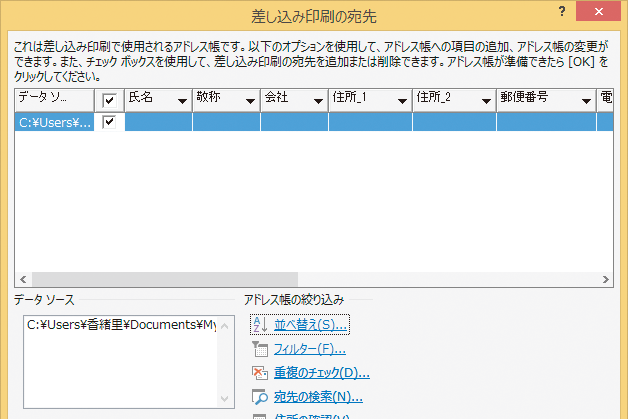
Wordで住所録を作るには、以下の手順を実行します。 まず、Wordを起動し、新しい文書を作成します。次に、表を挿入し、住所録のテンプレートを選択します。 住所録のテンプレートには、名前、住所、電話番号、メールアドレスなどの項目が含まれています。これらの項目を編集して、自分の住所録を作成します。
住所録のテンプレートを選択する
住所録のテンプレートを選択するには、以下の手順を実行します。
- Wordを起動し、新しい文書を作成します。
- 表を挿入し、住所録のテンプレートを選択します。
- テンプレートを編集して、自分の住所録を作成します。
住所録に項目を追加する
住所録に項目を追加するには、以下の手順を実行します。
- 住所録のテンプレートを選択します。
- 表の最後の行に新しい行を追加します。
- 項目を入力し、保存します。
住所録を印刷する
住所録を印刷するには、以下の手順を実行します。
- 住所録を編集し、保存します。
- 印刷メニューを選択します。
- 印刷オプションを設定し、印刷を実行します。
テンプレートを使って文書を作成するにはどうすればいいですか?
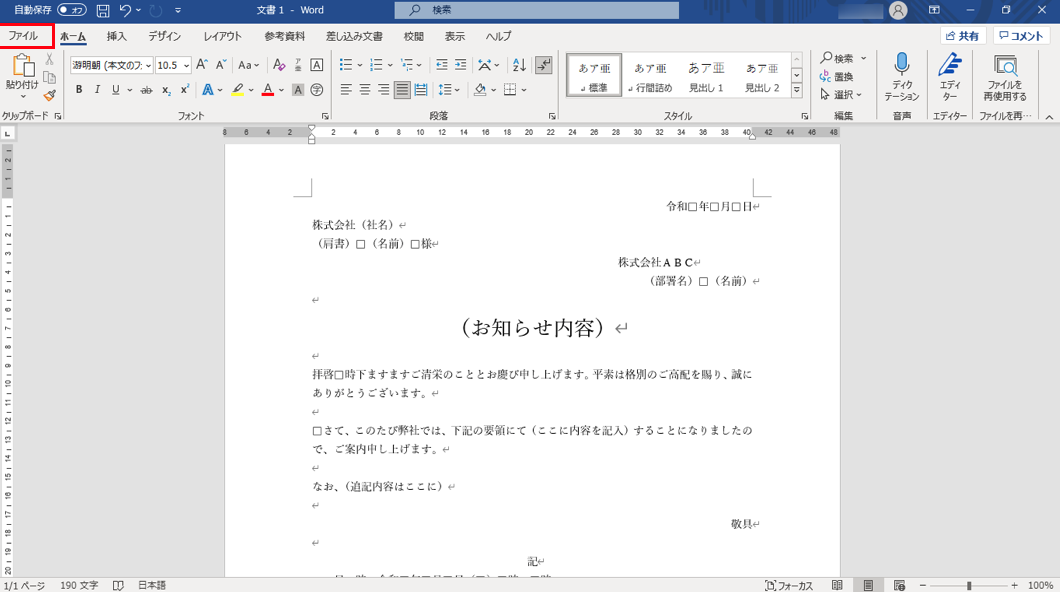
テンプレートを使って文書を作成するには、まずテンプレートを選択する必要があります。テンプレートには様々な種類がありますが、一般的にはWordやExcelなどのオフィスソフトに含まれるテンプレートを使用します。
📩 Word挨拶状テンプレート:ビジネスからプライベートまで使える例文集テンプレートの種類と特徴
テンプレートには様々な種類がありますが、以下の3つは最も一般的なものです。
- ビジネステンプレート: これはビジネス文書を作成するためのテンプレートであり、一般的にはWordやExcelで使用されます。
- デザインタンプレート: これはグラフィックデザインやWebデザインを作成するためのテンプレートであり、一般的にはAdobe Creative Cloudで使用されます。
- エンジニアリングテンプレート: これはエンジニアリング文書を作成するためのテンプレートであり、一般的にはCADソフトで使用されます。
テンプレートの活用方法
テンプレートを活用することで、文書作成の効率を大幅に向上させることができます。以下の3つはテンプレートの活用方法です。
- 文書の統一化: テンプレートを使用することで、文書のフォーマットやデザインを統一化することができます。
- 作成時間の短縮: テンプレートを使用することで、文書作成の時間を大幅に短縮することができます。
- 品質の向上: テンプレートを使用することで、文書の品質を向上させることができます。
テンプレートのカスタマイズ方法
テンプレートをカスタマイズすることで、文書に独自のデザインや機能を追加することができます。以下の3つはテンプレートのカスタマイズ方法です。
- レイアウトの変更: テンプレートのレイアウトを変更することで、文書のデザインを独自のものにします。
- グラフィックの追加: テンプレートにグラフィックを追加することで、文書の視覚的な効果を向上させることができます。
- コードの追加: テンプレートにコードを追加することで、文書にインタラクティブな機能を追加することができます。
Excelで住所録テンプレートをダウンロードするには?
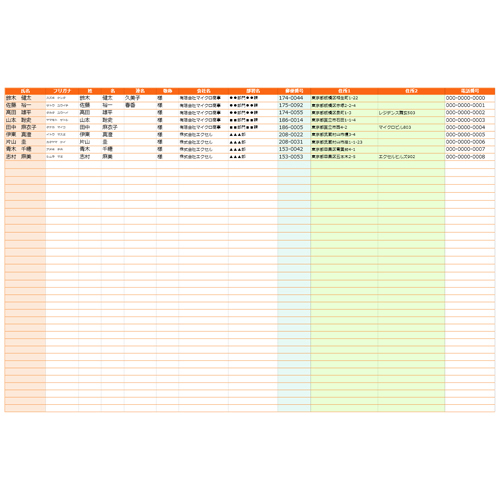
Excelで住所録テンプレートをダウンロードするには、以下の方法があります。 Microsoftの公式サイトからダウンロードする方法と、他のサイトからダウンロードする方法があります。Microsoftの公式サイトからダウンロードする場合は、以下の手順に従ってください。 1. Microsoftの公式サイトにアクセスします。
2. 「テンプレート」を検索し、「住所録テンプレート」を選択します。
3. ダウンロードボタンをクリックします。
住所録テンプレートのダウンロード方法
住所録テンプレートをダウンロードするには、以下の方法があります。
- Microsoftの公式サイトからダウンロードする
- 他のサイトからダウンロードする
- テンプレートを自分で作成する
住所録テンプレートの種類
住所録テンプレートには、以下の種類があります。
- 住所録テンプレート(基本):名前、住所、電話番号などを記録するテンプレート
- 住所録テンプレート(詳細):名前、住所、電話番号、メールアドレスなどを記録するテンプレート
- 住所録テンプレート(カスタマイズ):自分でカスタマイズできるテンプレート
住所録テンプレートの使い方
住所録テンプレートを使用するには、以下の方法があります。
🌷 Word年賀状テンプレート:縁なし印刷で個性的な年賀状を作成- ダウンロードしたテンプレートをExcelで開く
- テンプレートにデータを入力する
- テンプレートを保存して、再度使用する
エクセルで住所録を作成するには?
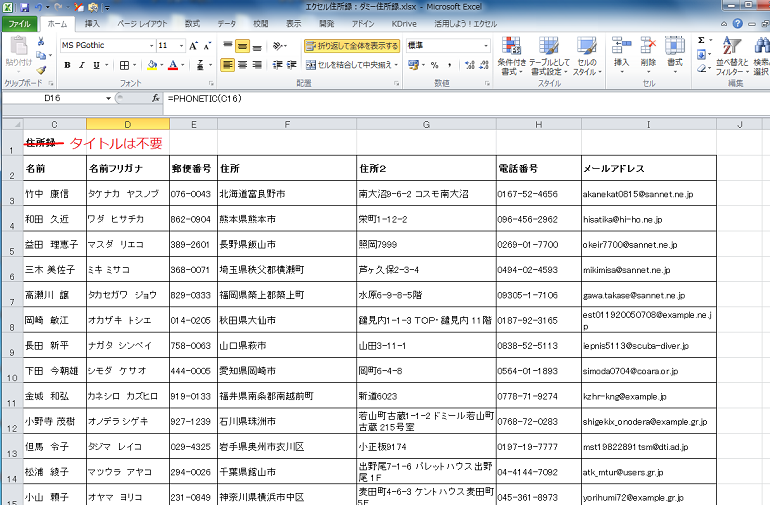
エクセルで住所録を作成するには、以下の手順に従います。 まず、エクセルを開き、新しいブックを作成します。次に、以下の手順で住所録を作成します。
住所録のテンプレートを作成する
住所録のテンプレートを作成するには、以下の手順に従います。
- エクセルの「ホーム」タブを開きます。
- 「セルを挿入」ボタンをクリックし、「テーブル」を選択します。
- テーブルの列数と行数を設定し、「OK」をクリックします。
住所録のデータを入力する
住所録のデータを入力するには、以下の手順に従います。
- テーブルの各セルに、名前、住所、電話番号などのデータを入力します。
- データを入力したら、「保存」をクリックしてブックを保存します。
- 保存したブックを「共有」することで、他のユーザーと共有できます。
住所録を管理する
住所録を管理するには、以下の手順に従います。
- エクセルの「データ」タブを開きます。
- 「フィルター」を使用して、特定の条件に合うデータを表示します。
- 「並べ替え」を使用して、データを並べ替えます。
📇 Word住所録テンプレート:顧客管理を効率化
Wordの住所録テンプレートを活用することで、顧客管理を効率化することができます。このテンプレートを使用することで、顧客情報の整理や検索が容易になり、業務の効率が大幅に向上します。また、テンプレートをカスタマイズすることで、企業や個人のニーズに合わせた顧客管理が可能になります。
住所録テンプレートの利点
Wordの住所録テンプレートを使用することで、以下の利点が得られます。
- 顧客情報の一元管理
- 迅速な顧客検索
- カスタマイズ性の高さ
- 業務の効率化
- コスト削減
住所録テンプレートの使い方
住所録テンプレートを使用する際は、以下の手順に従ってください。
💼 Word履歴書JIS規格ダウンロード:無料で使えるテンプレート- Wordを開き、住所録テンプレートを選択します。
- 顧客情報を入力していきます。氏名、住所、電話番号、メールアドレスなど、必要な情報を入力します。
- 入力が完了したら、保存してください。
- 顧客情報を検索する際は、検索機能を使用します。
住所録テンプレートのカスタマイズ
Wordの住所録テンプレートは、企業や個人のニーズに合わせてカスタマイズすることができます。たとえば、ロゴや独自のフォントを追加したり、列やフィールドを追加・削除したりすることができます。
住所録テンプレートの活用事例
Wordの住所録テンプレートは、以下のような場面で活用できます。
- 営業活動
- 顧客対応
- メールマガジン配信
- DM発送
- イベント招待
住所録テンプレートの選び方
住所録テンプレートを選ぶ際は、以下のポイントに注意してください。
- 企業や個人のニーズに合ったデザインであるか
- 必要な情報が入力できるか
- カスタマイズが容易か
- 使いやすさ
| 住所録テンプレートの利点 | 具体的な内容 |
|---|---|
| 顧客情報の一元管理 | 顧客情報を一か所で管理できるため、情報の散乱が防げる。 |
| 迅速な顧客検索 | 検索機能により、必要な顧客情報を迅速に検索できる。 |
| カスタマイズ性の高さ | 企業や個人のニーズに合わせて、テンプレートをカスタマイズできる。 |
| 業務の効率化 | 顧客管理が効率化されることで、業務の効率が向上する。 |
| コスト削減 | 業務の効率化により、コスト削減が期待できる。 |
よくある質問
📇 Word住所録テンプレート:顧客管理を効率化とは何ですか?
📇 Word住所録テンプレート:顧客管理を効率化は、マイソフトのWordを使用して顧客の情報を効率的に管理するためのテンプレートです。このテンプレートを使用することで、顧客の住所、連絡先、購入履歴などの情報を一元管理できるため、業務の効率化が期待できます。
このテンプレートを使用することでどのような利点がありますか?
このテンプレートを使用することで、以下のような利点があります。
第一に、顧客情報の一元管理が可能になることで、情報の散逸を防ぐことができます。
第二に、検索機能により、必要な顧客情報を迅速に検索・抽出することが可能です。
第三に、カスタマイズ機能により、自社のニーズに合わせて項目を追加・変更することができます。
このテンプレートは初心者でも使用できるでしょうか?
はい、このテンプレートは初心者でも使用できます。テンプレートは既に必要な項目が設定されているため、ユーザーはその項目に沿って情報を入力するだけでOKです。また、Wordの基本操作ができる方ならだれでも簡単に操作できます。
このテンプレートを使用するには、どのような準備が必要ですか?
このテンプレートを使用するには、マイソフトのWordがインストールされたPCが必要です。また、顧客情報を入力する前に、情報の整理やカテゴリの設定を行うことで、より効率的な管理が可能になります。