🌷 Word年賀状テンプレート:縁なし印刷で個性的な年賀状を作成
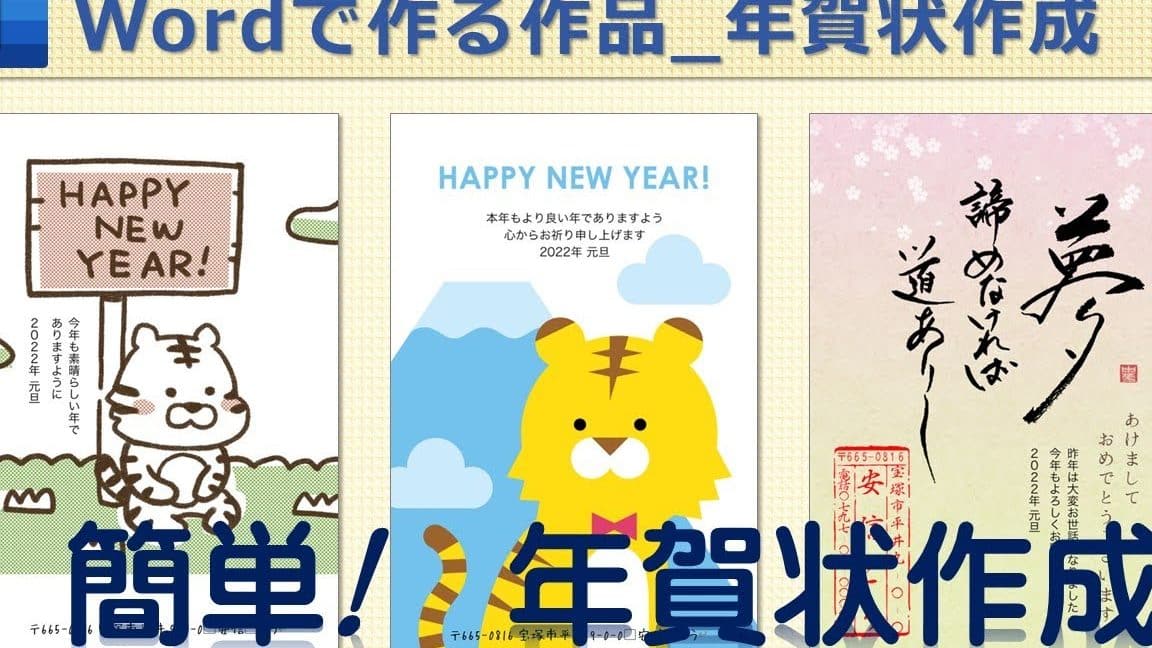
新年の幕開けを飾る年賀状。そのデザインは、受け取る方に喜んでいただくための重要な要素です。Microsoft Wordを利用することで、縁なし印刷で個性豊かな年賀状を作成することが可能です。本記事では、Word年賀状テンプレートの活用方法や、縁なし印刷のコツなどを詳しく解説します。是非、お手元のWordを活用して、素敵な年賀状を作成してみてください。
ワードで年賀状をフチなし印刷するにはどうしたらいいですか?
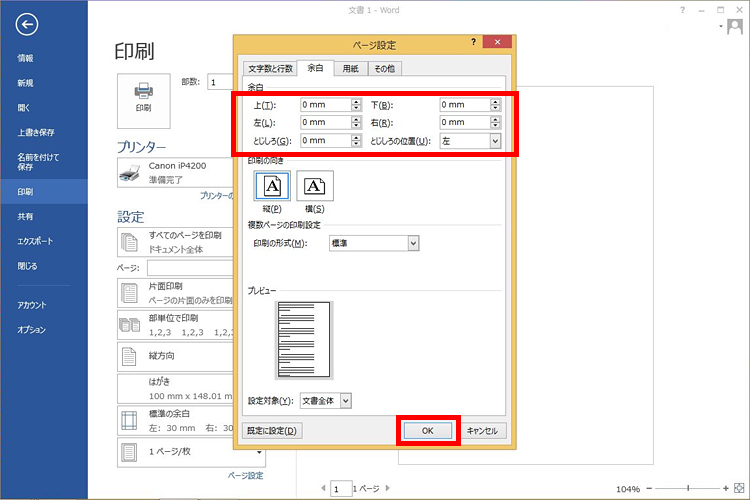
ワードで年賀状をフチなし印刷するには、次の手順を実行します。
年賀状のレイアウト設定
年賀状を印刷する前に、レイアウト設定を行う必要があります。ワードの「ページレイアウト」メニューを開き、「マージン」を「なし」に設定します。また、「紙の向き」は「横」に設定し、「紙のサイズ」は「A6」または「年賀状専用紙」に設定します。
- ページレイアウト メニューを開く
- マージンを「なし」に設定する
- 紙の向きを「横」に設定する
年賀状のデザインを作成する
年賀状のデザインを作成するには、ワードの「挿入」メニューを使用します。年賀状に挿入する画像やテキストを選択し、レイアウトに配置します。さらに、フォント や 色 を調整して、年賀状のデザインを完成させます。
- 挿入 メニューを開く
- 画像やテキストを選択する
- レイアウトに配置する
フチなし印刷の設定
フチなし印刷の設定を行うには、ワードの「ファイル」メニューを開き、「印刷」を選択します。印刷ダイアログボックスの「オプション」タブを開き、「フチなし印刷」にチェックを入れて、用紙サイズ を「A6」または「年賀状専用紙」に設定します。
💼 Word履歴書JIS規格ダウンロード:無料で使えるテンプレート- ファイル メニューを開く
- 印刷を選択する
- オプション タブを開く
Wordで年賀状を作成する方法は?
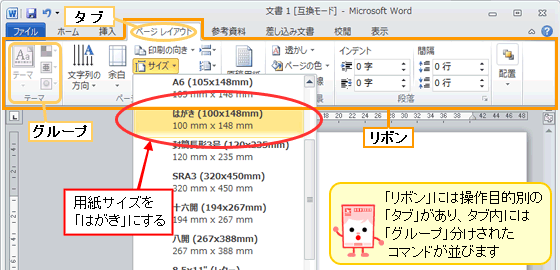
Wordで年賀状を作成する方法は、以下の手順で行います。 まず、Wordを起動し、新しい文書を作成します。次に、年賀状テンプレートをダウンロードし、Wordにインポートします。テンプレートを使用すると、レイアウトやデザインを簡単に設定できます。
年賀状テンプレートのダウンロード方法
年賀状テンプレートをダウンロードする方法は以下のとおりです。
- Microsoftの公式ウェブサイトにアクセスします。
- テンプレートを検索し、年賀状テンプレートを選択します。
- テンプレートをダウンロードし、Wordにインポートします。
年賀状のレイアウト設定方法
年賀状のレイアウト設定方法は以下のとおりです。
- テンプレートをインポートした後、レイアウトを設定します。
- ページサイズや余白を設定し、レイアウトを調整します。
- 必要に応じて、画像や図形を追加します。
年賀状のデザイン設定方法
年賀状のデザイン設定方法は以下のとおりです。
- テンプレートをインポートした後、デザインを設定します。
- フォントや色を設定し、デザインを調整します。
- 必要に応じて、グラフィックやイラストを追加します。
ワードではがき印刷をふちなしでするには?

ワードではがき印刷をふちなしでするには、以下の手順に従ってください。 まず、ワードを開き、はがきのテンプレートを選択します。次に、ページ設定で、用紙サイズを「はがき」に設定し、余白を「なし」に設定します。
はがき印刷の基本設定
ワードではがき印刷をふちなしでするには、基本的な設定が必要です。以下の手順に従ってください。
- ワードを開き、はがきのテンプレートを選択します。
- ページ設定で、用紙サイズを「はがき」に設定します。
- 余白を「なし」に設定します。
はがき印刷のレイアウト設定
ワードではがき印刷をふちなしでするには、レイアウト設定も重要です。以下の手順に従ってください。
- テキストボックスを挿入し、はがきのテキストを入力します。
- 画像を挿入し、はがきのデザインを設定します。
- レイアウトを調整し、はがきのデザインを完成させます。
はがき印刷の出力設定
ワードではがき印刷をふちなしでするには、出力設定も必要です。以下の手順に従ってください。
- 印刷メニューを開き、はがきの印刷設定を選択します。
- プリンターを選択し、はがきの印刷を実行します。
- 印刷結果を確認し、はがきの完成を確認します。
Wordではがきを作成するにはどうしたらいいですか?
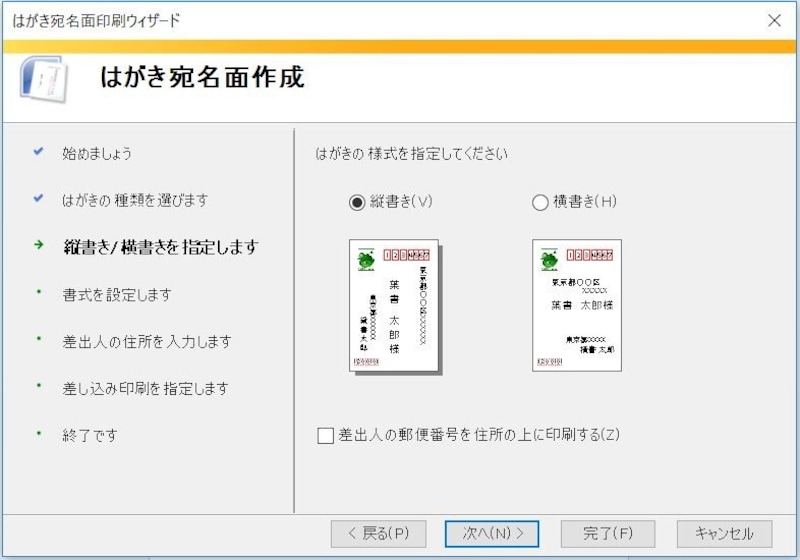
Wordではがきを作成するには、以下の手順に従います。 はがきテンプレートを選択する
Wordには、はがきのレイアウトやデザインがあらかじめ用意されているテンプレートが用意されています。これらのテンプレートを使用することで、はがきを作成することができます。
はがきテンプレートの選択方法
はがきテンプレートを選択するには、以下の手順に従います。
- Wordを起動し、ファイルメニューから新規作成を選択します。
- 新規作成ダイアログボックスが表示されたら、テンプレートボタンをクリックします。
- テンプレートダイアログボックスが表示されたら、はがきを検索し、好みのテンプレートを選択します。
はがきのレイアウトを設定する
はがきのレイアウトを設定するには、以下の手順に従います。
- はがきテンプレートを選択したら、挿入メニューからテキストボックスを選択します。
- テキストボックスを挿入したら、フォントと文字サイズを設定します。
- はがきのレイアウトを整えるために、段落メニューから揃えを選択します。
はがきを印刷する
はがきを印刷するには、以下の手順に従います。
- はがきを作成したら、ファイルメニューから印刷を選択します。
- 印刷ダイアログボックスが表示されたら、プリンターを選択し、印刷設定を確認します。
- 印刷設定が完了したら、印刷ボタンをクリックします。
🌷 Word年賀状テンプレート:縁なし印刷で個性的な年賀状を作成
Word年賀状テンプレートを利用して、縁なし印刷で個性的な年賀状を作成する方法を紹介します。縁なし印刷を使うことで、年賀状のデザインをより自由にカスタマイズできるようになります。また、Wordのテンプレート機能を活用することで、手軽にオリジナルの年賀状を作成することが可能です。
Word年賀状テンプレートの選択とダウンロード
| 手順 | 説明 |
| 1. Wordを起動する | パソコンでWordを起動し、新しい文書を作成します。 |
| 2. 年賀状テンプレートを検索する | Wordのテンプレートギャラリーで「年賀状」を検索し、縁なし印刷に対応したテンプレートを選択します。 |
| 3. テンプレートをダウンロードする | 選択した年賀状テンプレートをダウンロードし、Wordで開きます。 |
縁なし印刷の設定方法
| 手順 | 説明 |
| 1. 印刷メニューを開く | Word上部のメニューから「印刷」を選択します。 |
| 2. 縁なし印刷を選択する | 印刷設定で「縁なし印刷」を選択し、用紙サイズと方向を設定します。 |
| 3. プレビューで確認する | 縁なし印刷のプレビューで確認し、問題がなければ印刷します。 |
年賀状のデザインカスタマイズ
| 項目 | カスタマイズ方法 |
| 文字色・フォント | 年賀状の文字色やフォントを変更して、個性を出すことができます。 |
| 写真やイラストの追加 | 家族の写真やオリジナルのイラストを追加して、オリジナリティを演出します。 |
| 背景デザイン | 年賀状の背景に模様や色を追加し、デザインを一新します。 |
縁なし印刷の注意点
| 注意点 | 対策 |
| 用紙の選定 | 縁なし印刷に対応した用紙を使用し、印刷品質を確保します。 |
| プリンターの設定 | プリンターの縁なし印刷設定を確認し、適切に設定してください。 |
| 印刷の向き | 用紙の向きを間違えないように注意し、印刷前にプレビューで確認します。 |
Word年賀状テンプレートのメリット
| メリット | 説明 |
| 効率的な作成が可能 | テンプレートを利用することで、手軽に個性的な年賀状を作成できます。 |
| カスタマイズが容易 | Wordの編集機能を活用し、年賀状のデザインを自由にカスタマイズできます。 |
| コスト削減 | 自宅で年賀状を印刷できるため、外部に印刷を依頼するコストを削減できます。 |
よくある質問
🌷 Word年賀状テンプレート:縁なし印刷で個性的な年賀状を作成は何ですか?
Word年賀状テンプレート:縁なし印刷で個性的な年賀状を作成は、Microsoft Wordを使用して、縁なし印刷で個性的な年賀状を作成するためのテンプレートです。このテンプレートを利用することで、簡単に本格的な年賀状を作成することが可能です。また、縁なし印刷対応であるため、よりプロフェッショナルな仕上がりになります。
このテンプレートを使うには、特別な知識が必要ですか?
特別な知識は必要ありません。テンプレートはMicrosoft Wordで作成されているので、Wordの基本的な操作ができる方であれば、簡単に使用できます。テンプレートを開いて、自分のメッセージや写真を追加し、縁なし印刷の設定を確認して印刷するだけです。
✉️ Word封筒長形3号テンプレート:宛名印刷も簡単!縁なし印刷とは何ですか?
縁なし印刷とは、紙の端まで印刷できる機能です。通常、プリンターで印刷する場合、紙の周囲に少し余白が残りますが、縁なし印刷を使用することで、紙の端まで印刷が可能になります。これにより、よりプロフェッショナルな印象を与える年賀状を作成することができます。
このテンプレートで作成した年賀状は、郵送に適していますか?
はい、Word年賀状テンプレートで作成した年賀状は、郵送に適しています。このテンプレートは、日本の郵便局が定める年賀状の規格に準拠しておりますので、安心して郵送できます。また、縁なし印刷対応であるため、デザインの幅が広がり、個性豊かな年賀状を作成することができます。