🖼️ Word額縁テンプレート:写真やイラストをおしゃれに飾り付け
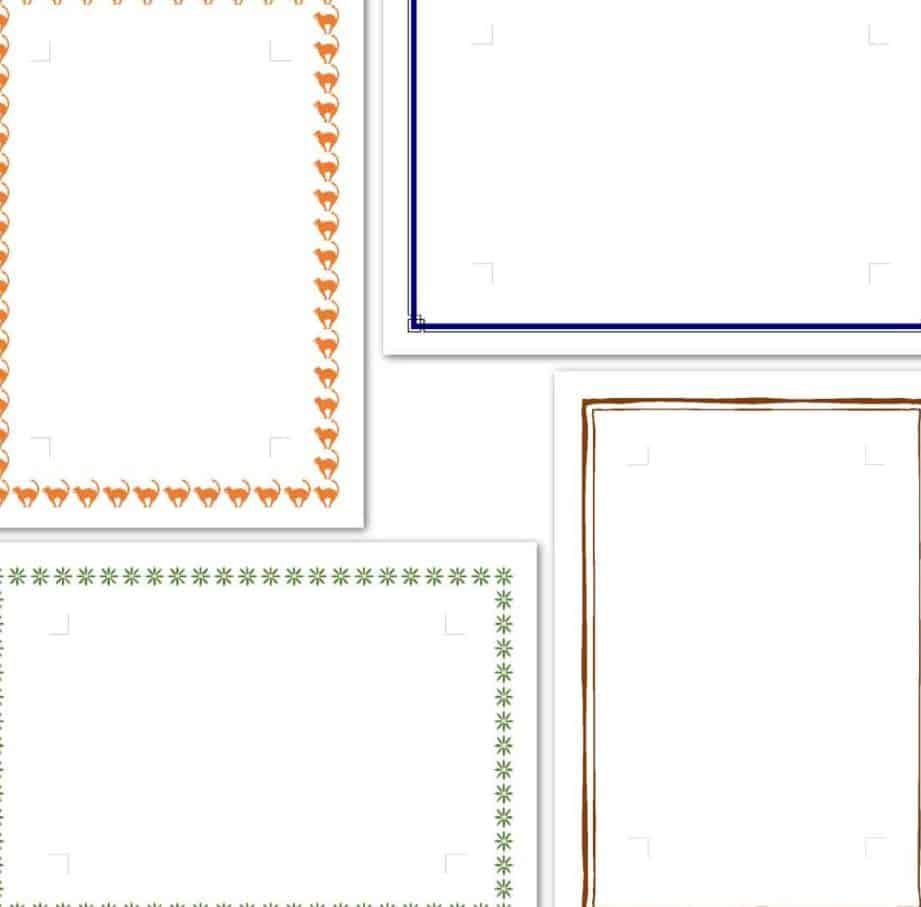
Word額縁テンプレートは、写真やイラストをオシャレに飾ることができる便利なツールです。これらのテンプレートを使って、特別な記念日や行事の写真、または自分の作品をアートのように見せることができます。また、Word額縁テンプレートは、プレゼンテーションや報告書、ポスターなど、さまざまな用途に活用することが可能です。この記事では、Word額縁テンプレートの使い方や、オシャレな飾り付けのアイデアを紹介します。さらに、無料でダウンロードできるテンプレートの種類も紹介しますので、是非ご活用ください。
ワードで飾り枠を作るには?
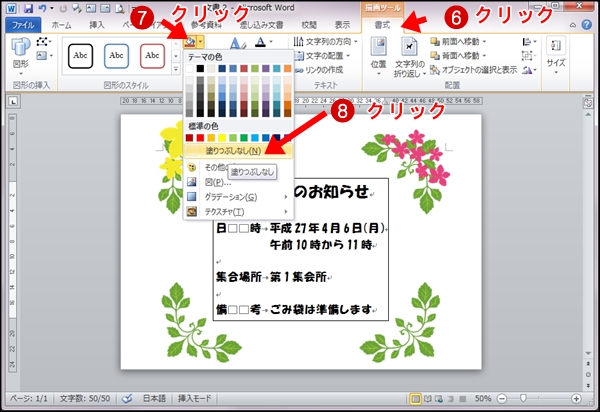
ワードで飾り枠を作るには、以下の方法があります。 手順1:テキストボックスを挿入する ワードで飾り枠を作るには、まずテキストボックスを挿入する必要があります。テキストボックスは、挿入タブの図形グループにある「テキストボックス」をクリックして挿入できます。
テキストボックスの種類
テキストボックスには、以下の種類があります。
- 単純なテキストボックス:単純なテキストボックスは、基本的なテキストボックスであり、テキストを入力できます。
- 一行テキストボックス:一行テキストボックスは、一行のテキストを入力できるテキストボックスです。
- 段落テキストボックス:段落テキストボックスは、複数行のテキストを入力できるテキストボックスです。
テキストボックスのフォーマット
テキストボックスのフォーマットを変更するには、以下の方法があります。
- 境界線を追加する:テキストボックスの境界線を追加するには、ホームタブのフォントグループにある「境界線」をクリックして、境界線のスタイルを選択します。
- 塗りつぶし色を変更する:テキストボックスの塗りつぶし色を変更するには、ホームタブのフォントグループにある「塗りつぶし色」をクリックして、色を選択します。
- 影を追加する:テキストボックスの影を追加するには、ホームタブのフォントグループにある「影」をクリックして、影のスタイルを選択します。
テキストボックスの配置
テキストボックスの配置を変更するには、以下の方法があります。
- テキストボックスを移動する:テキストボックスを移動するには、テキストボックスを選択して、ドラッグして移動します。
- テキストボックスをサイズ変更する:テキストボックスをサイズ変更するには、テキストボックスを選択して、サイズ変更ハンドルをドラッグしてサイズ変更します。
- テキストボックスを回転する:テキストボックスを回転するには、テキストボックスを選択して、回転ハンドルをドラッグして回転します。
Wordの飾り枠はどこにありますか?
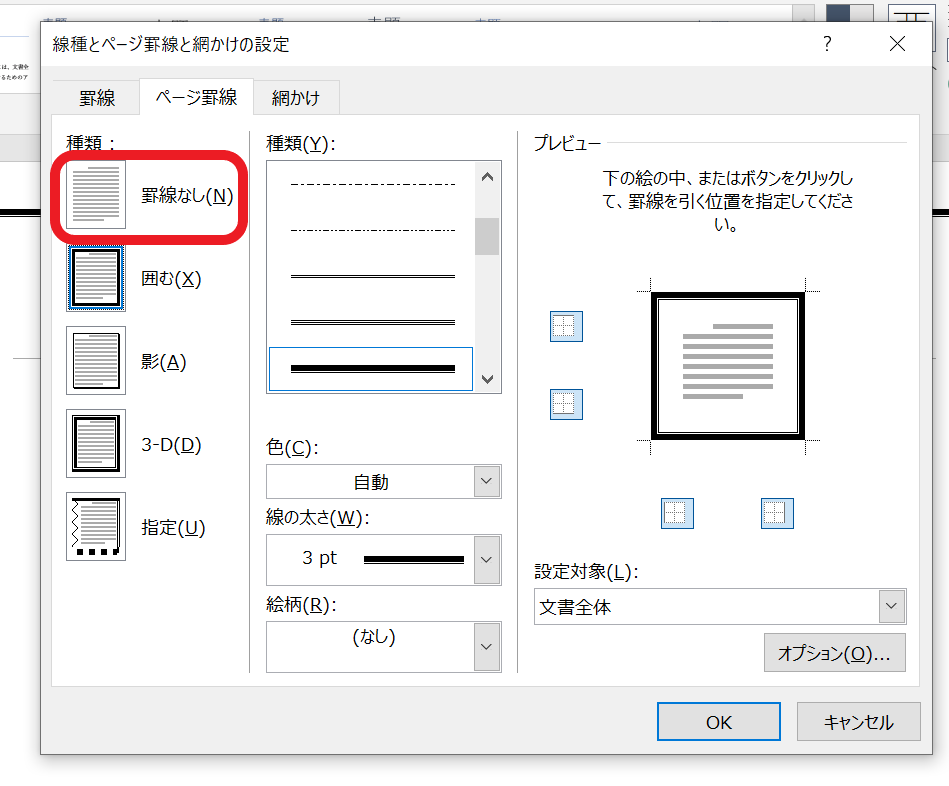
Wordの飾り枠は、メニューの「挿入」タブにある「図形」グループの中にあります。ここから、さまざまな飾り枠を追加することができます。
📊 Word組織図テンプレート:社内組織を分かりやすく可視化Wordの飾り枠の種類
Wordの飾り枠には、以下のような種類があります。
- 基本形: 四角形、円形、三角形などの基本的な形状の飾り枠です。
- 矢印:矢印形の飾り枠で、矢印の方向を選択することができます。
- フラグ:旗形の飾り枠で、さまざまな旗の形状を選択することができます。
Wordの飾り枠のカスタマイズ
Wordの飾り枠は、以下のような方法でカスタマイズすることができます。
- 色の変更: 飾り枠の色を変更することができます。
- 線のスタイルの変更: 飾り枠の線のスタイルを変更することができます。
- サイズの変更: 飾り枠のサイズを変更することができます。
Wordの飾り枠の使い方
Wordの飾り枠は、以下のような方法で使用することができます。
- 文章の強調: 飾り枠を使用して、文章の重要な部分を強調することができます。
- 図表の追加: 飾り枠を使用して、図表を追加することができます。
- デザインの追加: 飾り枠を使用して、文書のデザインを追加することができます。
ワードで囲みを装飾するには?
ワードで囲みを装飾するには、テキストボックス の 線 や 塗りつぶし などのオプションを利用できます。
ワードで囲みを装飾する方法
ワードで囲みを装飾するには、以下の方法があります。
- テキストボックスを選択し、右クリックメニューから 「テキストボックスの書式設定」 を選択します。
- テキストボックスの書式設定ウインドウで、線 や 塗りつぶし などのオプションを選択し、色や太さを設定します。
- 設定が完了したら、 「OK」 ボタンをクリックします。
ワードで囲みの線を設定する方法
ワードで囲みの線を設定するには、以下の方法があります。
- テキストボックスを選択し、右クリックメニューから 「テキストボックスの書式設定」 を選択します。
- テキストボックスの書式設定ウインドウで、線 を選択し、線の種類や太さを設定します。
- 線の色も設定できます。
ワードで囲みの塗りつぶしを設定する方法
ワードで囲みの塗りつぶしを設定するには、以下の方法があります。
💭 Word絵コンテテンプレート:動画制作や漫画制作に便利- テキストボックスを選択し、右クリックメニューから 「テキストボックスの書式設定」 を選択します。
- テキストボックスの書式設定ウインドウで、塗りつぶし を選択し、塗りつぶしの色やパターンを設定します。
- 塗りつぶしの透明度も設定できます。
ワードで周りを飾るには?
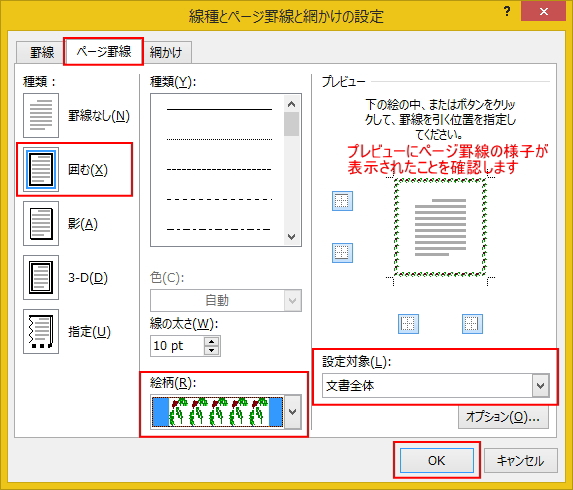
ワードで周りを飾るには、テキストボックスや図形、画像などを利用します。テキストボックスを挿入することで、文章を囲むことができます。図形や画像を挿入することで、文章の周りを装飾することができます。
テキストボックスで周りを飾る
テキストボックスを挿入することで、文章を囲むことができます。以下の方法でテキストボックスを挿入します。
- ワードを開きます。
- 挿入タブをクリックします。
- テキストボックスをクリックし、テキストボックスを挿入します。
図形で周りを飾る
図形を挿入することで、文章の周りを装飾することができます。以下の方法で図形を挿入します。
- ワードを開きます。
- 挿入タブをクリックします。
- 図形をクリックし、図形を挿入します。
画像で周りを飾る
画像を挿入することで、文章の周りを装飾することができます。以下の方法で画像を挿入します。
- ワードを開きます。
- 挿入タブをクリックします。
- 画像をクリックし、画像を挿入します。
🖼️ Word額縁テンプレート:写真やイラストをおしゃれに飾り付け
Wordで作成できる額縁テンプレートは、写真やイラストをオシャレに飾り付けるための優れた方法です。シンプルなデザインから複雑なものまで、さまざまなテンプレートが用意されており、自分の好みに合わせて選ぶことができます。以下に、Word額縁テンプレートを使って写真やイラストを飾り付ける方法について詳しく説明します。
テンプレートの選択
最初に、適切なテンプレートを選択することが重要です。Wordには、様々なスタイルやデザインの額縁テンプレートが用意されています。シンプルなものから、モダンなもの、クラシックなものまで、用途に合わせて選ぶことができます。
写真やイラストの挿入
テンプレートを選択したら、次は写真やイラストを挿入します。Wordの挿入タブから、画像を選択し、自分のパソコンから写真やイラストを選択します。画像をドラッグ&ドロップで額縁内に配置し、サイズを調整します。
📄 Wordで40文字×30行の原稿用紙を作成!小説やエッセイ執筆に額縁のカスタマイズ
Word額縁テンプレートの良い点は、自由にカスタマイズできることです。額縁の色や太さ、形状を変更することができます。また、テキストを追加して、写真やイラストにタイトルや説明を付けることも可能です。
プリントと飾り付け
写真やイラストを額縁に入れたら、最後にプリントします。高画質なプリンターを使用し、好みの紙を選んでプリントすれば、プロのような仕上がりになります。その後、額縁に取り付けて、壁に飾るだけで、インテリアの一部として楽しむことができます。
注意点
Word額縁テンプレートを使う際は、画像の解像度に注意してください。解像度が低い画像を使うと、プリントした際に粗く見えてしまうことがあります。また、著作権を侵害しないよう、自分が撮影した写真や、著作権フリーのイラストを使用することをお勧めします。
| 項目 | 説明 |
|---|---|
| テンプレートの選択 | Wordにあるさまざまな額縁テンプレートから、用途に合わせて選ぶ。 |
| 写真やイラストの挿入 | 自分のパソコンから写真やイラストを選択し、額縁内に配置する。 |
| 額縁のカスタマイズ | 額縁の色や太さ、形状を変更し、タイトルや説明を追加する。 |
| プリントと飾り付け | 高画質なプリンターでプリントし、額縁に入れて飾る。 |
| 注意点 | 画像の解像度や著作権に注意する。 |
よくある質問
Word額縁テンプレートを使って写真やイラストを飾り付ける方法はなんですか?
Word額縁テンプレートを使って写真やイラストを飾り付けるには、まずテンプレートをダウンロードし、Wordで開きます。その後、テンプレート内のプレースホルダーに自分の写真やイラストをドラッグ&ドロップして挿入します。画像のサイズや位置を調整し、好みのレイアウトにまとめます。最後に、完成した額縁をプリントアウトし、額縁に設置すれば完了です。
Word額縁テンプレートで使える画像の形式はどれですか?
Word額縁テンプレートでは、一般的な画像形式であるJPEG、PNG、GIF、BMPなどの画像を使用することができます。これらの形式の画像は、Wordに簡単に挿入できます。ただし、高品質な印刷結果を得るために、できるだけ解像度の高い画像を使用することをお勧めします。
Word額縁テンプレートを使って額縁サイズを変更する方法はありますか?
Word額縁テンプレートの額縁サイズを変更するには、まずテンプレートを開いて、額縁の外枠を選択します。次に、外枠のサイズを変更するために、マウスでドラッグするか、サイズ変更ハンドルを使って調整します。サイズ変更時に縦横比を固定しておくと、額縿の形が保持されます。また、必要に応じて画像のサイズも調整してください。
Word額縁テンプレートで作成した額縁を印刷する際の注意点は何ですか?
Word額縁テンプレートで作成した額縁を印刷する際には、印刷設定で用紙サイズと印刷品質に注意してください。用紙サイズは額縁のサイズに合わせて設定し、印刷品質は最高品質に設定することをお勧めします。また、カラープリンターを使用して、写真やイラストの色味を忠実に再現することも重要です。最後に、印刷前にプレビューで確認し、問題がなければ印刷しましょう。