📄 Word セクションとは?文書を分割してレイアウトを自由に
Wordのセクション機能を使うことで、文書を効率的に分割し、自由なレイアウトを実現することができます。この機能は、文書の見やすさを向上させるだけでなく、制作効率も大幅に向上させることができます。本記事では、Wordのセクション機能について詳しく解説し、使い方や活用方法を紹介します。これからWordを使って文書を作成する方は、ぜひこの記事を参考にしてみてください。
📄 Word セクションとは?文書を分割してレイアウトを自由に
Wordのセクション機能は、文書を分割して、各部分のレイアウトや形式を柔軟に設定できる非常に便利な機能です。この機能を活用することで、複数の異なるレイアウトや形式を1つの文書に含めることが可能になります。以下では、セクション機能について詳しく説明していきます。
セクションの概要とその利点
セクションとは、Word文書の中で、異なるレイアウトや書式設定を適用できる独立した領域のことです。セクションを使用することで、例えば、ページの向きを変更したり、ヘッダーとフッターの内容を変えたり、そして列の数を変えることができます。これにより、文書の見やすさやデザインの自由度が大幅に向上します。
セクションの種類と適用方法
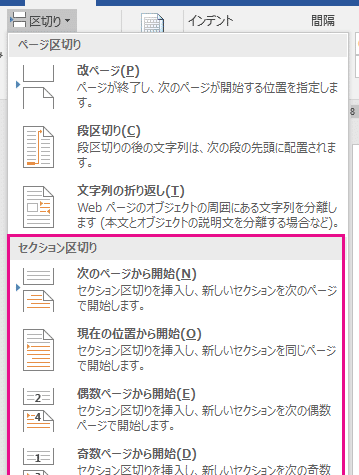
Wordでは、次の4種類のセクションが用意されています。 1. 連続セクション:現在のページを分割せず、次のページから新しいセクションを開始します。 2. 奇数ページセクション:新しいセクションを奇数ページから開始します。 3. 偶数ページセクション:新しいセクションを偶数ページから開始します。 4. 新しいページセクション:新しいページからセクションを開始します。 セクションを適用するには、「レイアウト」タブの「セクション」グループから、希望のセクション種類を選択します。
セクションの書式設定
セクションを追加した後は、各セクションに対して個別の書式設定を行うことができます。例えば、セクションごとに異なるページ番号付け、ヘッダーとフッターのデザイン変更、余白の設定、列の追加・削除などを行うことができます。これにより、文書の各部分に最適なレイアウトとデザインを適用することが可能です。
セクションの編集と削除
セクションの編集や削除を行う場合、セクション区切りを操作します。セクション区切りを表示するには、「ホーム」タブの「表示」グループの「非印刷文字」をクリックします。セクション区切りが表示されたら、必要に応じて移動、コピー、削除が行えます。
セクションを効果的に活用するためのヒント
セクション機能を最大限に活用するためには、以下のポイントを意識すると良いでしょう。 – 文書全体のデザインや構成を考慮して、適切な位置にセクションを追加する。 – セクションの目的ごとに、見出しや段落のスタイルを統一する。 – 複数のセクションで同じ書式設定を使用する場合、マスターとして1つのセクションを設定し、それを複製することで効率的に作業を行う。
🎨 Word セル塗りつぶし:色・パターンで表を見やすくデザイン| セクションの種類 | 用途 |
|---|---|
| 連続セクション | 現在のページを分割せずに新しいセクションを開始する際に使用 |
| 奇数ページセクション | 新しいセクションを奇数ページから開始する際に使用 |
| 偶数ページセクション | 新しいセクションを偶数ページから開始する際に使用 |
| 新しいページセクション | 新しいページからセクションを開始する際に使用 |
これらの情報をもとに、Wordのセクション機能を上手に活用して、効果的で見やすい文書を作成してください。
Wordのセクションとは何ですか?
Wordのセクションとは、ドキュメント内でのページ設定やレイアウトを変更するための区切りです。セクションを使用することで、同じドキュメント内で異なるページ設定(例えば、ページサイズや向き、マージン、カラム数など)を適用することができます。
セクションの作成方法
Wordでは、以下の手順でセクションを作成できます。
- ドキュメント内でセクションを挿入したい位置にカーソルを置く。
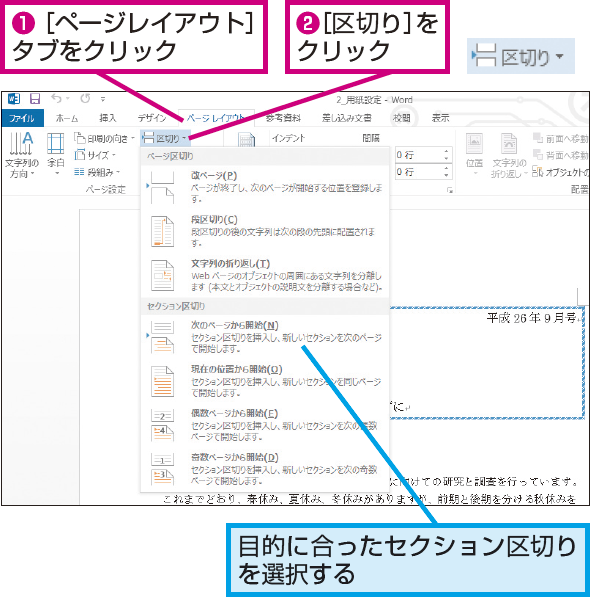
- 「レイアウト」タブを開き、「セクション」グループの「セクションの開始」をクリックする。
- 必要なセクション形式(次のページ、偶数ページ、奇数ページ)を選択する。
セクションの設定変更
セクションごとに異なる設定を適用するには、以下の手順に従います。
- 変更するセクション内でカーソルを置くか、セクション全体を選択する。
- 「レイアウト」タブを開き、「ページ設定」グループから変更したい設定(例えば、マージンや紙のサイズ、カラムなど)を選択する。
- ダイアログボックスが表示されたら、必要な変更を加えて「OK」をクリックする。
セクションの削除
セクションを削除するには、以下の手順を実行します。
- 削除するセクションの開始位置にカーソルを置く。
- 「削除」キーを押すか、セクション区切りを選択して「Delete」をクリックする。
- セクションが削除され、前後のセクションが統合される。
文書のセクションとは何ですか?
文書のセクションとは、文書を構成する個々の部分や単位のことです。文書は通常、複数のセクションによって構成され、それぞれのセクションは特定の目的や内容に基づいて組織化されています。セクションは、読者が文書の内容を理解し、情報を効果的に把握するのに役立ちます。
📄 Word タイトル真ん中に配置:簡単に見出しを中央揃えセクションの目的
セクションの目的は、文書の内容を論理的に整理し、読者が情報を簡単に探し出すことができるようにすることにあります。セクションは、文書の流れを整理し、読者が主要なポイントや関連情報を見つけやすくします。
- 情報の整理: セクションは、関連する情報をグループ化し、文書の構造を明確にします。
- ナビゲーションの支援: セクションは、読者が文書内を移動し、必要な情報を見つけやすくします。
- 理解の向上: セクションは、情報を論理的な順序で提示することで、読者の理解を助けます。
セクションの種類
文書のセクションは、文書の種類や目的によって異なります。一般的なセクションの種類には以下のようなものがあります。
- 序論: 文書の目的、背景、範囲を述べます。
- 本論: 文書の主要な内容や議論を展開します。
- 結論: 文書の要点をまとめ、提案や推奨事項を述べます。
セクションの書き方
効果的なセクションを書くためには、以下のポイントを考慮してください。
- 明確なタイトル: セクションに明確で簡潔なタイトルを付け、内容が一目で理解できるようにしましょう。
- 論理的な構成: セクション内の情報を論理的な順序で配置し、読者の理解を助けましょう。
- 一貫性の維持: セクション全体で一貫性のある書き方を心掛け、文書の統一感を保ちましょう。
セクション区切りのレイアウトは?
セクション区切りのレイアウトは、Webページやドキュメントにおいて、コンテンツを意味fully
セクション区切りの重要性
セクション区切りのレイアウトは、Webページやドキュメントの可読性を向上させるために重要です。適切なセクション区切りを使用することで、読者はコンテンツを簡単に理解し、必要な情報を見つけやすくなります。以下に、セクション区切りの重要性をいくつか挙げます。
- ナビゲーションのしやすさ: セクション区切りを適切におこなうことで、読者はページ内をスムーズに移動できます。
- 情報の整理: セクション区切りを使用することで、情報を論理的に整理することができます。これにより、読者はコンテンツの流れを追いやすくなります。
- 視覚的なアピール: セクション区切りをデザインの一部として使用することで、ページ全体の視覚的なアピールを向上させることができます。
セクション区切りに使用する要素
セクション区切りに使用する要素は様々ですが、いくつかの一般的な要素がよく使われます。これらの要素を効果的に使用することで、セクション区切りのレイアウトを向上させることができます。
- 見出し: 見出し(
<h1>から<h6>)を使用して、セクションの始まりを明示します。見出しを適切に階層化することで、コンテンツの構造を明確にできます。 - 水平線: 水平線(
<hr>)を使用して、セクション間の視覚的な区切りを追加します。これにより、セクション間の境界がはっきりします。 - スペース: セクション間の余白(マージンやパディング)を調整して、視覚的な区切りを確保します。適切なスペースを設けることで、セクション同士が密集するのを防ぎます。
セクション区切りのベストプラクティス
セクション区切りのレイアウトを効果的に使用するために、以下のベストプラクティスに従うことが望ましいです。
📄 Word チラシ作り方:効果的なレイアウトとデザインのコツ- 一貫性の確保: セクション区切りに於いて、一貫したスタイルとフォーマットを使用します。一貫性があることで、読者はページ内を移動しやすくなります。
- シンプルさを保つ: セクション区切りはシンプルで分かりやすいものにします。過剰な装飾や複雑なデザインは、読者の理解を妨げることがあります。
- レスポンシブデザインの考慮: セクション区切りが様々なデバイスや画面サイズに適応できるよう、レスポンシブデザインを検討します。これにより、どのデバイスでも読みやすいレイアウトを提供できます。
Wordのセクション区切りのレイアウトを変更するには?
Wordのセクション区切りのレイアウトを変更するには、以下の手順を実行します。
セクション区切りを挿入する方法
Wordでセクション区切りを挿入するには、以下の手順を実行します。
- ページレイアウトタブをクリックします。
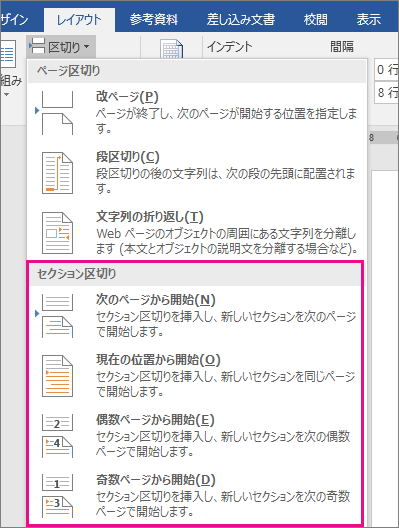
- セクション区切りをクリックし、目的のセクション区切りタイプを選択します。
- セクション区切りを挿入したい位置にカーソルを置き、OKをクリックします。
セクションのレイアウトを変更する方法
セクションのレイアウトを変更するには、以下の手順を実行します。
- 変更したいセクション内にカーソルを置きます。
- ページレイアウトタブをクリックします。
- ページ設定をクリックし、目的のレイアウト設定を行います。
セクション区切りを削除する方法
セクション区切りを削除するには、以下の手順を実行します。
- 削除したいセクション区切りにカーソルを置きます。
- キーボードのDeleteキーを押すか、削除をクリックします。
よくある質問
Wordのセクションとは何ですか?
Wordのセクションとは、文書内で異なるレイアウトやフォーマットを適用できる区切りです。セクションを使用することで、ページ番号のリセットやヘッダーとフッターの変更、またページの向きや余白を変えることができます。セクションは、文書の一部だけでなく、必要に応じて複数のセクションを作成することができます。
セクションを使用することで、文書のレイアウトをどのように自由に変更できますか?
セクションを使用すると、文書の各部分で異なるレイアウト設定を適用できます。例えば、文書の冒頭に目次ページを設ける場合や、グラフや表を含むページの向きを変更する場合などです。また、セクションごとに異なるヘッダーとフッターを設定したり、ページ番号をリセットして新しいセクションから1ページ目としてカウントを始めることも可能です。
セクションを文書に追加する方法は?
セクションを追加するには、ページ区切りを挿入することで実現できます。具体的には、レイアウトタブのページ設定グループにある区切りをクリックし、セクション区切りを選択します。その後、次のページ、現在のページ、偶数ページ、奇数ページのいずれかを選びます。セクション区切りを挿入すると、新しいセクションが作成され、そこから異なるレイアウトやフォーマットを適用できるようになります。
🔲 Word テキストボックス枠線デザイン:種類・色・太さを変更セクションを削除する方法は?
セクションを削除するには、そのセクションの区切り線を削除します。まず、ドキュメントでセクション区切りを表示するために、ホームタブの段落マークをクリックします。次に、削除したいセクションの区切り線を選択し、削除キーを押します。これにより、セクションが削除され、そのセクションに適用されていたフォーマットが統一されます。