📄 Word タイトル真ん中に配置:簡単に見出しを中央揃え

Wordは、文書作成や編集作業において広く使われているソフトウェアです。その中でも、見出しの配置は、文章の構成を明確にする上で非常に重要な役割を果たしています。本記事では、「Wordでタイトルを真ん中に配置する方法」を紹介します。この方法を使うことで、見出しを中央揃えにすることが簡単にできます。また、見出しを中央揃えにすることの効果や、他の配置方法との比較も解説します。是非、効果的な文書作成のために、この方法を活用してみてください。
📄 Wordでタイトルを中央揃えにする方法
Word文書の見出しやタイトルを中央揃えにする方法について説明します。中央揃えにすることで、文書の構造が明確になり、視覚的に魅力的な文書を作成することができます。また、以下では、Wordにおけるタイトルの中央揃えに関するいくつかのテクニックを紹介します。
セル内の文字を中央揃えにする
表の中のセルで文字を中央揃えにするには、そのセルを選択し、「ホーム」タブの「段落」グループにある中央揃えアイコンをクリックします。これにより、セル内の文字が水平方向に中央揃えになります。
縦方向に中央揃えにする
表のセル内で文字を縦方向に中央揃えにするには、セルを選択し、「レイアウト」タブの「縦位置」で「中央」を選択します。これにより、セル内の文字が縦方向に中央揃えになります。
ページの中央にタイトルを配置する
ページの中央にタイトルを配置するには、タイトルの文字を選択し、「ホーム」タブの「段落」グループにある中央揃えアイコンをクリックします。これにより、タイトルがページの水平方向の中心に配置されます。
タイトルの文字寄せを調整する
タイトルの文字寄せを調整するには、タイトルの文字を選択し、「ホーム」タブの「段落」グループにある左寄せ、中央寄せ、右寄せのアイコンを使用します。これにより、タイトルの文字寄せを簡単に変更することができます。
段落全体を中央揃えにする
段落全体を中央揃えにするには、段落を選択し、「ホーム」タブの「段落」グループにある中央揃えアイコンをクリックします。これにより、段落全体が水平方向に中央揃えになります。
📄 Word チラシ作り方:効果的なレイアウトとデザインのコツ| 機能 | 手順 |
|---|---|
| セル内の文字を中央揃えにする | セルを選択し、ホームタブの段落グループにある中央揃えアイコンをクリック |
| 縦方向に中央揃えにする | セルを選択し、レイアウトタブの縦位置で中央を選択 |
| ページの中央にタイトルを配置する | タイトルの文字を選択し、ホームタブの段落グループにある中央揃えアイコンをクリック |
| タイトルの文字寄せを調整する | タイトルの文字を選択し、ホームタブの段落グループにある寄せアイコンを使用 |
| 段落全体を中央揃えにする | 段落を選択し、ホームタブの段落グループにある中央揃えアイコンをクリック |
Wordでタイトルを中央揃えにするには?
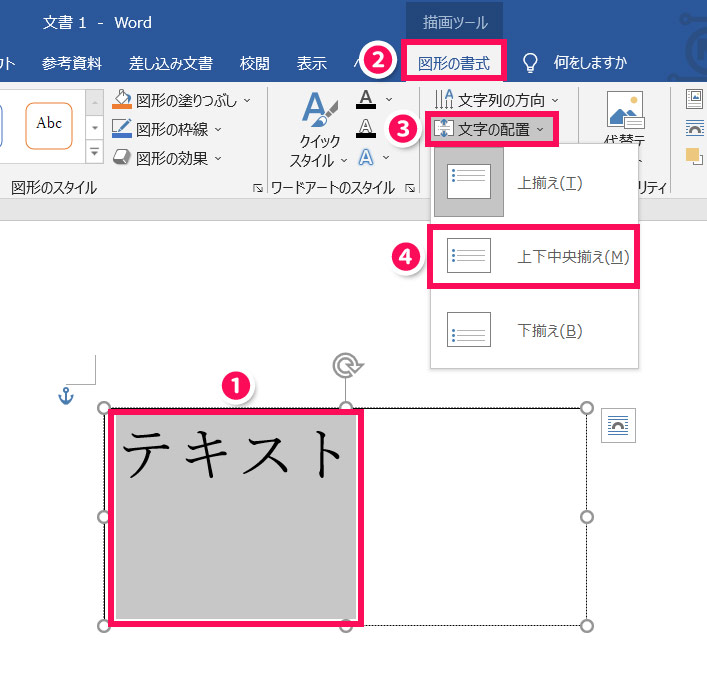
Wordでタイトルを中央揃えにする方法は以下の通りです。
1. まず、タイトルを含む文字列を選択します。
2. 上部のメニューバーにある「ホーム」タブをクリックします。
3. 「ホーム」タブ内の「段落」グループで、「中央揃え」のアイコンをクリックします。これにより、選択したタイトルが中央揃えになります。
段落の設定で中央揃えにする方法
タイトルを中央揃えにする別の方法として、段落の設定を使用することができます。
- タイトルを選択します。
- 右クリックして現れるメニューから「段落」を選択します。
- 「段落」ダイアログボックスの「インデントと間隔」タブで、「横の揃え」を「中央」に変更し、「OK」をクリックします。
ショートカットキーを使って中央揃えにする方法
ショートカットキーを使ってタイトルを中央揃えにすることもできます。
- タイトルを選択します。
- キーボードで「Ctrl」+「E」を押します。これにより、選択したタイトルが中央揃えになります。
スタイルを使用して中央揃えにする方法
Wordのスタイル機能を使って、タイトルを中央揃えにすることもできます。
- タイトルを選択します。
- 「ホーム」タブ内の「スタイル」グループで、タイトルに適用したいスタイルを選択します。
- スタイルを右クリックし、「変更」を選択します。
- 「変更」ダイアログボックスの「書式設定」ボタンをクリックし、「段落」を選択します。
- 「段落」ダイアログボックスで、「横の揃え」を「中央」に変更し、「OK」をクリックします。
Wordの見出しを中央にするには?

Wordの見出しを中央にする方法は以下の通りです。
🔲 Word テキストボックス枠線デザイン:種類・色・太さを変更1. まず、中央に寄せたい見出しを選択します。
2. 次に、ホームタブにある「中央揃え」ボタンをクリックします。これで、選択した見出しが中央に寄せられます。
Wordでの見出し作成の基本
Wordで見出しを作成する際は、まず「ホーム」タブの「スタイル」グループから適切な見出しスタイルを選択します。Wordでは、見出し1から見出し9までの9つの見出しレベルが用意されています。見出しスタイルを適用すると、自動的にフォントサイズや太さが変更され、文書構造が整理されます。
- 見出しスタイルを選択する前に、見出しにしたいテキストを選択します。
- 次に、ホームタブのスタイルグループから適切な見出しスタイルをクリックします。
- 見出しスタイルを適用すると、自動的にフォントや大きさが変更されます。
見出しの装飾方法
見出しをさらに装飾して目立たせたい場合は、色や下線を追加することができます。また、見出しの周りにボーダーを追加することも可能です。
- 装飾したい見出しを選択します。
- ホームタブのフォントグループから、色や下線を選択します。
- ボーダーを追加する場合は、「ホーム」タブの「段落」グループから「ボーダー」を選択します。
見出しのナビゲーション
Wordでは、ナビゲーションウィンドウを使用して、見出しに素早く移動できます。これは、長い文書で作業する際に非常に便利です。
- ナビゲーションウィンドウを開くには、「表示」タブの「表示/非表示」グループから「ナビゲーションウィンドウ」を選択します。
- ナビゲーションウィンドウで、「見出し」をクリックします。
- ここで、文書内のすべての見出しが一覧で表示され、クリックするだけで目的の見出しに移動できます。
Wordで文章を中央に配置するには?

Wordで文章を中央に配置するには、以下の手順を実行します。
段落の配置を中央揃えにする
文章を中央に配置する最も簡単な方法は、段落の配置を中央揃えにすることです。これを行うには、以下の手順に従ってください。
- 中央揃えにしたい文章を選択します。
- ホームタブの段落グループにある中央揃えアイコンをクリックします。
- 選択した文章が中央揃えになります。
表を使って文章を中央に配置する
表を使って文章を中央に配置することもできます。これは、より複雑なレイアウトを実現する場合に便利です。
📊 WordでSmartArtを使いこなす!見やすい資料作成- 挿入タブの表をクリックし、1×1の表を挿入します。
- 表のセル内に文章を入力します。
- セルを選択し、レイアウトタブでセルの配置をクリックし、中央を選択します。
テキストボックスを使って文章を中央に配置する
テキストボックスを使って文章を中央に配置することもできます。これは、文章に特別な効果を加えたい場合に便利です。
- 挿入タブのテキストボックスをクリックし、適切なテキストボックスを選択します。
- テキストボックス内に文章を入力します。
- テキストボックスを選択し、書式タブで位置をクリックし、ページの中心を選択します。
ワードで文字を上下真ん中に配置するには?
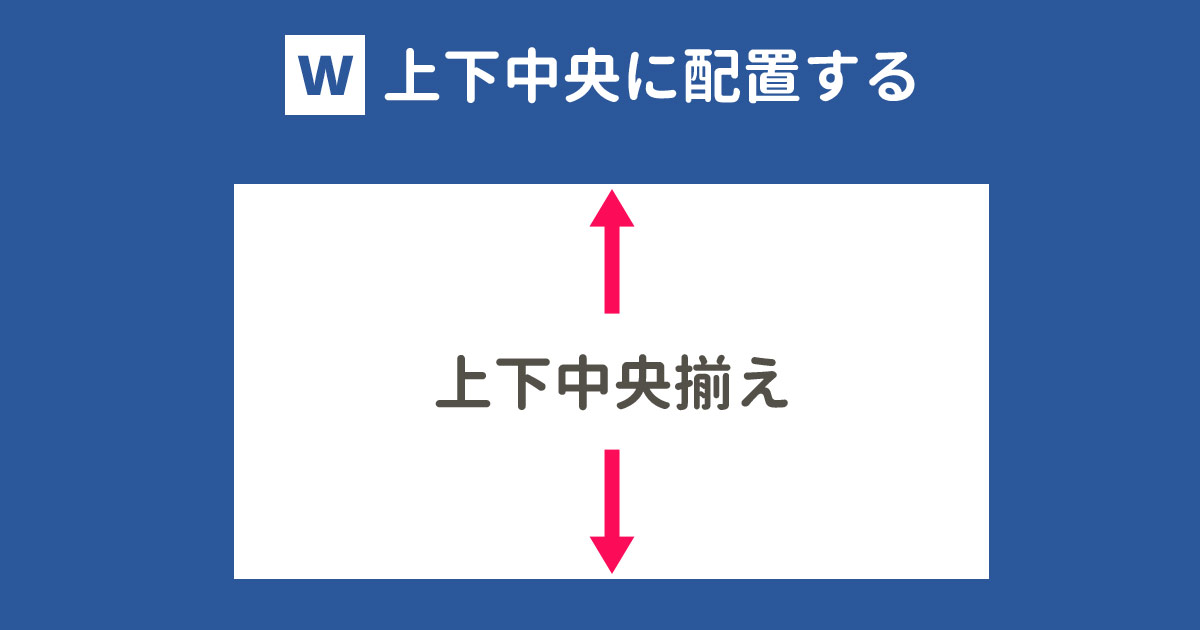
ワードで文字を上下真ん中に配置するには、以下の手順に従ってください。
段落の縦方向の配置を調整する
ワードでは、段落全体の縦方向の位置を調整することができます。これにより、ページの上下に均等にスペースを取るように文字を配置することができます。
- 縦方向に配置したい文字を含む段落を選択します。
- ホームタブの段落グループにある縦方向の配置ボタンをクリックします。
- 表示されるメニューから、上下中央揃えを選択します。
表の中の文字を上下中央揃えにする
表の中の文字を上下中央揃えにすることもできます。これは、表の各セル内の文字を均等に配置するのに役立ちます。
- 縦方向に中央揃えにしたい文字が含まれる表のセルを選択します。
- レイアウトタブのアラインメントグループにある縦方向の配置ボタンをクリックします。
- 表示されるメニューから、上下中央揃えを選択します。
文字の縦方向の位置を細かく調整する
文字の縦方向の位置をより細かく調整するには、文字列方向の位置を変更することができます。
- 位置を調整したい文字を選択します。
- 右クリックして、フォントをクリックします。
- フォントダイアログボックスの位置タブをクリックします。
- 上下ボックスで、縦方向の位置を調整します。
よくある質問
Wordでタイトルを中央揃えにする方法は何ですか?
Wordでタイトルを中央揃えにするには、まずタイトルのテキストを選択します。そして、上部のホームタブにある中央揃えアイコンをクリックするか、段落設定で横方向の配置を「中央揃え」に変更します。これにより、タイトルが文書の真ん中に配置されます。
タイトルのフォントやサイズを変更するにはどうすればよいですか?
タイトルのフォントやサイズを変更するには、まずタイトルのテキストを選択します。次に、上部のホームタブでフォントやサイズのドロップダウンメニューから希望のフォントやサイズを選択します。また、文字装飾のオプションを使って、太字、斜体、下線なども適用できます。
🖨️ Word文書を4分割印刷!複数ページを1枚にまとめる方法タイトルに色を追加する方法を教えてください。
タイトルに色を追加するには、タイトルのテキストを選択した後、上部のホームタブにあるフォントカラーアイコンをクリックします。色パレットが表示されるので、好みの色を選択します。これにより、タイトルの文字色が変更されます。
タイトルの上下に空白を追加するにはどうすればよいですか?
タイトルの上下に空白を追加するには、タイトルのテキストを選択し、上部のホームタブにある行間隔オプションをクリックします。行間隔のドロップダウンメニューから、希望の行間隔を選択します。また、段落設定で上下の余白を調整することもできます。