📄 Pages文書をWordに変換する方法!簡単3ステップで完了

Pages文書をWordに変換する方法について、今日はご紹介します。このガイドでは、簡単な3ステップでPages文書をWord文書に変換する方法をわかりやすく解説しています。Pagesで作成した文書をWordで開きたい、もしくはWord形式で保存したいという方に向けて、誰でも簡単にできる方法を紹介します。この手順をマスターすれば、PagesとWord間の互換性に関する困りごとから解放されます。ぜひ、最後までお読みいただき、便利な情報をご活用ください。
Pages文書をWordに変換する方法!簡単3ステップで完了
Pages文書をWordに変換する方法を解説します。この記事では、 Pages文書をWord文書に変換するための簡単な3ステップを紹介します。
ステップ1:Pages文書を開く
まず、変換したいPages文書を開きます。MacでPagesアプリを開き、対象の文書を選択して開きましょう。
ステップ2:ファイルメニューから「書き出す」を選択
Pages文書が開けたら、画面上部のメニューバーにある「ファイル」メニューをクリックします。その中から「書き出す」を選択しましょう。
ステップ3:ファイル形式をWordに設定して保存
「書き出す」をクリックすると、フォーマットを選択する画面が表示されます。ここで「Word」というオプションを選び、保存先を指定して「保存」ボタンをクリックします。これでPages文書がWord形式に変換されます。
| ステップ | 内容 |
|---|---|
| ステップ1 | Pages文書を開く |
| ステップ2 | ファイルメニューから「書き出す」を選択 |
| ステップ3 | ファイル形式をWordに設定して保存 |
注意点:変換後の確認作業
変換後は、Wordで開いて文書の形式やスタイルが問題ないか確認しましょう。particularly、表や画像、特殊な文字が正しく表示されているかをチェックします。
オススメ:PagesとWordの両方で使えるテンプレート
両方の形式で作業する場合、PagesとWordの両方で利用可能なテンプレートを使うと便利です。インターネット上には無料でダウンロードできるテンプレートが多数ありますので、ぜひ活用してみてください。
PagesのファイルをWordに変換する方法は?
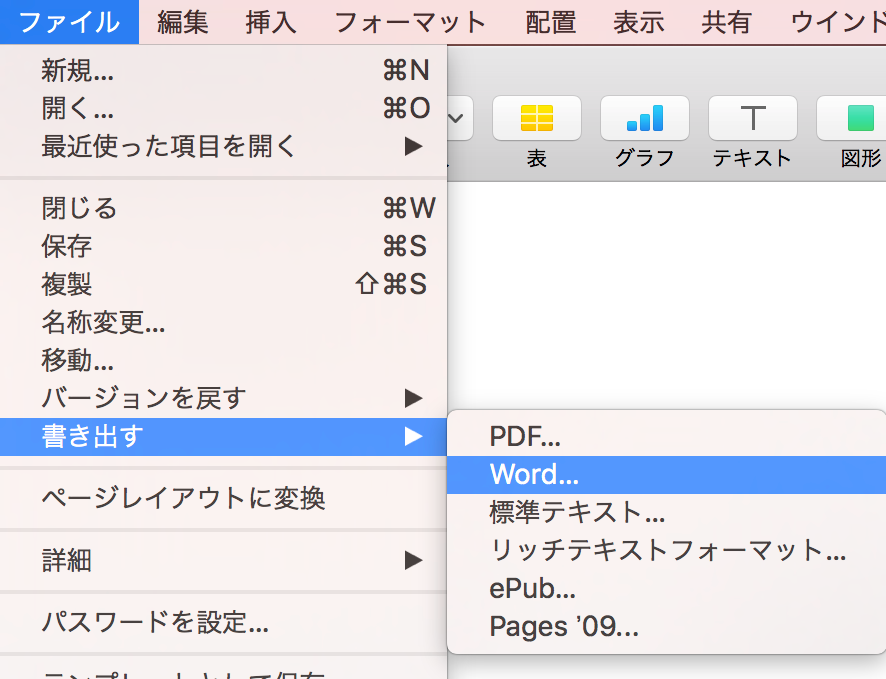
PagesのファイルをWordに変換する方法は、以下の手順で行います。
方法1: Pagesで直接Word形式で保存する
Pagesで作成したファイルをWord形式で保存するのが最も簡単な方法です。
- Pagesでドキュメントを開く
- ファイルメニューを開く
- 書き出すを選択
- フォーマットとしてWordを選択
- 次へをクリックし、保存先を選択して保存
方法2: iCloudを使用する
iCloudを利用して、PagesのファイルをWord形式に変換することもできます。
- iCloudにログインし、Pagesを選択
- 変換したいドキュメントを開く
- ツールバーのワードプレス凡例をクリック
- Wordドキュメントとしてダウンロードを選択
方法3: オンラインコンバーターを使用する
オンラインのファイルコンバーターを利用して、PagesファイルをWordに変換することも可能です。
- 信頼できるオンラインコンバーターを見つける
- Pagesファイルをアップロード
- 出力フォーマットとしてWordを選択
- コンバートを実行し、変換後のファイルをダウンロード
Pagesの文書をWordで保存するには?
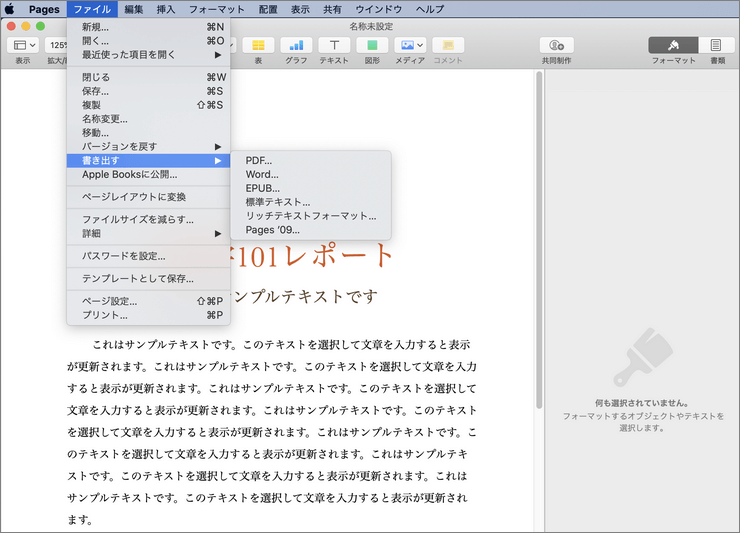
Pagesの文書をWordで保存するには、以下の手順を実行してください。
手順1: Pagesで文書を開く
まず、 Pagesで文書を開きます。 PagesはAppleが開発したワードプロセッサアプリで、 MacやiOSデバイスに標準搭載されています。
- Pagesアプリを開く
- 対象の文書を選択する
- 文書を開く
手順2: ファイルをWord形式で保存する
Pagesで文書を開いたら、ファイルをWord形式で保存します。 Word形式はMicrosoft Wordで使用される標準的なファイル形式です。
🖱️ Pages Wordで開く方法!Macユーザー必見!- 「ファイル」メニューを開く
- 「書き出し」を選択する
- ファイル形式として「Word」を選択する
手順3: 保存先を選択し、保存する
ここまでの手順でWord形式が選択されたら、保存先を選択し、ファイルを保存します。
- 保存先フォルダを選択する
- ファイル名を入力する
- 「保存」ボタンをクリックする
文書をワードに変換するにはどうすればいいですか?
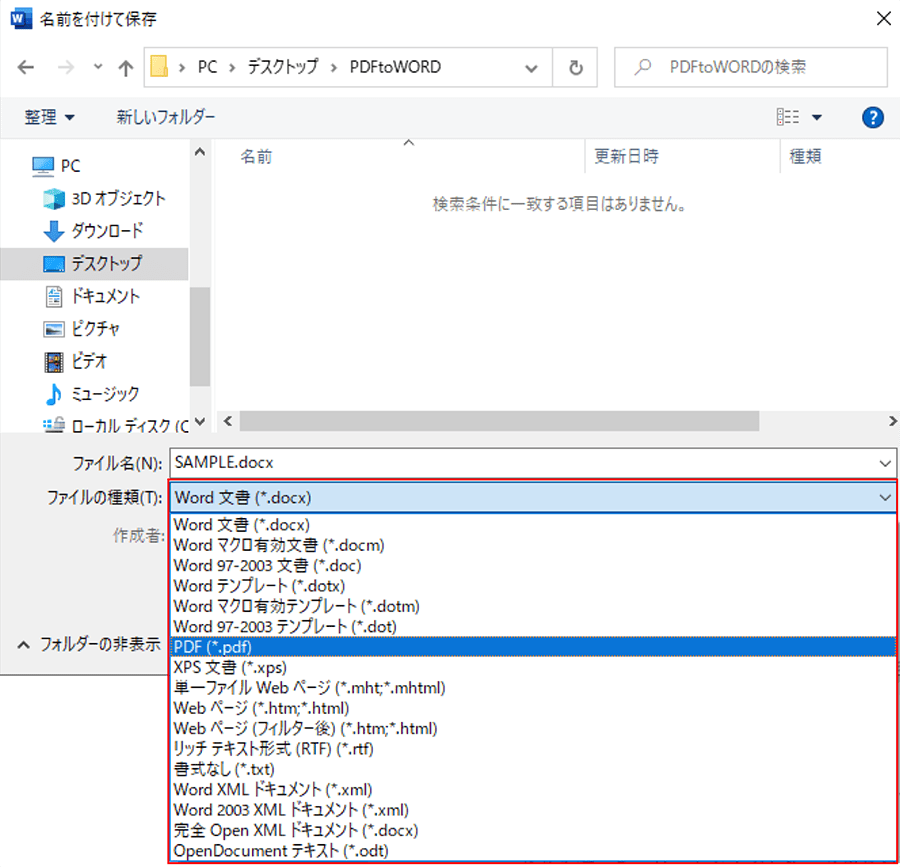
文書をワードに変換するには、以下の手順を実行します。
ワードに変換するための準備
文書をワードに変換する前に、以下の点を確認してください。
- 変換対象の文書を用意しておく。
- ワードへの変換に適したファイル形式を選択する。
- 必要に応じて、変換オプションを設定する。
ワードへの変換手順
文書をワードに変換する手順は以下の通りです。
- 変換元の文書を開く。
- メニューから「ファイル」>「名前を付けて保存」を選択。
- ファイル形式として「Word文書」を選択する。
- 任意のファイル名を指定し、保存する。
ワード文書の編集
ワードに変換した文書を編集する際には、以下の点に注意してください。
- ワードの編集機能を活用して、文書を整形する。
- 必要に応じてスペルチェックや校正を行う。
- 最終的に、保存して変更を反映させる。
PagesのファイルをWordで開けないのはなぜですか?
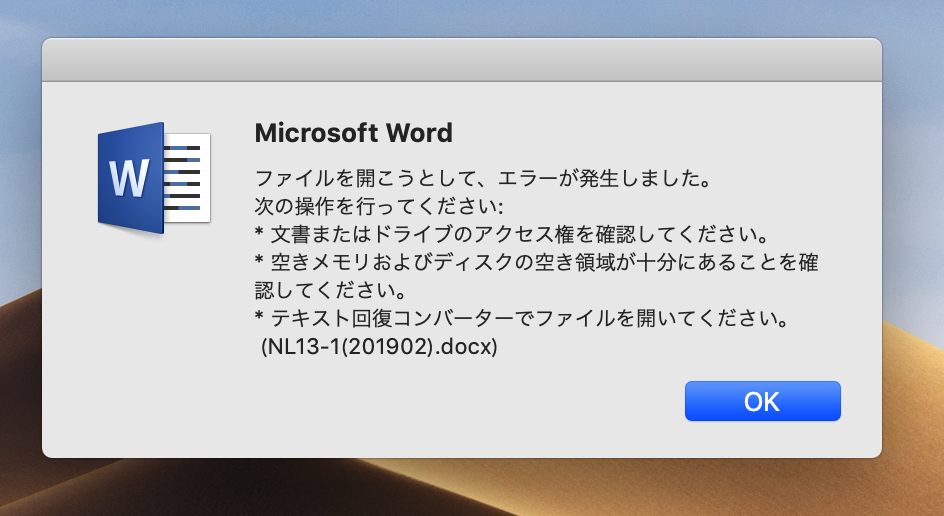
PagesのファイルをWordで開けない理由は、ファイル形式の違いが主な要因です。PagesはAppleが開発したワードプロセッサで、そのファイル形式はMicrosoft Wordと異なります。
📝 PagesをWordに変換する方法まとめ!初心者でも安心ファイル形式の違い
Pagesのファイル形式は、.pagesという拡張子を持ちます。この形式はMicrosoft Wordと互換性がないため、Wordで開くことができません。Wordは主に.docxや.docのファイル形式をサポートしています。
- Pagesのファイル形式: .pages
- Wordのファイル形式: .docx, .doc
- 互換性がないため、Wordで直接.pagesファイルを開くことはできない
ファイルの変換方法
.PagesファイルをWordで開くためには、ファイルをWordがサポートする形式に変換する必要があります。変換する方法はいくつかありますが、Pagesでファイルを開き、別名で保存してファイル形式を.docxや.docに変更するのが一般的です。
- Pagesでファイルを開く
- 「ファイル」>「別名で保存」を選択
- ファイル形式を「Word文書(.docx)」に変更して保存
互換性のあるファイル形式を使用することの利点
ファイルを互換性のある形式で保存することで、異なるワードプロセッサ間でシームレスに作業を行うことができます。これにより、共同作業やファイル共有が容易になり、作業効率が向上します。
- 異なるワードプロセッサ間での互換性が向上
- 共同作業がスムーズに行える
- ファイル共有が容易になる
よくある質問
Q1: Pages文書をWordに変換するにはどのような方法がありますか?
Pages文書をWordに変換するには、以下の3ステップが効果的です。まず、Pagesで文書を開き、「ファイル」メニューから「書き出し」を選択します。その後、フォーマットとして「Word」を選び、保存先を指定して「書き出し」ボタンをクリックします。これで、Pages文書がWord形式に変換されます。
Q2: Pagesで作成した文書をWordで開く際に、レイアウトが崩れる場合があるのはなぜですか?
PagesとWordでは、フォントやレイアウトの扱いが多少異なるため、変換後も完全に同じに見えない場合があります。これを防ぐためには、変換前にPages文書の互換性設定を調整することが重要です。また、変換後にWordで文書を開いたら、必要に応じて手動でレイアウトを調整してください。
Q3: Pages文書をWordに変換する際に、画像やグラフはどのように扱われますか?
Pages文書をWordに変換する場合、画像やグラフなどのオブジェクトは、通常そのまま変換されます。しかし、稀にレイアウトが変わることにより、位置がずれたり、サイズが変わったりすることがあります。その場合は、Wordで文書を開いた後に手動で調整してください。
Q4: 複数のPages文書を一度にWordに変換する方法はありますか?
残念ながら、Pagesでは一括変換の機能は提供されていません。そのため、複数の文書を変換するには、それぞれの文書を開いて、上記の3ステップを繰り返す必要があります。多少手間ではありますが、繰り返し作業を行うことで、すべてのPages文書をWord形式に変換することが可能です。