💸 PDFをWordに無料で変換する方法!おすすめサイト&ソフト

PDFからWordへの変換は、ビジネスや学習、日常生活での作業効率を大幅に向上させることができます。しかし、多くの利用者が、高価なソフトウェアを購入することをためらってしまいます。幸いなことに、無料でPDFをWordに変換できる方法が数多く存在します。この記事では、おすすめのサイトやソフトウェアを紹介し、誰でも簡単にPDFをWordに変換できる方法を解説します。無料で手軽に利用できるこれらのツールを活用すれば、時間と労力の削減はもちろん、不要な出費も抑えることができます。さぁ、効率的な文書作成の世界をご案内します!
💸 PDFをWordに無料で変換する方法!おすすめサイト&ソフト
PDFをWordに無料で変換する方法には、多くのサイトやソフトウェアがあります。この記事では、おすすめのサイトやソフトウェアを紹介し、詳細に説明します。
🌟 おすすめサイト1: Smallpdf
Smallpdfは、PDFをWordに変換するための非常に人気があり、使いやすいサイトです。インターフェースがシンプルで、数秒で変換が完了します。また、セキュリティも非常に優れており、上位の RANGE サイトと比較しても劣りません。
| サイト名 | Smallpdf |
| 特徴 | 使いやすい、高速変換、セキュリティが高い |
| 料金 | 無料(制限あり)、有料プランあり |
🌟 おすすめサイト2: iLovePDF
iLovePDFもまた、PDFをWordに変換するのに適したサイトです。Smallpdfと同様に、使いやすく、高速で安全な変換が可能です。また、他のPDF関連の機能も充実しています。
| サイト名 | iLovePDF |
| 特徴 | 使いやすい、高速変換、多機能 |
| 料金 | 無料(制限あり)、有料プランあり |
🌟 おすすめソフトウェア1: Adobe Acrobat
Adobe Acrobatは、PDF関連の機能が最も充実したソフトウェアの一つです。PDFをWordに変換する機能も当然ながら備えています。有料ですが、その品質は絶大です。
| ソフトウェア名 | Adobe Acrobat |
| 特徴 | 高品質、多機能 |
| 料金 | 有料 |
🌟 おすすめソフトウェア2: WPS Office
WPS Officeは、Microsoft Officeの代替としてよく使われるオフィススイートですが、PDFをWordに変換する機能も備えています。無料で使える上に、変換品質も高いです。
| ソフトウェア名 | WPS Office |
| 特徴 | 無料、変換品質が高い |
| 料金 | 無料 |
🌟 おすすめソフトウェア3: PDFelement
PDFelementは、Adobe Acrobatの代替として人気のあるソフトウェアです。PDFをWordに変換する機能も高品質で、ユーザーインターフェースも分かりやすいです。
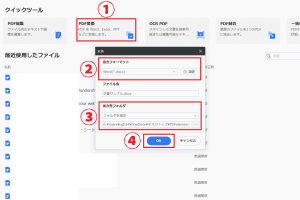
🔍 PDFをWordにOCR変換!文字認識で編集可能に!| ソフトウェア名 | PDFelement |
| 特徴 | 高品質、使いやすい |
| 料金 | 有料 |
PDFをWordに変換する無料のソフトは?
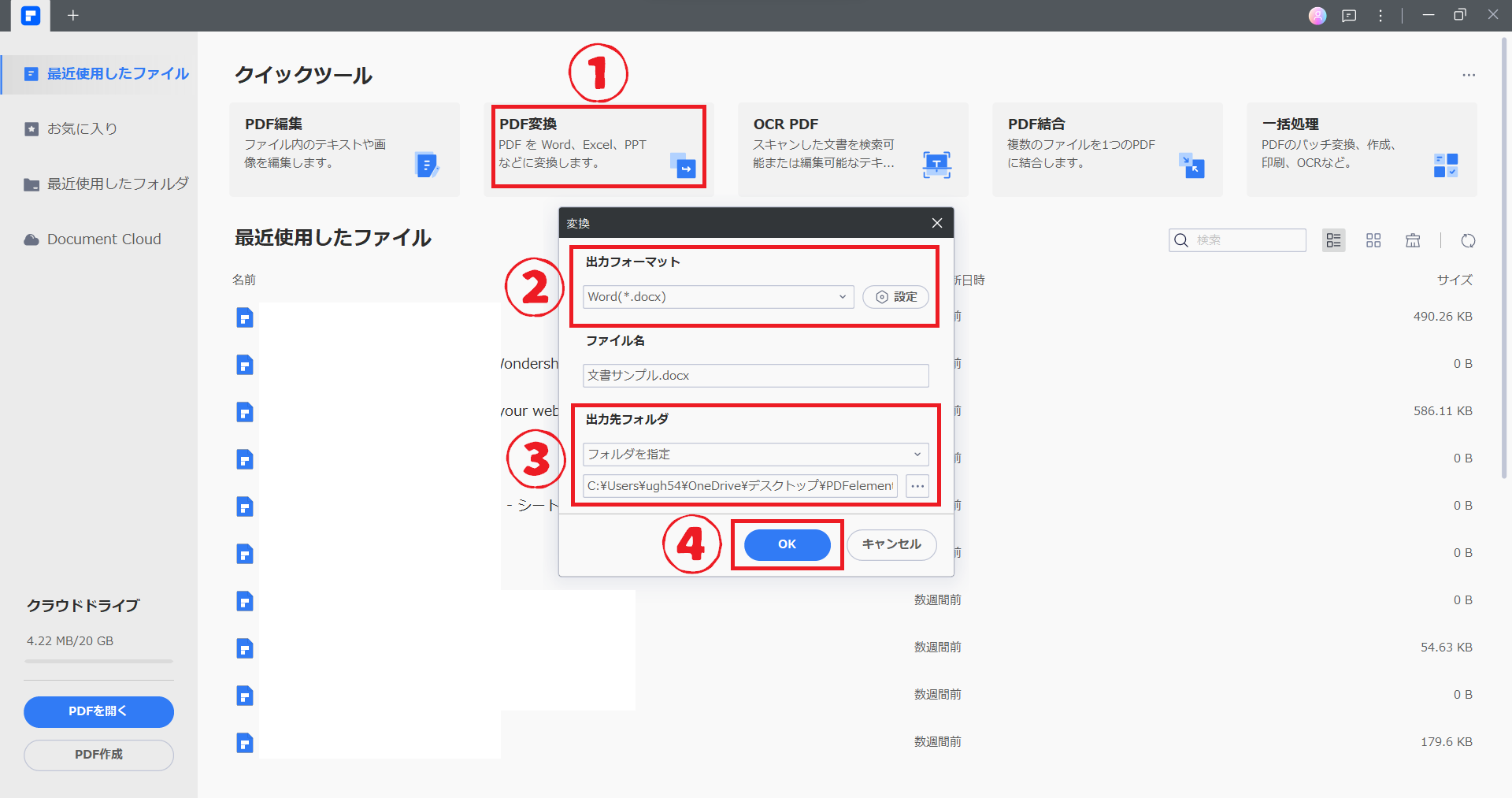
1. PDFをWordに変換する無料のソフトの特徴
PDFをWordに変換する無料のソフトの特徴として、手軽に利用できること、高速な変換が可能であること、そして様々な機能を備えていることが挙げられます。以下にその特徴を詳しく説明します。
- 手軽に利用できる: 多くの無料のPDFをWordに変換するソフトは、インターネット上で無料でダウンロードできるため、手軽に利用することができます。
- 高速な変換が可能: これらのソフトは、高速な変換アルゴリズムを採用しており、大容量のファイルでも短時間で変換することが可能です。
- 様々な機能を備えている: 無料の変換ソフトでも、ページの指定変換、バッチ変換、パスワード保護ファイルの変換など、様々な機能を備えたものがあります。
2. オススメのPDFをWordに変換する無料のソフト
ここでは、特に人気のあるPDFをWordに変換する無料のソフトをいくつか紹介します。
- Smallpdf: オンラインで利用できる無料の変換サービスで、非常にシンプルで使いやすく、高速な変換が可能です。
- WPS PDF to Word Converter: オフラインで利用できる無料のソフトで、バッチ変換やページ指定変換など、多機能な変換が可能です。
- Adobe Acrobat online: Adobeが提供するオンライン変換サービスで、信頼性が高く、高品質な変換結果が得られます。
3. PDFをWordに変換する際の注意点
PDFをWordに変換する際には、いくつかの注意点があります。以下にその注意点を挙げます。
- 変換後のレイアウト: PDFのレイアウトが複雑である場合、変換後のWord文書でレイアウトが崩れることがあります。変換後の確認が重要です。
- 画像やグラフの取り扱い: PDFに含まれる画像やグラフは、変換後も正確に再現されることが重要です。変換ソフトの選定時に、この点に注意が必要です。
- セキュリティ: オンラインの変換サービスを利用する際には、ファイルのセキュリティに注意してください。重要な情報を含むファイルの変換は、信頼性のあるサービスを利用することが望ましいです。
PDFファイルをWordに変換するにはどうすればいいですか?
PDFファイルをWordに変換する方法は以下の通りです。
オンラインコンバーターを利用する
オンラインコンバーターを利用するのは、PDFファイルをWordに変換する最も簡単な方法のひとつです。いくつかの人気のあるオンラインコンバーターには、以下のようなものがあります。
- Smallpdf:PDFをWordに変換するだけでなく、他の多くのフォーマットへの変換もサポートしています。
- Adobe Acrobat online: Adobeが提供する公式のオンラインコンバーターで、高速で高品質な変換が可能です。
- iLovePDF:使いやすいインターフェースで、PDFをWordに簡単に変換できます。
オフラインのソフトウェアを利用する
オフラインのソフトウェアを利用すると、インターネットに接続しなくてもPDFファイルをWordに変換できます。以下に、人気のあるオフラインコンバーターソフトを紹介します。
🖥️ PDFをWordにオンライン変換!手軽に編集しよう- Adobe Acrobat DC: 有料ですが、非常に高機能なPDF変換ソフトウェアです。PDFをWordに変換するだけでなく、編集やセキュリティ設定もできます。
- WPS Office: 無料のオフィススイートで、PDFをWordに変換する機能があります。
- Nitro Pro:もう一つの高機能なPDF変換ソフトウェアです。高速で正確な変換が可能です。
Googleドキュメントを利用する
Googleドキュメントを利用して、PDFファイルをWordに変換することもできます。以下の手順に従ってください。
- GoogleドライブにPDFファイルをアップロードします。
- PDFファイルを右クリックし、「Googleドキュメントに開く」を選択します。
- Googleドキュメントが開いたら、「ファイル」>「ダウンロード」>「Microsoft Word」の順に選択して、Wordファイルとしてダウンロードします。
PDFをWordで開くには?
PDFをWordで開くには、以下の方法があります。
方法1: Adobe Acrobatを使用する
Adobe Acrobatを使用して、PDFファイルをWord文書に変換することができます。
- Adobe AcrobatでPDFファイルを開く
- 「ファイル」メニューから「別名で保存」を選択
- 「Microsoft Word」を選択し、Word文書として保存する
方法2: オンラインコンバーターを使用する
オンライン上には、無料でPDFをWordに変換できるサービスがあります。
- オンラインコンバーターにアクセス
- PDFファイルをアップロード
- 「変換」ボタンをクリックし、Word文書をダウンロードする
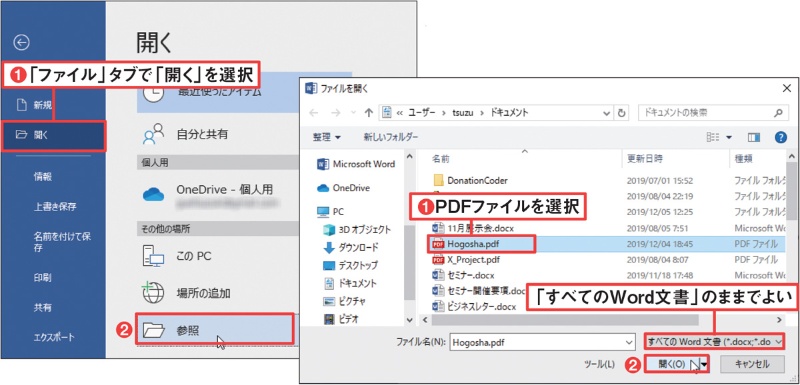
方法3: Microsoft Wordに直接開く
Word 2013以降のバージョンでは、PDFファイルを直接開くことができます。
- Wordを開く
- 「ファイル」メニューから「開く」を選択
- PDFファイルを選択して開く
PDFをワードで編集するにはどうすればいいですか?
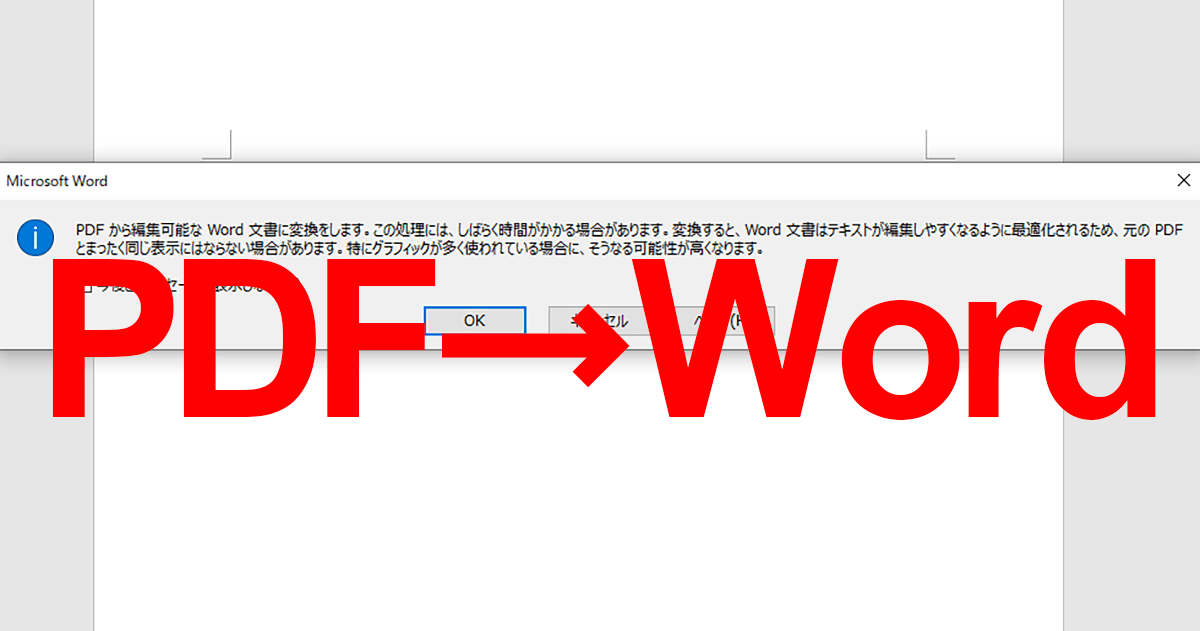
PDFをワードで編集するには、以下の手順を実行します。
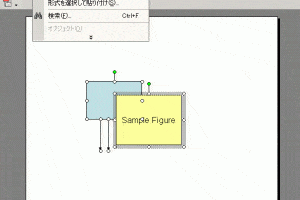
📎 PowerPointの図形をWordに貼り付け!綺麗に仕上げるコツPDFをWordに変換する
PDFをWordで編集する最初のステップは、PDFファイルをWordドキュメントに変換することです。これには、以下の方法があります。
- Adobe Acrobat:Adobe Acrobatを使用してPDFをWordに変換することができます。Acrobatを開き、[ファイル] > [変換] > [Microsoft Wordにエクスポート]を選択します。
- オンラインコンバーター:多くのオンラインコンバーターが利用可能で、PDFをWordに変換できます。例えば、Smallpdf、iLovePDFなどがあります。これらのサービスは無料で使用できます。
- Wordの変換機能:Word 2013以降では、PDFを直接開いて変換することができます。Wordを開き、[ファイル] > [開く]を選択し、PDFファイルを選択します。Wordは自動的にPDFをWordドキュメントに変換します。
Wordで編集する
PDFをWordドキュメントに変換したら、通常のWordドキュメントと同じように編集できます。以下の点に注意して編集を行ってください。
- テキストの編集:テキストの追加、削除、変更ができます。フォント、文字サイズ、色なども変更できます。
- 画像の編集:画像の追加、削除、移動、サイズ変更ができます。
- 表の編集:表の追加、削除、セルの합并や分割、表のスタイル変更などができます。
変更をPDFとして保存する
編集が完了したら、変更をPDFとして保存する必要があります。以下の手順で保存します。
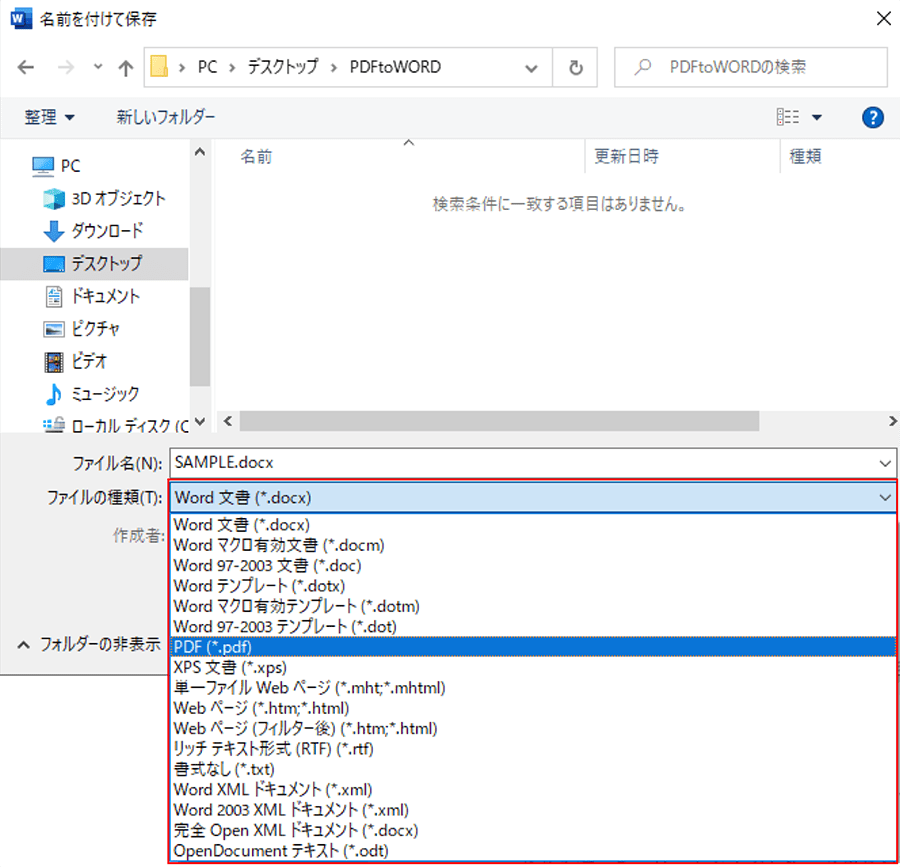
- Wordから直接PDFとして保存:[ファイル] > [名前を付けて保存]を選択し、ファイルの種類をPDFに設定して保存します。
- PDFプリント:[ファイル] > [印刷]を選択し、プリンターとして「Microsoft Print to PDF」を選択して印刷します。これにより、PDFファイルが生成されます。
よくある質問
Q1: PDFをWordに変換する際、無料で利用できるサイトはありますか?
A1: はい、無料でPDFをWordに変換できるサイトはたくさんあります。特に「Smallpdf」や「iLovePDF」は、多くの方が利用している人気のサイトです。これらのサイトは、PDFファイルをアップロードするだけで、数秒でWordファイルに変換してくれます。また、変換後のファイルはダウンロードできるだけでなく、メールで受け取ることもできます。
Q2: PDFをWordに変換するための無料ソフトはありますか?
A2: はい、無料でPDFをWordに変換できるソフトウェアもあります。たとえば、「WPS Office」や「LibreOffice」は、PDFをWordに変換する機能が無料で利用できます。これらのソフトは、PDFファイルをそのまま開き、Wordドキュメントとして保存することができます。また、Microsoftの「Word」でも、PDFを直接開いて編集することができます。
Q3: PDFをWordに変換する際、フォーマットやレイアウトが保持されますか?
A3: PDFをWordに変換する際、フォーマットやレイアウトが完全に保持されるわけではありません。しかし、上記で紹介したサイトやソフトの多くは、できるだけ元のフォーマット</strong Tara レイアウトを保つように努力しています。変換後のWord文書で、元のPDFに近いフォーマットやレイアウトを再現できることが多いです。ただし、複雑なレイアウトや多くの画像が含まれるPDFの場合は、多少の調整が必要になる場合があります。
Q4: PDFをWordに変換する際、セキュリティ面は大丈夫ですか?
A4: 無料のオンライン変換サイトを利用する場合、セキュリティ面で注意が必要です。変換サイトにアップロードしたPDFファイルが第三者に悪用される可能性があるため、個人情報や機密情報が含まれるPDFを変換する際は、特に注意してください。しかし、信頼できるサイトやソフトを利用すれば、セキュリティ面でのリスクは低いです。また、変換が完了したら、ダウンロードしอเมรのサイトからファイルを削除することが望ましいです。