🚫 WordのCtrlキーが邪魔?ショートカットキーの変更方法

Wordで作業中、Ctrlキーが邪魔に感じることはありませんか?Ctrlキーは様々なショートカットキーに使われるため、誤操作の原因となることがよくあります。しかし、心配はいりません。この記事では、Wordのショートカットキーを変更する方法を詳しく紹介します。これにより、作業の効率が上がり、ストレスも軽減されるでしょう。また、変更が不要な場合は、元に戻す方法も解説しますので安心してください。この記事を参考に、Wordでの作業をもっと快適なものにしましょう。
WordのCtrlキーが邪魔?ショートカットキーの変更方法
Wordで作業をする際、Ctrlキーを使ったショートカットが邪魔に感じることがあるかもしれません。例えば、Ctrlキーが-placementに配置されていることで、誤って別の機能を触ってしまうことがあるかもしれません。そんなときは、ショートカットキーの変更をすることで、作業の効率化が期待できます。
ショートカットキーの変更方法
Wordでショートカットキーを変更する方法は以下の通りです。 1. [ファイル]メニューを開く 2. [オプション]をクリック 3. [カスタマイズ]をクリック 4. [カスタマイズ]ダイアログボックスで、[キー割り当て]タブをクリック 5. 変更したいショートカットキーを選択 6. [新しいショートカットキー]ボックスに、新しいキーを入力 7. [割り当て]をクリック これで、ショートカットキーが変更されます。
よく使うショートカットキー
Wordでよく使われるショートカットキーには以下のようなものがあります。
| 機能 | ショートカットキー |
|---|---|
| 保存 | Ctrl + S |
| 切り取り | Ctrl + X |
| コピー | Ctrl + C |
| 貼り付け | Ctrl + V |
| 元に戻す | Ctrl + Z |
ショートカットキー変更の注意点
ショートカットキーを変更する際は、以下の点に注意してください。 1. 既存のショートカットキーと重複しないようにすることが重要です。重複していると、意図しない機能が動作することがあります。 2. 覚えやすいキーに変更することが望ましいです。忘れてしまっては意味がないので、自分のためになんでもっとも覚えやすいキーかを考えて設定しましょう。
ショートカットキーをリセットする方法
もし、ショートカットキーの変更を元に戻したい場合は、以下の手順でリセットができます。 1. [ファイル]メニューを開く 2. [オプション]をクリック 3. [カスタマイズ]をクリック 4. [カスタマイズ]ダイアログボックスで、[キー割り当て]タブをクリック 5. [リセット]をクリック これで、ショートカットキーが初期設定に戻ります。
ショートカットキーを使いこなすコツ
ショートカットキーを上手に使いこなすために、大切なのは毎日の練習です。できるだけ意識して使うように心がけ、徐々に体に染み込ませましょう。また、自分に合ったショートカットキーを見つけることも大切です。自分にとって最も効率的なキー配置を見つけ、それを活用することで、作業の効率が大きく向上するでしょう。
🏢 Word Office365の機能と料金プラン!ビジネスに最適な選択Wordのショートカットキーはどうやって変更する?
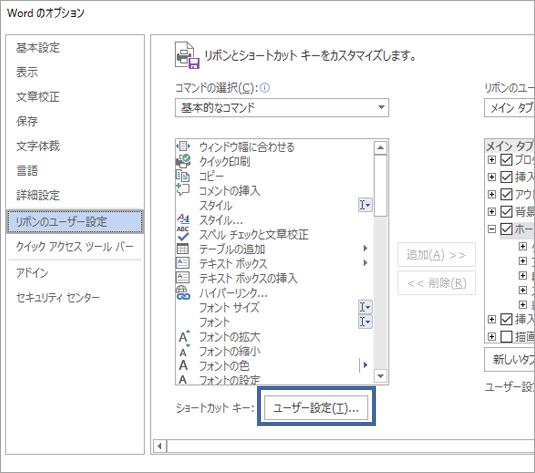
Wordのショートカットキーは、以下の手順で変更することができます。
カスタムショートカットキーの割り当て
Wordでは、カスタムショートカットキーを割り当てることができます。以下の手順に従って操作してください。
- ファイルタブをクリックし、オプションを選択します。
- カスタマイズをクリックし、キーボードのカスタマイズを選択します。
- カテゴリからコマンドを選択し、コマンドから割り当てたい機能を選択します。
- 新しいショートカットキーボックスに、割り当てたいキーを入力します。
- 割り当てボタンをクリックして、変更を適用します。
既存のショートカットキーの変更
既存のショートカットキーを変更することもできます。以下の手順で操作してください。
- ファイルタブをクリックし、オプションを選択します。
- カスタマイズをクリックし、キーボードのカスタマイズを選択します。
- 現在のキーボックスで変更したいショートカットキーを選択します。
- 削除ボタンをクリックして、現在のショートカットキーを削除します。
- 新しいショートカットキーを割り当てるには、上記の手順に従ってカスタムショートカットキーを割り当てます。
ショートカットキーのリセット
ショートカットキーを元の設定に戻すこともできます。以下の手順で操作してください。
- ファイルタブをクリックし、オプションを選択します。
- カスタマイズをクリックし、キーボードのカスタマイズを選択します。
- リセットボタンをクリックします。
- 表示されるダイアログボックスで、全てのカスタマイズをリセットを選択し、リセットボタンをクリックします。
ショートカットキーをどうやって変える?
ショートカットキーの変更方法
ショートカットキーは、コンピュータで作業を行う際に、効率化や作業の高速化に役立ちます。しかし、使い勝手が悪い場合や、個人的な好みに合わせて変更したい場合があります。その際には、以下の手順でショートカットキーを変更することができます。
🔖 WordのPDFにしおりを付ける方法!目次を作成して見やすく- ソフトウェアの設定や環境設定を開く。
- ショートカットキーやキーボードショートカットの設定を探す。
- 変更したいショートカットキーを選び、新しいキーを割り当てる。
変更可能なショートカットキーの種類
変更できるショートカットキーにはいくつかの種類があります。それには、アプリケーション固有のショートカットやOS標準のショートカットなどがあります。一般的には、以下のようなショートカットキーを変更することができます。
- アプリケーション固有のショートカットキー(例:Ctrl+Sで保存する機能など)
- OS標準のショートカットキー(例:Win+Dでデスクトップを表示する機能など)
- ハードウェア関連のショートカットキー(例:Fn+F5でWi-Fiをオン/オフする機能など)
ショートカットキーの変更にあたっての注意点
ショートカットキーを変更する際には、以下の点に注意することが重要です。これにより、効率的かつ問題のない操作が可能になります。
- 既存のショートカットキーと重複させない。
- 変更後のショートカットキーが覚えやすいものにする。
- 変更後のショートカットキーが誤操作を誘発しないものにする。
Ctrlキーの固定を解除するにはどうすればいいですか?
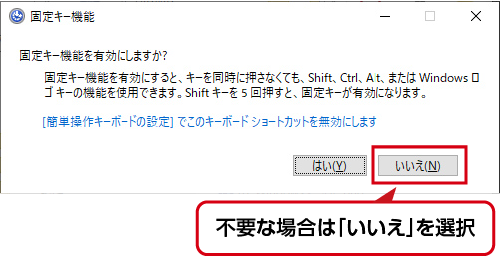
Ctrlキーの固定解除方法
Ctrlキーが固定されていると、コンピューターの操作が難しくなります。Ctrlキーを解除する方法は以下の通りです。
- キーボード設定を開く: スタートメニューから「設定」→「デバイス」→「キーボード」を選択します。
- Ctrlキー固定オプションを探す: キーボード設定画面で、「Ctrlキーを押し続ける必要がなくなる」や「Sticky Keys」などと書かれたオプションを探します。
- 解除する: そのオプションのチェックを外すか、オフに設定してください。これでCtrlキーが解除されます。
Ctrlキーが固定された理由
Ctrlキーが固定される理由はいくつかありますが、一般的には以下の通りです。
- アクセシビリティ機能: 体が不自由な方がコンピューターを操作しやすくするための機能です。誤って有効にされていることがあります。
- ソフトウェアの設定: 一部のソフトウェアは、特定の機能を実行するためにCtrlキーを固定することがあります。
- キーボードの故障: キーボード自体に問題がある場合、Ctrlキーが固定されることがあります。この場合は、キーボードの交換が必要な場合があります。
Ctrlキー固定の回避方法
Ctrlキーが固定されるのを回避するためには、以下の点に注意してください。
- 設定を確認: コンピュータの設定を定期的に確認し、必要のない機能が有効になっていないかチェックしてください。
- ソフトウェアの使用に注意: ソフトウェアを使用する際には、そのソフトウェアがCtrlキーを固定する機能を持っていないか確認してください。
- キーボードのメンテナンス: キーボードは定期的に掃除し、故障のサインに気を付けます。もし故障が疑われる場合は、速やかにお取り替えください。
ショートカットキーの設定はどこでできますか?
ショートカットキーの設定は、オペレーティングシステムやアプリケーションによって異なりますが、一般的には以下の方法で設定できます。
Windowsのショートカットキー設定
Windowsでは、コントロールパネルまたは設定からショートカットキーを設定できます。
- コントロールパネルを開き、ハードウェアとサウンドをクリックします。
- キーボードをクリックし、キーの割り当ての変更を選択します。
- ショートカットキーを割り当てるアクションを選択し、新しいキーの組み合わせを押してキーを設定します。
Macのショートカットキー設定
Macでは、システム環境設定からショートカットキーを設定できます。
- Appleメニューからシステム環境設定を開きます。
- キーボードをクリックし、ショートカットタブを選択します。
- ショートカットキーを割り当てるアクションを選択し、キーの割り当てをクリックしてキーを設定します。
アプリケーション固有のショートカットキー設定
アプリケーションによっては、独自のショートカットキー設定を持っている場合があります。
- アプリケーションの設定または環境設定を開きます。
- キーボードやショートカットという項目を探します。
- ショートカットキーを割り当てるアクションを選択し、キーを設定します。
よくある質問
WordでCtrlキーを無効にする方法はありますか?
WordでCtrlキーを完全に無効にする方法はありません。しかし、ショートカットキーの割り当てを変更することで、Ctrlキーを使用しない操作方法を作成することは可能です。これにより、Ctrlキーが邪魔にならず、より快適な操作が期待できます。
ショートカットキーの変更方法は複雑ですか?
ショートカットキーの変更は、とても簡単です。Wordのオプションからカスタマイズを選択し、ショートカットキーを変更する項目を探します。その後、新たなキーの組み合わせを設定して適用するだけです。数ステップで完了するので、初心者でも問題なく実行できます。
変更したショートカットキーは、他のアプリケーションに影響しますか?
変更したショートカットキーは、Wordアプリケーション内でのみ有効であり、他のアプリケーションには影響しません。したがって、安心してショートカットキーをカスタマイズして使用することができます。
💻 Word VBAでできること!マクロで作業を自動化ショートカットキーの変更は、Wordのすべてのバージョンで可能ですか?
Wordのバージョンが新しい場合、ほとんどの場合でショートカットキーの変更が可能です。しかし、古いバージョンのWordでは、一部の機能が制限されている場合があります。バージョンによっては、変更できるショートカットキーの数が限定されているかもしれません。ご使用のWordのバージョンを確認し、対応している機能を確認してください。