🚫 Wordのバックスペースキーが効かない!原因と解決策

Wordのバックスペースキーが効かない問題は、多くのユーザーが直面する一般的な問題です。この問題は、キーボードの設定やWordのオプション、ソフトウェアのバグなど、さまざまな原因によって発生する可能性があります。本記事では、Wordのバックスペースキーが効かない問題の原因と、それに対処するための効果的な解決策を紹介します。Wordを効率的に使用するために、ぜひ最後までお読みください。
Wordでバックスペースを押しても文字が消えないのですが?

Wordでバックスペースを押しても文字が消えない場合、まずはキーボードの設定を確認する必要があります。キーボードの設定が正しくないと、バックスペースキーが機能しないことがあります。以下の手順でキーボードの設定を確認してください。
キーボードの設定を確認する方法
バックスペースキーが機能しない場合は、以下の手順でキーボードの設定を確認してください。
- キーボードの設定画面を開きます。Windowsの場合は、スタートメニューから「設定」を選択し、「デバイス」→「キーボード」に移動します。
- キーボードの設定画面で、「バックスペースキー」または「削除キー」の設定を確認します。
- 設定が正しくない場合、設定を変更してバックスペースキーを有効にします。
Wordの設定を確認する方法
バックスペースキーが機能しない場合は、Wordの設定も確認する必要があります。以下の手順でWordの設定を確認してください。
- Wordを起動し、「ファイル」メニューから「オプション」を選択します。
- オプション画面で、「編集」または「入力」などのタブを選択します。
- バックスペースキーの設定を確認し、設定が正しくない場合、設定を変更してバックスペースキーを有効にします。
バックスペースキーが機能しない原因を調べる方法
バックスペースキーが機能しない場合は、原因を調べて対処する必要があります。以下の手順で原因を調べてください。
- キーボードの故障を確認します。キーボードが故障している場合、バックスペースキーが機能しないことがあります。
- ドライバーの更新を確認します。ドライバーが古い場合、バックスペースキーが機能しないことがあります。
- ウイルスまたはマルウェアの感染を確認します。ウイルスまたはマルウェアが感染している場合、バックスペースキーが機能しないことがあります。
バックスペースがおかしいのはなぜですか?
この問題は、キーボードの設定やアプリケーションの組み合わせによって発生することがあります。たとえば、キーボードの設定が正しくない場合や、アプリケーションがキーボードの入力を正しく処理できない場合などです。
💾 Wordファイルが保存できない時の対処法!緊急時に役立つ情報バックスペースの動作が異常な場合の原因
バックスペースの動作が異常な場合の原因には以下のものがあります。
- キーボードの設定が正しくない: キーボードの設定が正しくない場合、バックスペースキーが正常に機能しないことがあります。
- アプリケーションの組み合わせが不適切: アプリケーションがキーボードの入力を正しく処理できない場合、バックスペースキーが正常に機能しないことがあります。
- システムの設定が不適切: システムの設定が不適切な場合、バックスペースキーが正常に機能しないことがあります。
バックスペースの動作が異常な場合の対処法
バックスペースの動作が異常な場合の対処法には以下のものがあります。
- キーボードの設定を確認する: キーボードの設定を確認し、正しく設定されていることを確認します。
- アプリケーションの更新: アプリケーションを更新し、最新のバージョンを使用することをお勧めします。
- システムの設定を確認する: システムの設定を確認し、正しく設定されていることを確認します。
バックスペースの動作が異常な場合の注意点
バックスペースの動作が異常な場合の注意点には以下のものがあります。
- データの消失を防ぐ: データの消失を防ぐために、バックスペースキーを使用する前に、データを保存することをお勧めします。
- アプリケーションの終了: アプリケーションが正常に機能していない場合、アプリケーションを終了し、再起動することをお勧めします。
- システムの再起動: システムが正常に機能していない場合、システムを再起動することをお勧めします。
バックスペースキーの代わりになるキーは?
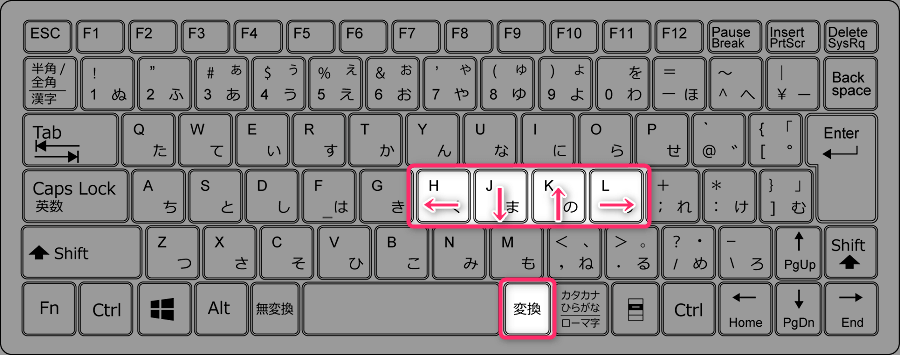
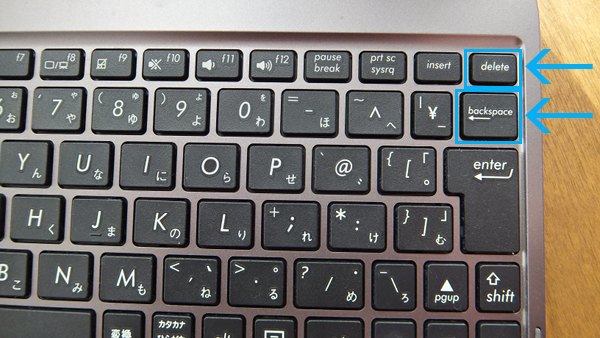
バックスペースキーの代わりになるキーは、デリートキーです。
バックスペースキーとデリートキーの違い
バックスペースキーとデリートキーは、両方とも文字や文字列を削除する機能を持っていますが、動作が異なります。バックスペースキーは、カーソルの左側の文字を削除します。一方、デリートキーは、カーソルの右側の文字を削除します。
- バックスペースキー:カーソルの左側の文字を削除
- デリートキー:カーソルの右側の文字を削除
- 両方のキーを使用して、文字列を削除することができます
デリートキーの使用方法
デリートキーは、通常キーボードの右上隅に配置されています。デリートキーを押すと、カーソルの右側の文字が削除されます。デリートキーを複数回押すと、複数の文字を削除することができます。
- デリートキーを押して、カーソルの右側の文字を削除
- デリートキーを複数回押して、複数の文字を削除
- デリートキーを使用して、不要な文字を削除
バックスペースキーが使えない場合の対処法
バックスペースキーが使えない場合、デリートキーを使用して文字を削除することができます。ただし、デリートキーはカーソルの右側の文字を削除するため、バックスペースキーと同じ動作にはなりません。
➡️ Wordで文字を入力すると消える!原因と解決策- デリートキーを使用して、カーソルの右側の文字を削除
- カーソルを移動して、削除したい文字の左側に配置
- デリートキーを使用して、不要な文字を削除
Wordのバックスペースキーの使い方は?
Wordのバックスペースキーの使い方は、_DELETED__文字を削除するために使用します。カーソルの左側の文字を削除するには、バックスペースキーを押します。複数の文字を削除するには、バックスペースキーを押しながらカーソルを移動します。
バックスペースキーの基本的な使い方
バックスペースキーは、_DELETED__文字を削除するために使用します。以下は、バックスペースキーの基本的な使い方です。
- カーソルの左側の文字を削除するには、バックスペースキーを押します。
- 複数の文字を削除するには、バックスペースキーを押しながらカーソルを移動します。
- 文書の最後の文字を削除するには、バックスペースキーを押します。
バックスペースキーを使ったテキストの編集
バックスペースキーは、テキストの編集にも使用できます。以下は、バックスペースキーを使ったテキストの編集方法です。
- テキストを選択して、バックスペースキーを押します。選択したテキストが削除されます。
- バックスペースキーを押しながら、テキストを選択すると、選択したテキストが削除されます。
- バックスペースキーを使用して、テキストを削除した後、元に戻すボタンを押して、削除したテキストを復元することができます。
バックスペースキーを使ったショートカットキー
バックスペースキーは、ショートカットキーとしても使用できます。以下は、バックスペースキーを使ったショートカットキーです。
- バックスペースキー + Ctrlキーを押すると、文書の最後の文字を削除します。
- バックスペースキー + Shiftキーを押すると、選択したテキストを削除します。
- バックスペースキー + Altキーを押すると、テキストの編集モードを切り替えます。
🚫 Wordのバックスペースキーが効かない!原因と解決策
Wordでバックスペースキーが効かない問題は、多くのユーザーが直面する課題です。この問題は、設定の誤りやソフトウェアの不具合など、さまざまな要因によって引き起こされることがあります。この記事では、バックスペースキーが効かない原因と解決策について詳しく説明します。
バックスペースキーが効かない原因
バックスペースキーが効かない主な原因は以下の通りです。 1. キーボードの故障:キーボード自体が故障している場合、バックスペースキーが反応しないことがあります。 2. ドライバーの問題:キーボードのドライバーが古いまたは破損している場合、キーが正常に入力されないことがあります。 3. Wordの設定:Wordの設定でバックスペースキーの動作が変更されている場合、期待通りに動作しないことがあります。 4. マやアドインの影響:インストールされているマやアドインがバックスペースキーの動作に影響を与えている場合があります。 5. ウイルスやマルウェアの感染:コンピューターがウイルスやマルウェアに感染している場合、キーボードの動作が妨げられることがあります。
解決策1:キーボードのチェック
キーボード自体が故障しているかどうかを確認してください。別のキーボードを接続してバックスペースキーが正常に動作するかどうかを試してください。問題が解決しない場合は、次の解決策に進んでください。
📝 Wordで入力した文字がずれる!原因と対処法解決策2:ドライバーの更新
キーボードのドライバーが古い場合、新しいドライバーをダウンロードしてインストールしてください。デバイスマネージャーからキーボードのドライバーを更新することができます。
解決策3:Wordの設定を確認
Wordの設定でバックスペースキーが無効になっている場合、設定を変更してください。Wordのオプションから「詳細設定」を選び、「バックスペースキーで文字を削除する」を有効にしてください。
解決策4:マやアドインの無効化
マやアドインがバックスペースキーの動作に影響を与えている可能性があります。Wordをセーフモードで起動して、マやアドインを無効にしてください。問題が解決する場合は、どのマやアドインが問題の原因となっているかを特定し、削除または更新してください。
解決策5:ウイルス対策ソフトでスキャン
ウイルスやマルウェアがキーボードの動作に影響を与えている可能性があります。最新のウイルス対策ソフトでコンピューターをスキャンし、感染を検出して削除してください。
| 原因 | 解決策 |
|---|---|
| キーボードの故障 | 別のキーボードで試す |
| ドライバーの問題 | ドライバーを更新する |
| Wordの設定 | バックスペースキーの設定を確認 |
| マやアドインの影響 | マやアドインを無効化 |
| ウイルスやマルウェアの感染 | ウイルス対策ソフトでスキャン |
よくある質問
Wordでバックスペースキーが効かない理由は何ですか?
Wordでバックスペースキーが効かない主な理由は、「オーバータイプモード」が有効になっていることです。このモードは、既存のテキストを上書きするモードで、通常の入力モードに戻すことでバックスペースキーが正常に機能するようになります。
オーバータイプモードを解除する方法は?
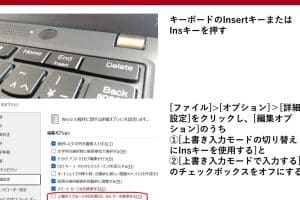
オーバータイプモードを解除するには、「Insert」キーを押します。Insertキーは、オーバータイプモードと挿入モードを切り替えるためのキーで、押すことで通常の入力モードに戻り、バックスペースキーが効くようになります。
バックスペースキーが効かない別の原因はありますか?
バックスペースキーが効かない別の原因として、キーボードの故障またはドライバーの問題が考えられます。キーボードが物理的に故障している場合や、ドライバーが正しくインストールされていない場合は、キーボードの入力が正常に認識されず、バックスペースキーが効かないことがあります。
キーボードの故障やドライバーの問題を解決する方法は?
キーボードの故障の場合は、キーボードの交換が必要です。ドライバーの問題の場合は、キーボードのドライバーを更新することで解決できる場合があります。ドライバーの更新は、デバイスマネージャーから行うことができます。また、キーボードのメーカーが提供するドライバーやソフトウェアを公式ウェブサイトからダウンロードしてインストールすることも有効です。
📄 Wordで変な改行が入る!原因と対処法