📄 Wordで変更履歴を追跡!文書の編集内容を確認

Microsoft Wordは、文書の作成や編集において非常に便利な機能を多数備えています。そのうちの一つ、変更履歴の追跡機能は、文書の編集過程を逐一記録し、後から確認することができる優れものです。本記事では、Wordで変更履歴を追跡する方法と、編集内容を詳細に確認する手順について解説します。この機能を活用することで、共同作業での編集差分の把握や、過去の変更を参照する際に大変役立ちます。是非、皆さんもこの便利な機能を利用して、効率的な文書作成を実践しましょう。
Wordで変更履歴を確認するには?
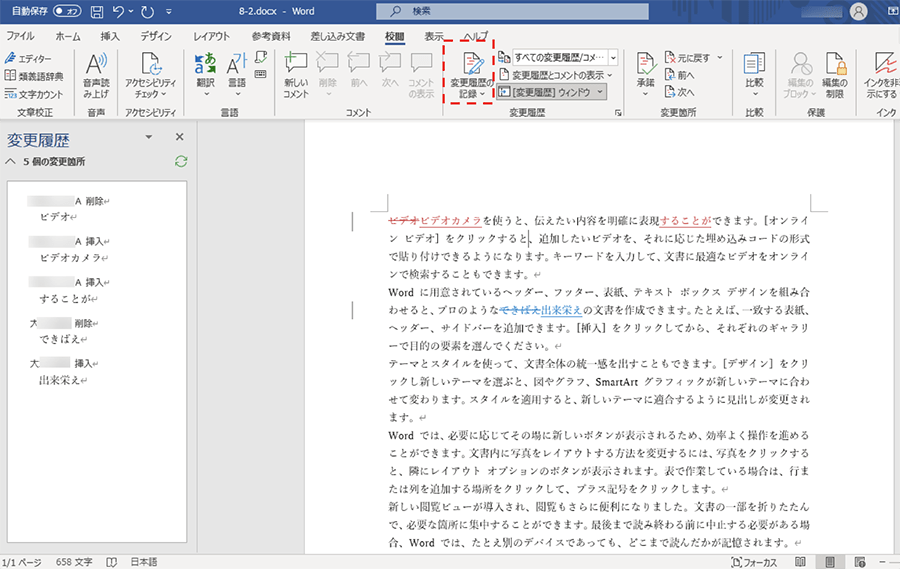
Wordで変更履歴を確認するには、以下の手順に従います。
変更履歴の確認方法
Wordで変更履歴を確認するには、「レビュー」タブをクリックします。次に、「変更履歴」をクリックします。変更履歴のパネルが表示されます。
- 変更履歴の表示:変更履歴のパネルで、変更履歴を表示できます。
- 変更履歴の隠し:変更履歴のパネルで、変更履歴を隠すことができます。
- 変更履歴のクリア:変更履歴のパネルで、変更履歴をクリアできます。
変更履歴の種類
Wordで変更履歴を確認するには、いくつかの種類の変更履歴があります。
- 挿入:文書に挿入されたテキストが表示されます。
- 削除:文書から削除されたテキストが表示されます。
- 書式設定:文書の書式設定が変更された履歴が表示されます。
変更履歴の活用方法
Wordで変更履歴を確認するには、いくつかの活用方法があります。
- 共同作業:変更履歴を使用して、共同作業者が文書に加えた変更を確認できます。
- 変更履歴の確認:変更履歴を使用して、文書に加えた変更を確認できます。
- バージョン管理:変更履歴を使用して、文書のバージョンを管理できます。
Wordでいつ編集したかわかる方法はありますか?
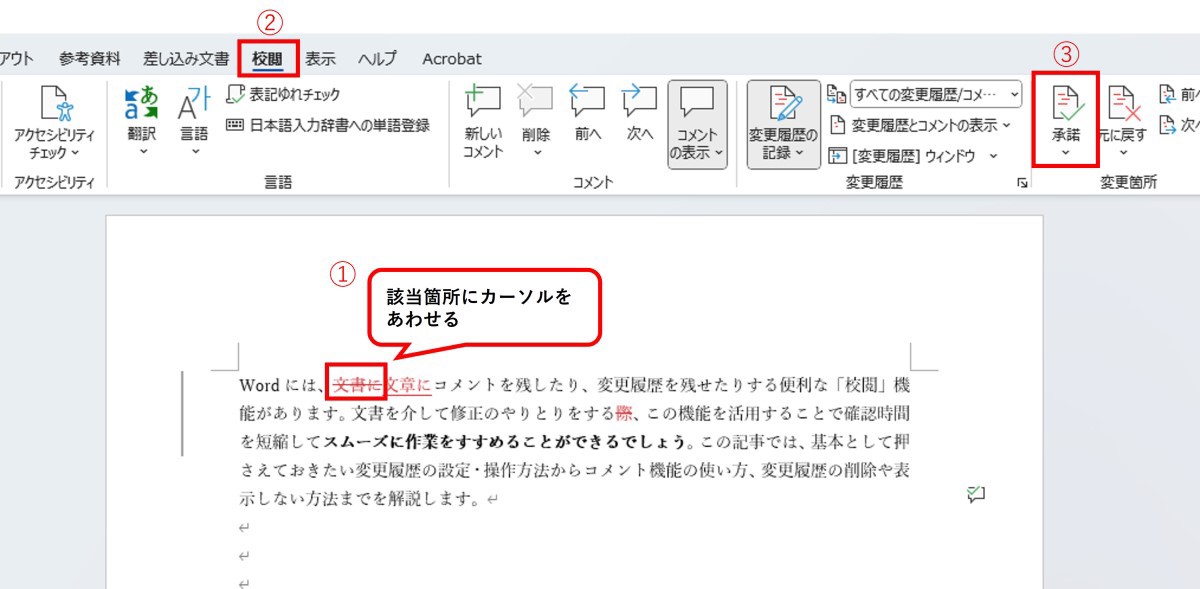
Microsoft Wordには、編集履歴を確認する機能があります。この機能を使用すると、変更履歴、作成日時、最終更新日時などの情報を確認できます。
編集履歴を確認する方法
編集履歴を確認するには、次の手順に従います。
- Wordの文書を開きます。
- 「ファイル」メニューを開きます。
- 「情報」を選択します。
- 「文書のプロパティ」を選択します。
- 「詳細設定」を選択します。
変更履歴を確認する方法
変更履歴を確認するには、次の手順に従います。
- Wordの文書を開きます。
- 「レビュー」タブを開きます。
- 「変更履歴」を選択します。
- 変更履歴を確認します。
自動保存設定を確認する方法
自動保存設定を確認するには、次の手順に従います。
🎮 英単語学習ゲームで楽しくボキャブラリーを増やす!- Wordの文書を開きます。
- 「ファイル」メニューを開きます。
- 「オプション」を選択します。
- 「保存」を選択します。
- 「自動保存」設定を確認します。
Wordで変更履歴を追跡する方法
Wordで変更履歴を追跡することで、文書の編集内容を確認することができます。この機能を利用することで、文書の変更箇所や変更者を簡単に把握することができるようになります。
変更履歴の追跡を有効にする方法
Wordで変更履歴を追跡するためには、まず変更履歴の追跡機能を有効にする必要があります。以下の手順で変更履歴の追跡を有効にできます。
- Word文書を開く
- レビュータブをクリックする
- 変更履歴の追跡をクリックする
これで変更履歴の追跡が有効になり、文書の編集内容が記録されるようになります。
変更履歴を表示する方法
変更履歴を表示することで、文書の編集内容を確認することができます。以下の手順で変更履歴を表示できます。
- Word文書を開く
- レビュータブをクリックする
- 変更履歴の表示をクリックする
これで文書の変更履歴が表示され、編集内容を確認することができます。
変更履歴を承認または却下する方法
変更履歴を確認した後、編集内容を承認または却下することができます。以下の手順で変更履歴を承認または却下できます。
- 変更履歴を表示する
- 承認または却下したい変更履歴を選択する
- 承認または却下をクリックする
これで選択した変更履歴が承認または却下されます。
変更履歴をすべて承認する方法
変更履歴をすべて承認することで、文書の編集内容を一括で承認することができます。以下の手順で変更履歴をすべて承認できます。
- 変更履歴を表示する
- すべて承認をクリックする
これで文書のすべての変更履歴が承認されます。
変更履歴を削除する方法
変更履歴を削除することで、文書の編集履歴を削除することができます。以下の手順で変更履歴を削除できます。
- Word文書を開く
- レビュータブをクリックする
- 変更履歴の削除をクリックする
これで文書の変更履歴が削除されます。
| 機能 | 手順 |
|---|---|
| 変更履歴の追跡を有効にする | レビュー タブ > 変更履歴の追跡 |
| 変更履歴を表示する | レビュー タブ > 変更履歴の表示 |
| 変更履歴を承認または却下する | 変更履歴を選択 > 承認 または 却下 |
| 変更履歴をすべて承認する | レビュー タブ > すべて承認 |
| 変更履歴を削除する | レビュー タブ > 変更履歴の削除 |
Wordで誰が変更したのか履歴を確認するには?
Wordで誰が変更したのか履歴を確認するには、以下の手順に従ってください。
変更履歴の表示
Word文書を開いた状態で、「审阅」タブをクリックします。次に、「変更履歴」グループにある「変更履歴の表示」をクリックします。これにより、文書に加えられた変更がすべて表示されます。
- 「审阅」タブを開く
- 「変更履歴」グループにある「変更履歴の表示」をクリックする
- 文書に加えられた変更がすべて表示される
変更者情報の確認
変更履歴が表示されたら、変更された部分にカーソルを置くと、変更者名と変更日時が表示されます。これにより、誰がいつ変更したのかを把握することができます。
- 変更履歴が表示された状態で、変更された部分にカーソルを置く
- 変更者名と変更日時が表示される
- 誰がいつ変更したのかを把握する
変更の承認・拒否
変更履歴を確認した後、変更を承認または拒否することができます。「変更履歴」グループにある「次の変更を承認」または「次の変更を拒否」をクリックして、変更を承認または拒否できます。
- 「変更履歴」グループにある「次の変更を承認」または「次の変更を拒否」をクリックする
- 変更を承認または拒否する
- 承認または拒否した変更が文書に反映される
Wordの編集履歴を確定するにはどうしたらいいですか?
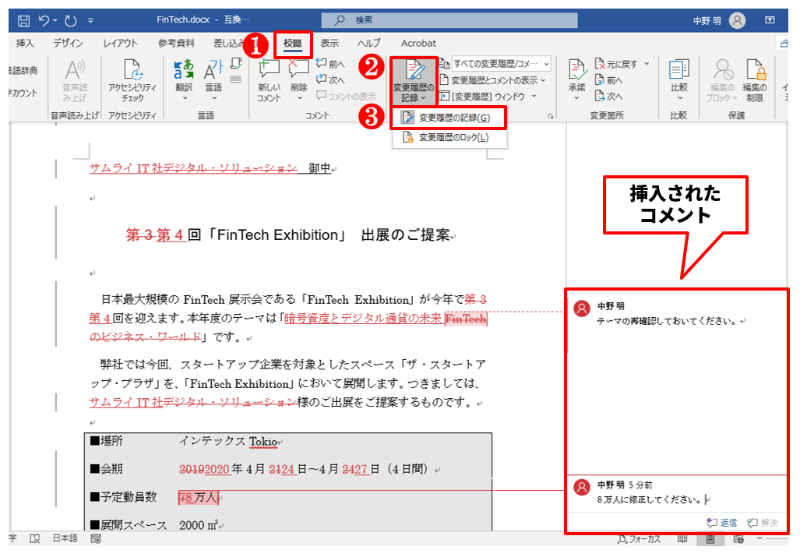
Wordの編集履歴を確定する方法は以下の通りです。
ファイルを上書き保存する
編集履歴を確定する最も簡単な方法は、ファイルを上書き保存することです。以下の手順で行ってください。
- Word文書で編集が完了したら、「ファイル」メニューを開きます。
- 「保存」または「上書き保存」をクリックします。
- これで、編集履歴が確定し、ファイルが上書き保存されます。
名前を付けて保存する
別の名前や場所でファイルを保存することで、編集履歴を確定することもできます。
- 「ファイル」メニューを開き、「名前を付けて保存」を選択します。
- 保存先やファイル名を指定し、「保存」ボタンをクリックします。
- 新しいファイルが作成され、編集履歴が確定します。
変更履歴を削除する
Wordには変更履歴を削除する機能もあります。これを使って編集履歴を確定することができます。
- 「審査」タブを開き、「変更履歴」グループの「変更履歴の削除」をクリックします。
- 表示されるダイアログで「OK」をクリックすると、変更履歴が削除され、編集履歴が確定します。
Wordで変更の追跡が有効になっているとどうなる?
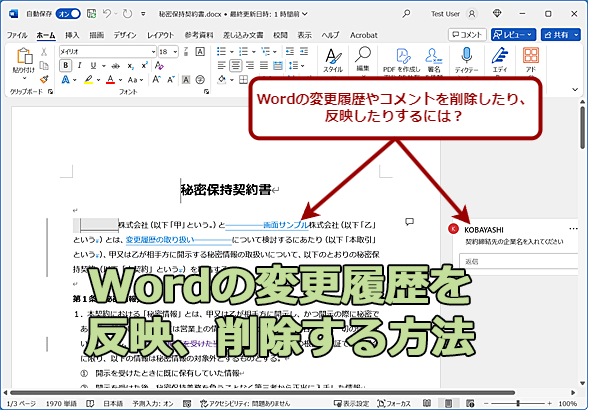
Wordで変更の追跡が有効になっていると、文書の変更履歴が記録されるようになります。これにより、編集者やレビュー担当者が、文書に加えられた変更を簡単に追跡し、元に戻すことができるようになります。
変更の追跡の利点
変更の追跡を有効にすると、以下のような利点があります。
📄 Word 2020の新機能!文書作成を効率化- 変更の可視化:追加されたテキストや削除されたテキストが強調表示され、すぐに変更箇所を把握できるようになります。
- 変更の承認/却下:変更履歴を確認し、承認または却下することができます。これにより、文書の最終版を決定する際に役立ちます。
- 複数人の編集:複数人が同時に文書を編集する場合、変更の追跡により、誰がどの部分を変更したのかを追跡することができます。
変更履歴の表示方法
変更の追跡が有効になっている場合、以下の方法で変更履歴を表示できます。
- Wordのメニューバーから「校閲」を選択します。
- 「変更の追跡」をクリックして、ドロップダウンメニューから「変更履歴を表示」を選択します。
- 文書に加えられた変更が強調表示され、変更履歴を確認することができます。
変更の承認/却下方法
変更履歴を確認し、変更を承認または却下するには、以下の手順に従います。
- 変更履歴を表示し、対象の変更箇所にカーソルを移動します。
- Wordのメニューバーから「校閲」を選択し、「変更の承認」または「変更の却下」をクリックします。
- 選択した操作が適用され、変更が承認または却下されます。
Wordで編集の追跡はできますか?
Wordでは、文書の編集履歴を追跡する機能が利用できます。この機能を使用すると、文書に加えられた変更履歴を確認することが可能です。
編集の追跡を有効にする方法
Wordで編集の追跡を有効にするには、以下の手順に従ってください。
- 「レビュー」タブを開く
- 「変更を追跡」をクリックして、追跡を有効にする
- 追跡が有効になると、文書に加えられた変更が赤線で表示される
編集の追跡を確認する方法
編集の追跡を確認するには、以下の手順に従ってください。
- 「レビュー」タブを開く
- 「変更を表示」メニューから、表示方式を選択する(簡易マークアップ、全マークアップ、最終版、オリジナル)
- 赤線で表示された変更を確認する
編集の承認と削除
編集の追跡で表示された変更を承認または削除するには、以下の手順に従ってください。
- 「レビュー」タブを開く
- 変更をクリックして選択する
- 承認または削除をクリックして、変更を適用または元に戻す
Word 書式変更のみ反映
Wordで書式変更のみを反映する方法は、編集内容を確認する上で重要な機能です。編集者が文書に加えた変更を正確に把握するために、以下のポイントに注意する必要があります。
- 変更履歴の表示設定で、「書式」のチェックボックスにチェックを入れることで、書式変更のみを反映することができます。
- 「追跡」タブの「変更履歴の表示設定」ボタンをクリックし、「書式」を選択することで、書式変更のみを表示できます。
- Wordのバージョンによっては、「書式変更のみを表示」というオプションが利用可能です。このオプションを有効にすることで、編集内容の確認が容易になります。
- 文書の編集内容を確認する際には、書式変更のみを反映することで、編集者の意図を正確に把握することができます。
- Wordの変更履歴機能を利用することで、編集内容の確認が容易になり、文書の品質が向上します。
Word 編集履歴
Word編集履歴とは、Microsoft Wordで文書を編集した際に、変更内容を自動的に記録する機能です。変更履歴を追跡することで、編集者が行った変更内容を簡単に確認でき、文書のバージョン管理が容易になります。
- 文書の編集内容を自動的に記録し、変更履歴を保存します。
- 編集者が行った変更内容を簡単に確認でき、バージョン管理が容易になります。
- 変更履歴を使用して、共同編集を行う際に編集内容を追跡できます。
- 変更履歴を使用して、文書のセキュリティを高め、編集内容を監視できます。
- Word編集履歴は、文書の管理に役立つ機能です。
よくある質問
Wordで変更履歴の追跡を有効にする方法は?
Wordで変更履歴の追跡を有効にするには、リボンメニューの「審査」タブをクリックし、「変更履歴の追跡」のセクションにある「追跡」をクリックします。これにより、文書の編集内容が自動的に記録されるようになります。また、「変更履歴の表示」をクリックすることで、文書に加えられた変更内容を確認することができます。
変更履歴を追跡しながら文書を編集する方法は?
変更履歴の追跡を有効にすると、文書の編集者は自由に変更を加えることができます。加えられた変更は、自動的に追跡されます。編集者が行った追加や削除、書式設定の変更などは、変更履跡に反映されます。編集者は、「変更履歴の表示」をクリックすることで、自分の行った編集内容や他の編集者の変更を確認することができます。
Wordで変更履歴を承認または却下する方法は?
変更履歴を追跡している文書で、特定の変更を承認または却下するには、「変更履歴の表示」をクリックして変更履歴を表示させます。その後、承認または却下したい変更の上にカーソルを置き、マウスの右ボタンをクリックして、表示されるメニューから「承認」または「却下」を選択します。
🗣️ Word Cafeで英会話!気軽に英語を話せる場変更履歴を含む文書を共有する方法は?
変更履歴を含む文書を共有するには、まず文書を保存します。その後、通常の方法で文書を共有します。受け取る側は、Wordで文書を開いて、「審査」タブにある「変更履歴の表示」をクリックすることで、文書に加えられた変更内容を確認することができます。これにより、共同作業者間で行われた編集内容を把握し、より効果的な协力が可能になります。