🔗 Word 参照設定で文献リストを自動作成!
という記事のイントロダクションです。
Wordは、論文やレポートを作成する際に不可欠なソフトウェアです。その中でも、参照設定機能は非常に便利で、文献リストを自動的に作成することができます。この記事では、Wordの参照設定機能を活用し、効率的に文献リストを作成する方法を詳しく解説します。初心者から上級者まで、誰でも簡単に利用できる手順を紹介しているので、是非参考にしてください。文献リストの作成に四苦八苦している方にとって、非常に有益な情報になることでしょう。
Wordで参考文献をナンバリングするには?
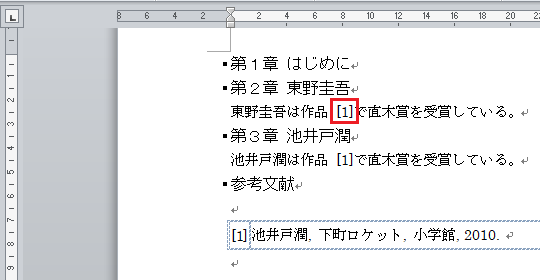
Wordで参考文献をナンバリングするには、以下の手順を実行します。 まず、参考文献をリスト化したい場所にカーソルを置きます。次に、「ホーム」タブの「段落」グループの「箇条書きと番号付け」をクリックします。すると、「番号付け」オプションが表示されますので、これを選択します。 次に、番号付けのスタイルを選択します。「標準」スタイルを選択すると、1、2、3などの番号が割り当てられます。他のスタイルを選択すると、ローマ数字やアルファベットなどの番号が割り当てられます。
番号付けのスタイルをカスタマイズする方法
番号付けのスタイルをカスタマイズするには、以下の手順を実行します。
- 「ホーム」タブの「段落」グループの「箇条書きと番号付け」をクリックします。
- 「番号付け」オプションを選択します。
- 「番号付けのスタイルを定義する」を選択し、希望のスタイルを設定します。
番号付けを自動的に更新する方法
番号付けを自動的に更新するには、以下の手順を実行します。
- 参考文献リストの最後の項目にカーソルを置きます。
- 「ホーム」タブの「段落」グループの「箇条書きと番号付け」をクリックします。
- 「番号付けを更新する」を選択します。
番号付けを削除する方法
番号付けを削除するには、以下の手順を実行します。
- 参考文献リストの最後の項目にカーソルを置きます。
- 「ホーム」タブの「段落」グループの「箇条書きと番号付け」をクリックします。
- 「番号付けを削除する」を選択します。
Wordで引用文献を作成するには?
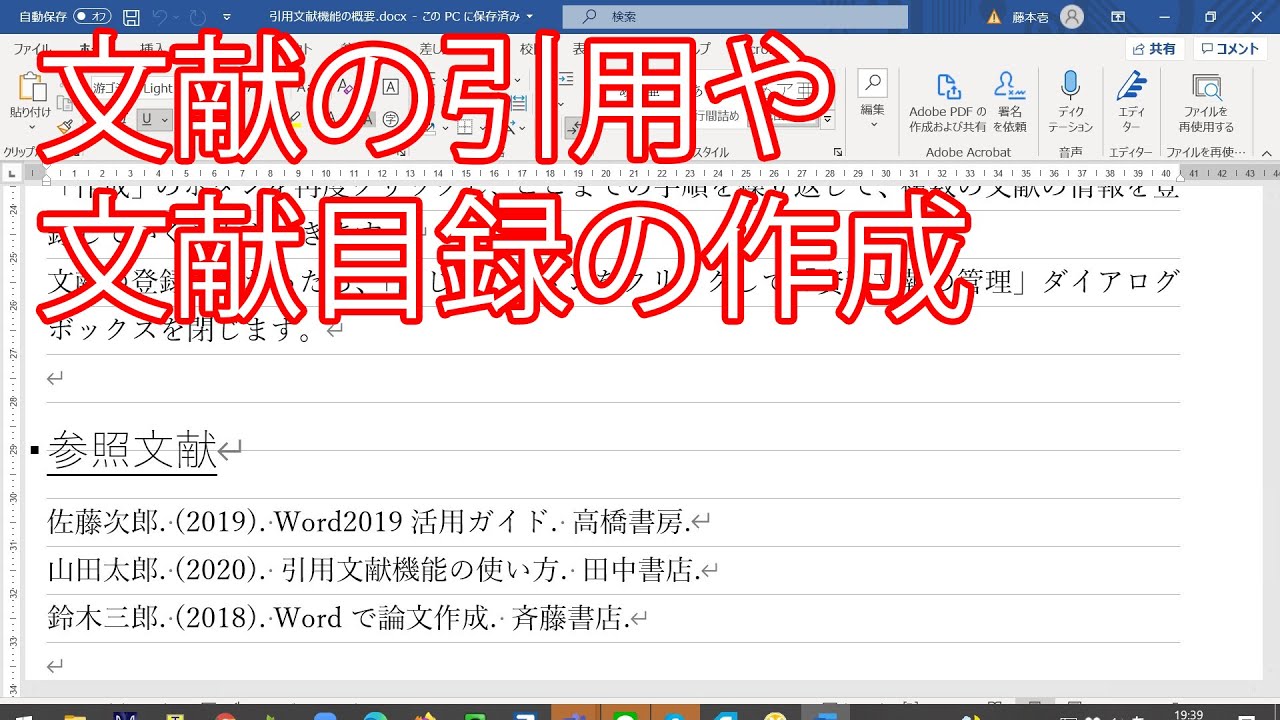
Wordで引用文献を作成するには、以下の手順に従います。 まず、文献管理ツールを使用する必要があります。Wordには、引用文献の管理に役立つツールが用意されています。
引用文献の管理ツールの設定方法
引用文献の管理ツールを使用するには、以下の手順に従います。
- Wordの「参照」タブを開きます。
- 「文献管理」グループの「文献管理ツール」をクリックします。
- 引用文献の管理ツールが開きます。ここで、文献の管理と引用文献の作成を行うことができます。
引用文献の作成方法
引用文献を作成するには、以下の手順に従います。
- 文献管理ツールで、「新しい文献の作成」をクリックします。
- 文献の「タイトル」、「著者」、「出版社」などの情報を入力します。
- 入力した情報に基づいて、引用文献が自動的に作成されます。
引用文献のフォーマットの変更方法
引用文献のフォーマットを変更するには、以下の手順に従います。
🎓 Word 検定2級合格を目指せ!対策方法と勉強法- 文献管理ツールで、「フォーマットの変更」をクリックします。
- 引用文献のフォーマットを選択し、「適用」をクリックします。
- 引用文献のフォーマットが変更されます。
Wordで参考文献をどうやって入れますか?

Wordで参考文献を入れるには、まず「引用と参考文献」の機能を使用します。この機能は、Word 2013以降のバージョンで利用可能です。
参考文献の形式を選択する
Wordでは、APA形式、MLA形式、Chicago形式などの参考文献の形式を選択できます。選択した形式に応じて、参考文献のフォーマットが自動的に適用されます。
- APA形式:アメリカ心理学会の形式で、主に社会科学分野で使用されます。
- MLA形式:現代語文学協会の形式で、主に人文学分野で使用されます。
- Chicago形式:シカゴ大学の形式で、主に歴史学分野で使用されます。
参考文献を追加する
参考文献を追加するには、「引用と参考文献」のパネルを開きます。ここで、参考文献の情報を入力できます。
- 著者名を入力します。
- 書籍タイトルを入力します。
- 出版社名を入力します。
参考文献をフォーマットする
参考文献をフォーマットするには、「引用と参考文献」のパネルでフォーマットオプションを選択します。選択した形式に応じて、参考文献のフォーマットが自動的に適用されます。
- フォーマットオプションを選択します。
- フォントサイズとフォントスタイルを選択します。
- 行間隔を設定します。
🔗 Wordの参照設定で文献リストを自動作成する方法
Wordの参照設定を利用すると、文献リストを自動的に作成することができます。この機能を使うことで、文献の整理や引用の管理が格段に効率化されます。以下では、文献リストの自動作成に関する詳細な手順とポイントを解説します。
参照設定の基本
Wordの参照設定を利用するには、まず参照ソースを追加する必要があります。追加した参照ソースは、文献リストとして自動的に整理されます。参照ソースの追加方法は以下の通りです。
- 参照タブを開く
- 「参照の管理」をクリック
- 「新しいソース」を選択
- 文献の情報を入力
文献リストの作成
参照ソースを追加したら、次は文献リストを作成します。文献リストは、ドキュメント内の任意の場所に挿入することができます。文献リストの作成手順は以下の通りです。
- 参照リストを挿入したい場所にカーソルを置く
- 参照タブを開く
- 「参照と文献テーブルの作成」をクリック
- 文献リストの形式を選択
文献リストの書式設定
文献リストの書式は、用途や好みに合わせてカスタマイズできます。例えば、文献の並び順や引用スタイルを変更することができます。書式設定の方法は以下の通りです。
- 文献リストを選択
- 参照タブを開く
- 「参照と文献テーブルの作成」をクリック
- 書式設定オプションを選択
参照の更新
文献リストは、参照ソースに変更が加わった際に自動的に更新されます。しかし、手動で更新することもできます。参照の更新手順は以下の通りです。
- 文献リストを選択
- 参照タブを開く
- 「参照と文献テーブルの作成」をクリック
- 「今すぐ更新」を選択
ハイパーリンクの追加
文献リストの各項目にハイパーリンクを追加することができます。これにより、文献の詳細情報にすぐにアクセスできるようになります。ハイパーリンクの追加方法は以下の通りです。
- 文献リスト内で、リンクを追加したい項目を選択
- 「ハイパーリンク」を開く
- リンク先のURLを入力
- 「OK」をクリックしてリンクを設定
| 項目 | 説明 |
|---|---|
| 参照ソースの追加 | 文献情報をWordに登録します。 |
| 文献リストの作成 | 登録した文献情報から文献リストを自動生成します。 |
| 書式設定 | 文献リストの表示形式をカスタマイズします。 |
| 参照の更新 | 文献情報の変更を文献リストに反映します。 |
| ハイパーリンクの追加 | 文献リストから直接文献の詳細情報にアクセスできるようになります。 |
Wordの参照設定を活用することで、文献の管理や引用が非常に効率的に行えるようになります。これらの機能を上手く利用することで、文章の執筆 efficiencyが大きく向上します。
🗪 Word 吹き出し コメントで資料を分かりやすく!Wordで参考文献リストを作成するには?
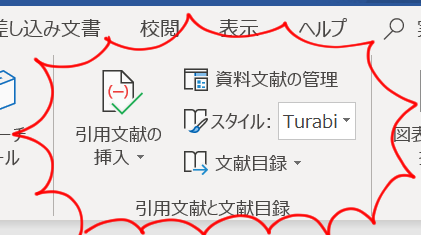
Wordで参考文献リストを作成するには、以下の手順に従ってください。
参考文献リストの作成手順
Wordで参考文献リストを作成するには、まず文献を引用したい場所にカーソルを置き、引用元メニューを開きます。次に、新しい文献の作成を選択し、必要な情報を入力して文献を作成します。これで文献が作成されたので、あとは作成した文献を一覧で表示し、適切な形式でリスト化します。
- 文献を引用したい場所にカーソルを置く
- 引用元メニューを開く
- 新しい文献の作成を選択し、必要な情報を入力する
文献の形式を選択する
Wordでは、様々な文献の形式が用意されています。例えば、APA形式やMLA形式などがあります。文献の形式を選択することで、参考文献リストの表記がそれに応じて自動的に調整されます。
- 引用元メニューから文献の形式を選択する
- 원하는 서식을 고르세요. APA, MLA 등 스타일이 있습니다.
- 선택한 스타일에 따라 참고 문헌 목록의 서식이 자동으로 조정됩니다.
参考文献リストの管理
Wordでは、文献管理ツールを使って、文献情報を効率的に管理することができます。文献管理ツールを使えば、文献情報の追加、編集、削除が簡単に行えます。また、文献リストの更新も素早く行うことができます。
- 引用元メニューより文献管理ツールを開く
- 文献情報を追加、編集、削除する
- 文献リストを更新する
引用文献一覧を作成するにはどうすればいいですか?
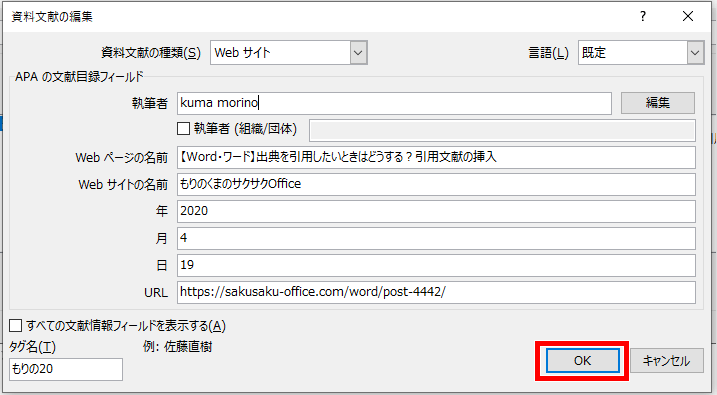
引用文献一覧を作成するには、以下の手順を踏んでください。
引用文献の情報を収集する
論文や書籍から引用を行った場合、その引用文献の情報を収集することが重要です。以下の情報を正確に記録してください。
- 著者名: 著者が複数いる場合は、姓と名のイニシャルを記載します。
- タイトル: 引用した文献の正確なタイトルを記録してください。
- 出版年: 引用文献の出版年を記録してください。
引用文献一覧のフォーマットを選ぶ
引用文献一覧のフォーマットは、学術分野や志向先の文献によって異なります。一般的なフォーマットには以下のようなものがあります。
- APAスタイル: アメリカ心理学会が制定したフォーマットで、社会科学分野で広く使われています。
- MLAスタイル: モダン・ランゲージ・アソシエーションが制定したフォーマットで、人文科学分野でよく使われます。
- シカゴスタイル: シカゴ大学出版局が制定したフォーマットで、歴史学や芸術学などの分野で使われています。
引用文献一覧を作成する
収集した引用文献の情報を、選んだフォーマットに従って整理し、引用文献一覧を作成します。以下の点に注意してください。
- 文献の並べ方: 著者名のアルファベット順や出版年の順番で並べることが一般的です。
- フォーマットの統一: 引用文献一覧内では、同じフォーマットを統一して使用します。
- 正確性を確認: 引用文献の情報が正確であることを再度確認してください。誤った情報が記載されていると、論文の信頼性が低下します。
Wordで引用文献の相互参照はどのように設定するのでしょうか?
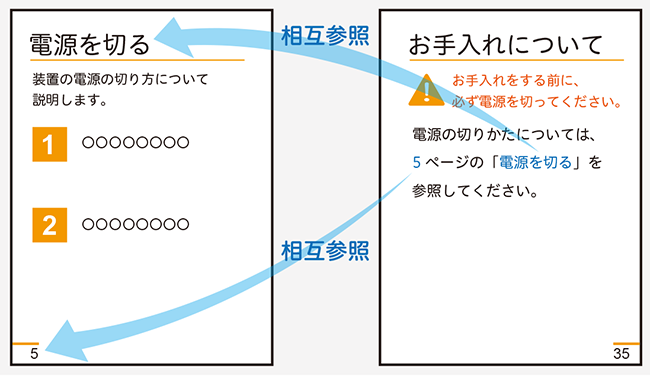
Wordで引用文献の相互参照を設定する方法は以下の通りです。
✨ Word 365の自動要約機能で時間短縮!使い方を解説まず、引用文献を文書内に挿入します。次に、相互参照を挿入したい場所にカーソルを置き、[参照]タブの[索引と目次]グループにある[相互参照]ボタンをクリックします。[相互参照]ダイアログボックスが表示されます。
引用文献の作成
引用文献の作成は、次の手順で行います。
- 引用文献を文書内に挿入する位置にカーソルを置きます。
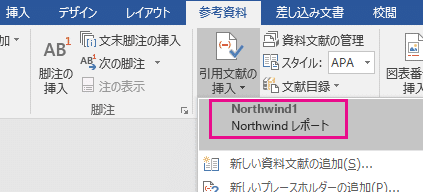
- [参照]タブの[索引と目次]グループにある[引用文献]ボタンをクリックします。
- 引用文献の形式を選択し、必要な情報を入力します。
相互参照の挿入
相互参照を挿入する方法は以下の通りです。
- 相互参照を挿入したい場所にカーソルを置きます。
- [参照]タブの[索引と目次]グループにある[相互参照]ボタンをクリックします。
- [相互参照]ダイアログボックスで、引用文献を選択し、挿入したい引用文献を選択します。
引用文献の更新
引用文献を更新する方法は次の通りです。
- 更新したい引用文献を選択します。
- [参照]タブの[索引と目次]グループにある[引用文献]ボタンをクリックし、引用文献の管理を選択します。
- 必要な情報を更新し、OKをクリックします。
ワードで引用文献一覧を挿入するには?
ワードで引用文献一覧を挿入するには、以下の手順に従ってください。
引用文献一覧の作成
引用文献一覧を挿入する前に、まずは文献を引用するための参考文献リストを作成する必要があります。引用文献一覧は、参考文献や文献リストとも呼ばれています。このリストには、論文や本、記事など、研究に使用したすべての文献情報が含まれています。
- 文献の情報を収集する
- 参考文献を整理する
- ワード文書に引用文献一覧を挿入する準備をする
文献情報の入力
ワードに引用文献一覧を挿入するには、まず文献情報を入力する必要があります。以下の手順で文献情報を入力しましょう。
- ワード文書を開く
- 参照タブをクリックする
- 文献の管理をクリックし、文献情報を入力する
引用文献一覧の挿入
文献情報を入力し終わったら、以下の手順で引用文献一覧を挿入します。
- 参照タブをクリックする
- 文献と引用セクションで引用文献の一覧をクリックする
- 希望の引用スタイルを選択する
これにより、文献情報に基づいた引用文献一覧が文書に挿入されます。リストは自動的に整形されるため、見やすい引用文献一覧が作成されます。
よくある質問
Wordの参照設定で文献リストを自動作成する方法は何ですか?
Wordで文献リストを自動作成するには、まず参考文献の情報を入力し、参照を挿入する必要があります。その後、参照タブにある文献リストボタンをクリックし、希望の形式を選択します。Wordが自動的に文献リストを作成し、文書に挿入します。
文献リストの形式を変更する方法は?
文献リストの形式を変更するには、参照タブにある文献リストボタンをクリックし、形式の変更を選択します。そこから、利用可能な形式の中から希望のものを選びます。変更はすぐに適用され、文献リストが新しい形式に更新されます。
🎓 Averil CoxheadのAcademic Word List PDFで英語力をアップ!Wordで参照を管理するにはどうすればよいですか?
Wordで参照を管理するには、参照タブにある参照の管理ボタンをクリックします。これにより、参照元管理ダイアログが開き、ここで参照を追加、編集、または削除できます。また、参照にタグを付けることで、特定のトピックやカテゴリーに関連する参照を簡単に整理できます。
Wordの参照設定で利用できる引用スタイルは何ですか?
Wordの参照設定では、多数の引用スタイルが利用可能です。一般的なものには、APA、MLA、Chicagoなどの学術スタイルがあります。また、IEEEやAMAなどの特定の分野向けのスタイルもあります。希望のスタイルが一覧にない場合は、参照タブの文献リストボタンから形式の変更を選択し、新しいスタイルを作成することができます。