📝 Wordで簡単作成!基本的な履歴書テンプレート無料ダウンロード

Microsoft Wordを使って基本的な履歴書を作成する方法を解説。無料でダウンロードできる履歴書テンプレートも紹介しています。就職活動や転職活动中の方におすすめの記事です。
Wordで履歴書を作成する際に使用できるテンプレートはどのような種類がありますか。 履歴書テンプレートを使用すると、どのような利点がありますか。 無料の履歴書テンプレートをダウンロードする際に注意すべき点は何ですか。 履歴書テンプレートを編集する際にWordで使用できる機能は何ですか。
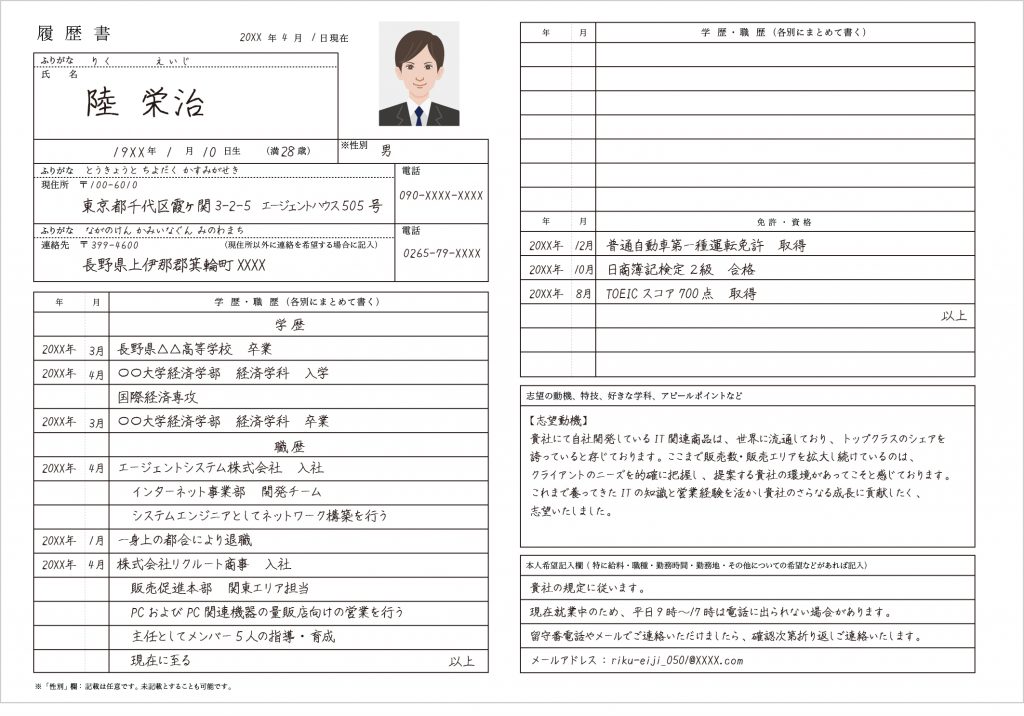
Wordで履歴書を作成する際に使用できるテンプレートは、エントリーレベルのテンプレート、ミドルマネジメントのテンプレート、エグゼクティブのテンプレートなどがあります。これらのテンプレートは、履歴書の作成を容易にし、時間を節約することができます。
履歴書テンプレートの種類
履歴書テンプレートには、以下のような種類があります。
- エントリーレベルのテンプレート:新卒者やキャリアの初期段階の人々向けのテンプレートです。
- ミドルマネジメントのテンプレート:中間管理職の人々向けのテンプレートです。
- エグゼクティブのテンプレート:上級管理職の人々向けのテンプレートです。
履歴書テンプレートを使用する利点
履歴書テンプレートを使用すると、以下のような利点があります。
- 時間を節約:履歴書の作成に必要な時間を大幅に短縮できます。
- フォーマットを整える:履歴書のフォーマットを簡単に整えることができます。
- 内容を強調:履歴書の内容を効果的に強調することができます。
履歴書テンプレートを編集する機能
履歴書テンプレートを編集する際にWordで使用できる機能には、以下のようなものがあります。
- テキストの編集:テキストの内容を編集することができます。
- フォントの変更:フォントの種類、サイズ、色などを変更することができます。
- レイアウトの変更:テキストのレイアウトを変更することができます。
Wordで作成する履歴書テンプレートの魅力を徹底解説
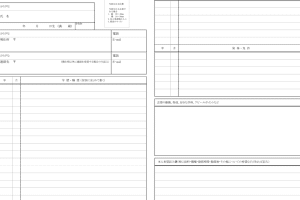
Wordで簡単に作成できる履歴書テンプレートの魅力をご紹介します。このテンプレートは、基本的な項目が全て揃っているため、初めて履歴書を作成する方でも安心して使用できます。また、項目を追加・削除できる柔軟性も魅力の一つです。
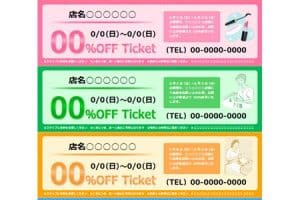
🎁 Wordでクーポンブックを作成!テンプレート無料ダウンロード1. 無料でダウンロードできる点が大きな魅力
この履歴書テンプレートは、完全無料でダウンロードでき、お金を掛けずにプロ品質の履歴書を作成できます。これは、就活中の学生や転職活動中の方にとって非常に助けになります。
2. Wordの操作が簡単であること
履歴書作成に必要な基本的な操作は、Wordの基本機能で十分対応できます。文字の入力や編集、フォントの変更など、誰しもが知っている操作で簡単に作成が可能です。
3. 基本的な項目が全て揃っている点
氏名、生年月日、住所、学歴、職歴など、基本的な項目が全て網羅されていますので、必要な情報を漏れなく入力することが可能です。また、これらの項目を元に選考が行われることがほとんどなので、安心して使用できます。
4. 好みに合わせてカスタマイズが可能
このテンプレートは、カスタマイズが可能です。フォントや文字サイズ、項目の追加や削除など、自分の好みや応募先に合わせて自由にアレンジすることができます。
5. 使い方が簡単なテンプレート
このテンプレートは、非常に使い方が簡単です。ダウンロードしたファイルをWordで開くだけで使用できます。また、項目への入力方法も簡単で、どなたでも直感的に操作できるようになっています。
| ACYADIGA / ADIGA FPU | 機能 |
|---|---|
| 無料 | 無料でダウンロードして使用可能 |
| Wordでの編集 | Wordの基本操作で簡単に編集可能 |
| 基本的な項目 | 必要な項目が全て揃ったテンプレート |
| カスタマイズ | 個人の好みや応募先に合わせてカスタマイズ可能 |
| 使い方が簡単 | 直感的な操作で誰でも簡単に使える |
履歴書はダウンロードしていいですか?
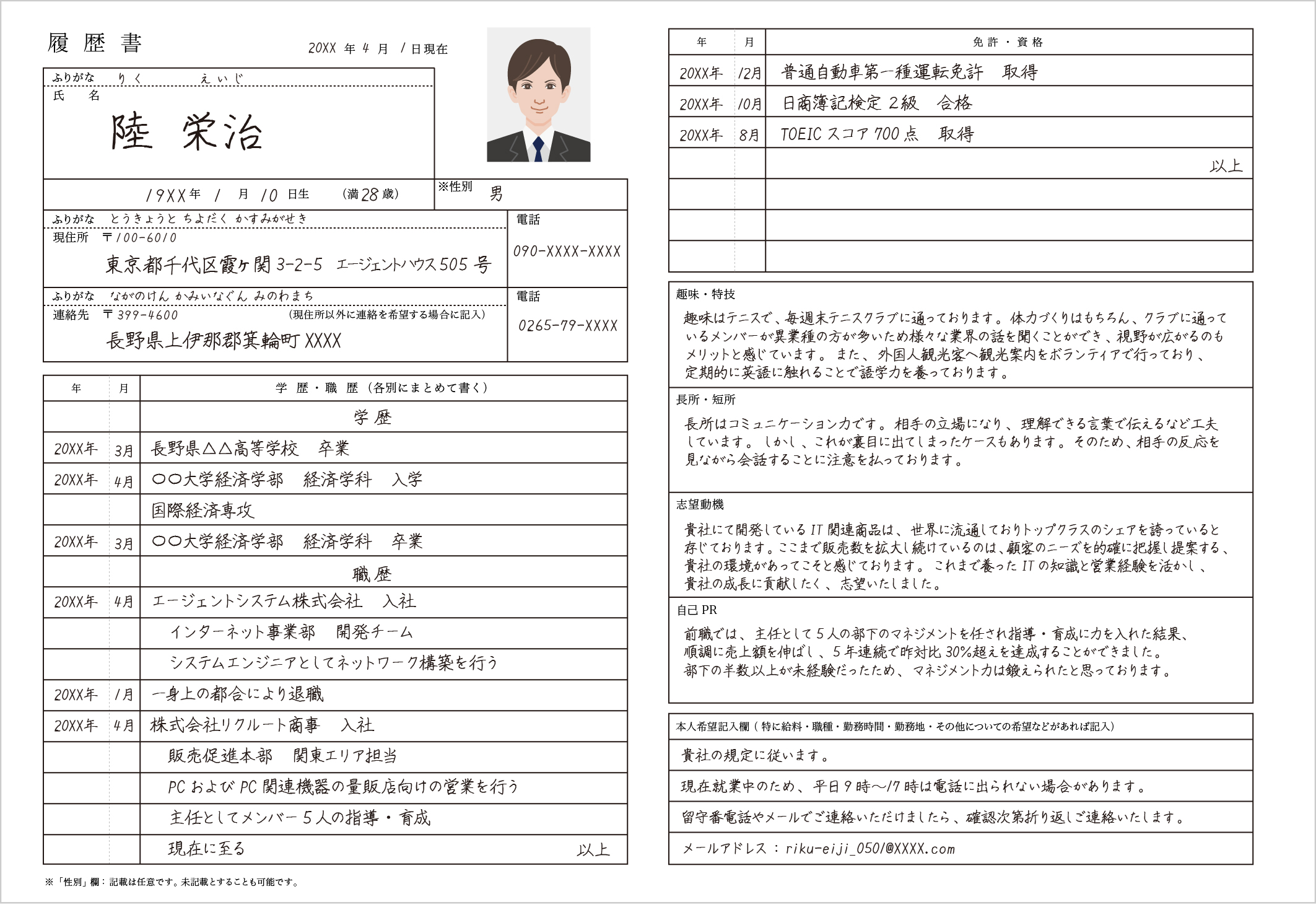
履歴書のダウンロードについて
インターネット上で公開されている履歴書のテンプレートやサンプルは、基本的に無料でダウンロードして使用することができます。しかし、一部のウェブサイトでは、有料の履歴書テンプレートや、会員登録が必要なケースもありますので、ダウンロード前に注意してください。
- 無料の履歴書テンプレートを探す
- 有料の履歴書テンプレートの場合、代金を支払う
- 会員登録が必要な場合は、登録手続きを完了させる
履歴書のダウンロード時の注意点
履歴書をダウンロードする際は、ウイルスやマルウェアに感染しないよう、信頼できるウェブサイトからダウンロードすることが重要です。また、ダウンロードしたファイルは、必ずセキュリティソフトでウイルスチェックを行ってください。
✅ WordでTo Doリストを作成!タスク管理を効率化- 信頼できるウェブサイトから履歴書をダウンロードする
- ダウンロードしたファイルは、セキュリティソフトでウイルスチェックを行う
- 不審なファイルはダウンロードしない
履歴書の作成に際して
履歴書のダウンロードが完了したら、正確な情報を記入し、提出先に応じて適切な形式で提出しましょう。また、履歴書は自己PRの場であるため、経験やスキルを適切にアピールすることが大切です。
- 正確な情報を記入する
- 提出先に応じて適切な形式で提出する
- 経験やスキルを適切にアピールする
履歴書はWordで作成してもよいですか?
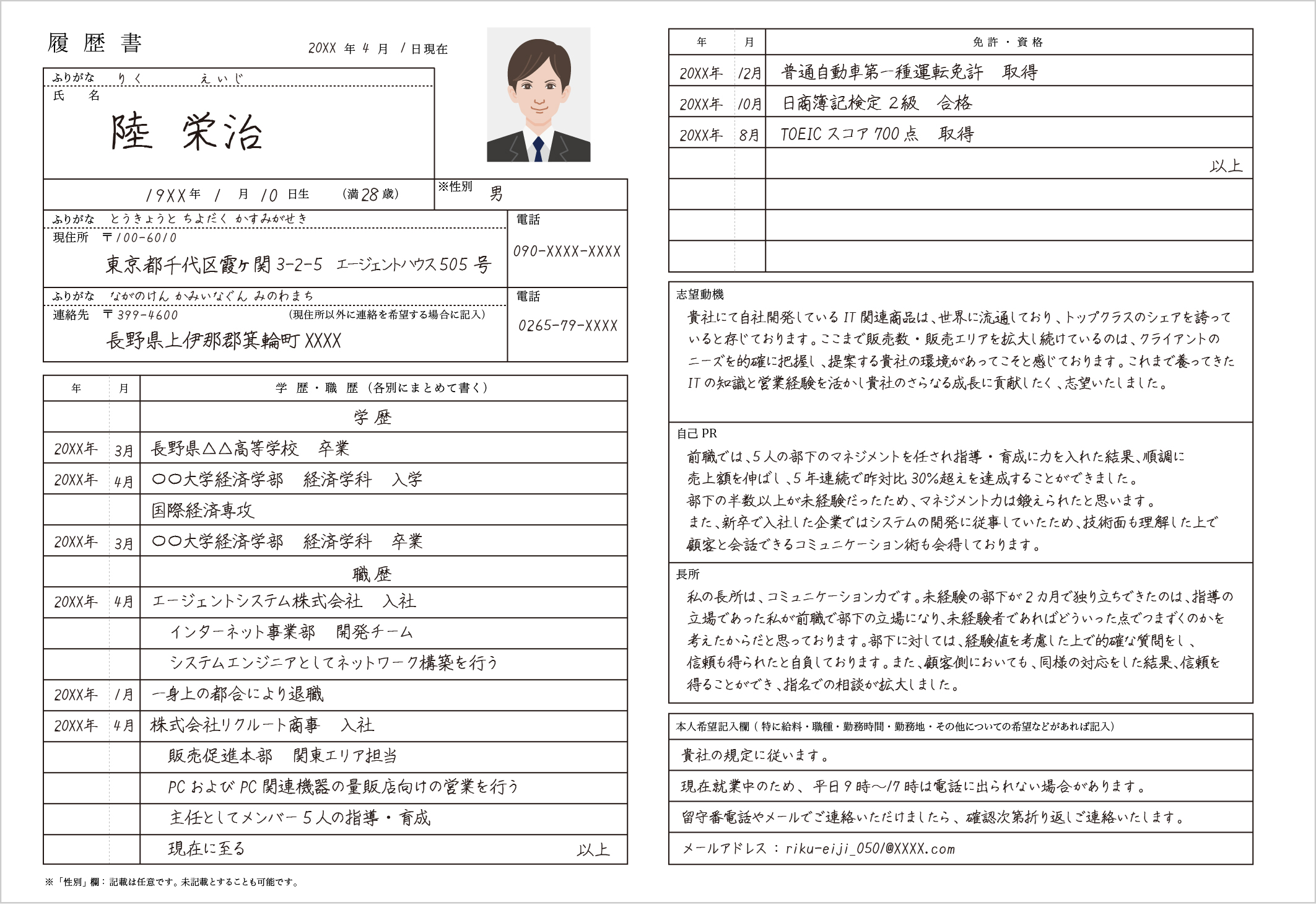
はい、履歴書をWordで作成することはできます。しかし、いくつかの点に注意する必要があります。
Wordで履歴書を作成するメリット
Wordで履歴書を作成することには以下のメリットがあります。
- 編集が容易:Wordは使い慣れたソフトウェアであるため、履歴書の編集が容易です。
- フォーマットが自由:Wordでは、フォントやレイアウトを自由に設定できますので、オリジナリティを出すことができます。
- スペルチェック機能:Wordにはスペルチェック機能があり、typoなどのミスを防ぐことができます。
Wordで履歴書を作成するデメリット
一方で、Wordで履歴書を作成することには以下のデメリットもあります。
- 互換性の問題:異なるバージョンのWordや、異なるOSで開いた場合、レイアウトが崩れることがあります。
- 印象が薄くなる:Wordの機能をフルに利用しすぎると、逆に 煩雑 で見にくくなり、印象が薄くなることがあります。
- ファイルサイズが大きくなる:多数のフォントや画像を使用すると、ファイルサイズが大きくなることがあります。
Wordで履歴書を作成する際の注意点
Wordで履歴書を作成する際には、以下の点に注意してください。
- シンプルに保つ:履歴書はシンプルで見やすいものにすべきです。過度な装飾は避けましょう。
- 一般的なフォントを使用する:異なる環境で開いたときにも問題がないよう、一般的なフォントを使用しましょう。
- PDFで保存する:レイアウトが崩れないよう、Wordで作成した履歴書はPDFで保存することをおすすめします。
履歴書テンプレートはWordとExcelのどちらがいいですか?
Wordの利点
Wordは文章作成に特化したソフトウェアであり、履歴書作成にも適しています。以下の点がWordの利点として挙げられます。
💳 Wordでクレジットカード承認フォームを作成!- 書式設定の自由度が高い: Wordでは、フォントや文字サイズ、行間隔など細かい書式設定が自由自在に変更できるため、オリジナリティのある履歴書を作成可能です。
- 見た目のデザインが美しい: Wordでは、テンプレートを用いることで、プロのデザイナーが作成したような美しい履歴書を簡単に作成することができます。
- 画像挿入が容易: プロフィール写真や資格証の画像を簡単に挿入できるため、一体感のある履歴書を作成することが可能です。
Excelの利点
Excelは表計算に特化したソフトウェアであり、履歴書作成にも適しています。以下の点がExcelの利点として挙げられます。
- 項目の整理が容易: Excelのセル構造により、項目ごとに整理された履歴書を作成することができます。これにより、読み手が情報を把握しやすくなります。
- データ入力が効率的: Excelでは、縦方向や横方向にセルをコピーして項目を増やすことができるため、データ入力が効率的です。
- 数値データの処理が得意: 資格の取得年月日や勤務期間など、数値データを含む項目が多い履歴書にはExcelが適しています。
WordとExcelの選択基準
WordとExcelのどちらを選択するかは、以下の点を考慮して決めてください。
- デザイン重視: 見た目のデザインを重視する場合、Wordが適しています。
- 項目の整理とデータ入力の効率性重視: 項目の整理やデータ入力の効率性を重視する場合、Excelが適しています。
- 自分に合った使い勝手重視: 最も重要なのは、自分に合った使い勝手の良さです。慣れた方のソフトウェアを選択することが、効果的な履歴書作成に繋がります。
履歴書をPDFでダウンロードするにはどうすればいいですか?
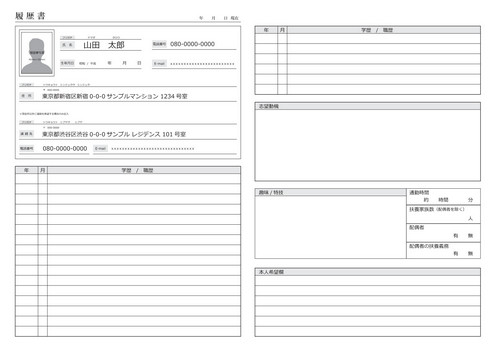
履歴書をPDFでダウンロードする方法
履歴書をPDFでダウンロードするには、以下の手順に従ってください。
- 履歴書作成ソフトを使用する
- 作成した履歴書をPDF形式で保存する
- 保存したPDFファイルをダウンロードする
PDF変換ツールを使用する
履歴書をPDFでダウンロードするもう一つの方法は、PDF変換ツールを使用することです。
- 既存のワープロソフトで作成した履歴書を開く
- PDF変換ツールを使用して、履歴書をPDF形式に変換する
- 変換されたPDFファイルをダウンロードする
オンライン履歴書作成サービスを利用する
オンライン上で履歴書を作成し、PDFでダウンロードすることも可能です。
- オンライン履歴書作成サービスにアクセスする
- 必要な情報を入力し、履歴書を作成する
- 作成した履歴書をPDF形式でダウンロードする
よくある質問
Wordで履歴書テンプレートを作成するには、どのような手順が必要ですか?
Wordで履歴書テンプレートを作成するには、まずWordを起動し、「新しいドキュメント」を選択します。その後、「履歴書」と検索バーに入力し、検索結果から好みのテンプレートを選択します。選択したテンプレートをクリックし、「作成」を押すことで、テンプレートが開かれ、必要情報を入力することができます。ただし、自分の情報に合わせて、「名前」や「経歴」などの項目を適切に入力し、誤りがないように注意しましょう。
履歴書テンプレートをカスタマイズするには、どうすればよいですか?
履歴書テンプレートをカスタマイズするためには、まずテンプレートを開いた状態で、変更したい部分をクリックします。その後、必要に応じて「文字の変更」や「配置の変更」、「色の変更」などを行います。また、自身のスキルや経験に合わせて、項目を追加・削除することも重要です。ただし、「过度な装飾」は避け、シンプルで見やすい履歴書を心掛けましょう。
🇯🇵 無料でダウンロード!日本語の履歴書テンプレート(Word)Wordで作成した履歴書をPDF形式で保存する方法を教えてください。
Wordで作成した履歴書をPDF形式で保存するには、まず「ファイル」をクリックし、「名前を付けて保存」を選択します。その後、「ファイル形式」のドロップダウンメニューから「PDF」を選択し、保存先を指定して「保存」をクリックします。これにより、履歴書がPDF形式で保存されます。PDF形式で保存することで、どのデバイスでも同じ形式で表示できるため、便利です。
履歴書テンプレートの無料ダウンロードはどこでできますか?
履歴書テンプレートの無料ダウンロードは、Microsoftの公式サイトや、様々なオフィス関連のウェブサイトで行うことができます。例えば、Microsoftの公式サイトでは、「Officeテンプレート」と検索し、「履歴書」のカテゴリーから選ぶことができます。また、「無料の履歴書テンプレート」と検索すると、多くのウェブサイトが表示されるので、好みのテンプレートを見つけ、ダウンロードすることができます。ただし、「著作権」に注意し、使用条件を遵守することが重要です。