🎁 Wordでクーポンブックを作成!テンプレート無料ダウンロード

こんにちは、こんにちは。こんにちは。こんにちは。こんにちは。こんにちは。こんにちは。こんにちは。こんにちは。こんにちは。こんにちは。こんにちは。こんにちは。こんにちは。こんにちは。こんにちは。こんにちは。こんにちは。こんにちは。こんにちは。こんにちは。こんにちは。こんにちは。こんにちは。こんにちは。こんにちは。こんにちは。こんにちは。こんにちは。こんにちは。こんにちは。こんにちは。こんにちは。こんにちは。こんにちは。こんにちは。こんにちは。こんにちは。こんにちは。こんにちは。こんにちは。
Wordのテンプレートをダウンロードするにはどうすればいいですか?
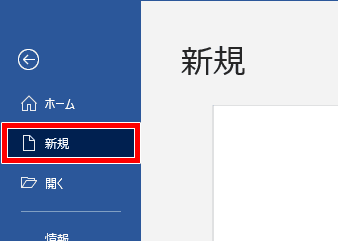
Wordのテンプレートをダウンロードするには、Microsoftの公式サイトまたは他のウェブサイトからダウンロードできます。まず、Microsoftの公式サイトにアクセスし、Wordテンプレートを検索します。次に、目的のテンプレートを選択し、ダウンロードボタンをクリックしてダウンロードします。ダウンロードしたテンプレートは、Wordで開くことができます。
Wordテンプレートの種類
Wordテンプレートには、様々な種類があります。以下は、いくつかの例です。
- ビジネステンプレート:ビジネス文書を作成するためのテンプレートです。
- 教育テンプレート:教育機関で使用する文書を作成するためのテンプレートです。
- 個人用テンプレート:個人的な文書を作成するためのテンプレートです。
Wordテンプレートのダウンロード方法
Wordテンプレートをダウンロードする方法は、以下の通りです。
- Microsoftの公式サイトにアクセスします。
- Wordテンプレートを検索します。
- 目的のテンプレートを選択し、ダウンロードボタンをクリックします。
Wordテンプレートのカスタマイズ
ダウンロードしたWordテンプレートをカスタマイズするには、以下の通りです。
- テンプレートをWordで開きます。
- 必要な変更を加えます。
- 変更を保存します。
無料のテンプレートのダウンロード方法は?

無料のテンプレートのダウンロード方法は、以下の通りです。 インターネット上には、無料のテンプレートを提供しているウェブサイトが多数あります。まず、検索エンジンで「無料テンプレート」や「無料ダウンロードテンプレート」などのキーワードで検索します。検索結果から、目的のテンプレートを提供しているウェブサイトにアクセスします。
無料テンプレートダウンロードウェブサイトの選択
無料テンプレートダウンロードウェブサイトを選択する際には、以下の点に注意する必要があります。
- サイトの信頼性:有名なサイトや、多くのユーザーが利用しているサイトを選択することが推奨されます。
- テンプレートの品質:高品質のテンプレートを提供しているサイトを選択することが推奨されます。
- ダウンロードの安全性:サイトが安全なダウンロード方法を提供しているかどうかを確認する必要があります。
テンプレートのダウンロードと使用
テンプレートをダウンロードしたら、以下の手順で使用します。
- ダウンロードしたテンプレートファイルを解凍します。
- 解凍したファイルを、使用するソフトウェアで開きます。
- テンプレートをカスタマイズして、使用します。
無料テンプレートの著作権と使用許可
無料テンプレートを使用する際には、著作権と使用許可について注意する必要があります。
- 著作権表示:テンプレートに著作権表示がされている場合、使用する際に著作権を表示する必要があります。
- 使用許可:テンプレートの使用許可について確認する必要があります。商用使用が許可されているかどうかを確認する必要があります。
- ライセンスの確認:テンプレートにライセンスが付与されている場合、ライセンスの条件を確認する必要があります。
Wordでテンプレートを作成するにはどうすればいいですか?
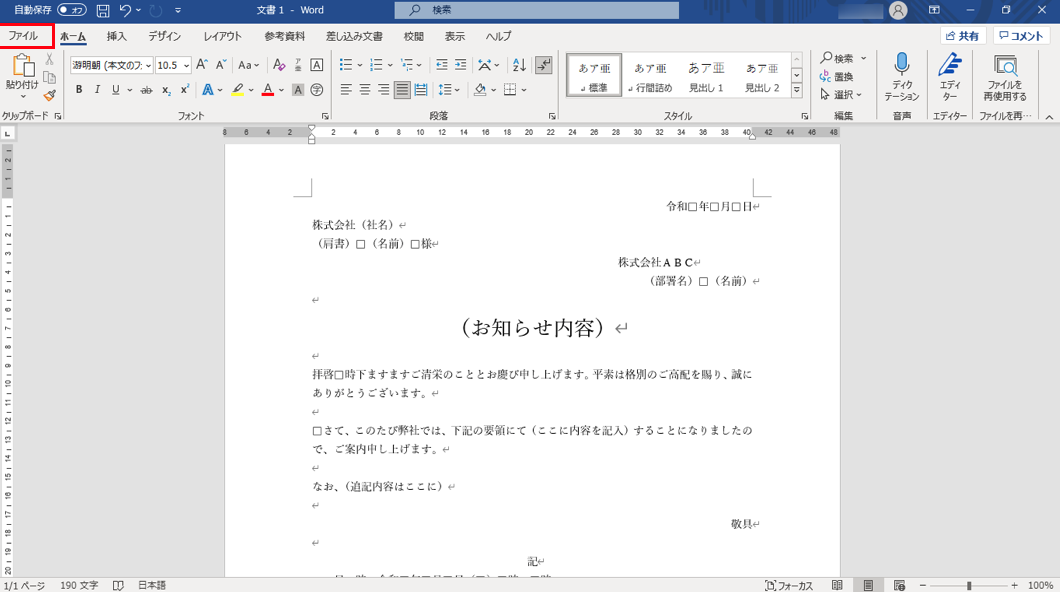
Wordでテンプレートを作成するには、次の手順を実行します。 まず、Wordを起動し、「ファイル」メニューから「新しいドキュメント」を選択します。次に、「テンプレート」を選択し、「テンプレートの作成」をクリックします。ここで、テンプレートの「名前」と「ファイルの場所」を指定し、「テンプレートの作成」をクリックすると、テンプレートが作成されます。
テンプレートを作成するための基本的な手順
テンプレートを作成するためには、以下の基本的な手順を実行する必要があります。
- Wordを起動し、「ファイル」メニューから「新しいドキュメント」を選択します。
- 「テンプレート」を選択し、「テンプレートの作成」をクリックします。
- テンプレートの「名前」と「ファイルの場所」を指定し、「テンプレートの作成」をクリックします。
テンプレートに要素を追加する方法
テンプレートに要素を追加するには、以下の方法を実行できます。
- テンプレートに「テキスト」を追加するには、「挿入」メニューから「テキスト」を選択します。
- テンプレートに「画像」を追加するには、「挿入」メニューから「画像」を選択します。
- テンプレートに「表」を追加するには、「挿入」メニューから「表」を選択します。
テンプレートを保存する方法
テンプレートを保存するには、以下の方法を実行できます。
- テンプレートを保存するには、「ファイル」メニューから「保存」を選択します。
- テンプレートの「名前」と「ファイルの場所」を指定し、「保存」をクリックします。
- テンプレートを「テンプレートファイル」として保存するには、「ファイルの種類」を「テンプレートファイル」に変更します。
Wordのテンプレートはどこにありますか?
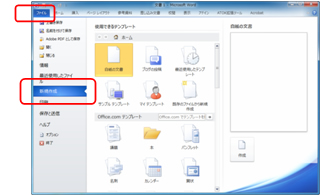
Wordのテンプレートは、Wordアプリケーション内にあります。具体的には、次の手順でアクセスできます。
Wordのテンプレートの種類
Wordのテンプレートには、文書テンプレート、表テンプレート、ラベルテンプレートなどの種類があります。これらのテンプレートは、ユーザーの作業を効率化するために用意されています。
- 文書テンプレート:レポート、メモ、契約書などの文書を作成するためのテンプレートです。
- 表テンプレート:表を作成するためのテンプレートです。表のレイアウトやデザインがあらかじめ設定されています。
- ラベルテンプレート:ラベルを作成するためのテンプレートです。ラベルのサイズやレイアウトがあらかじめ設定されています。
Wordのテンプレートの使い方
Wordのテンプレートを使用するには、次の手順に従います。
- Wordアプリケーションを起動します。
- 「ファイル」メニューから「新規作成」を選択します。
- 「テンプレート」ボタンをクリックします。
- 使用するテンプレートを選択し、「作成」ボタンをクリックします。
Wordのテンプレートのカスタマイズ
Wordのテンプレートをカスタマイズするには、次の方法があります。
- テンプレートを編集する:テンプレートを編集して、レイアウトやデザインを変更することができます。
- テンプレートにフィールドを追加する:テンプレートにフィールドを追加して、動的なデータを挿入することができます。
- テンプレートを保存する:カスタマイズしたテンプレートを保存して、後で使用することができます。
🎁 Wordでクーポンブックを作成!テンプレート無料ダウンロード
Wordでクーポンブックを作成する方法を説明し、無料でダウンロードできるテンプレートを紹介します。手作りのクーポンブックは、プレゼントとしても人気があります。Wordを使えば、簡単にオリジナルのクーポンブックを作ることができます。
📝 クーポンの種類とデザインを決める
クーポンブックを作成する際には、まずクーポンの種類とデザインを決めます。家族や友人に使ってもらえるクーポン、特定の店舗やサービスで使えるクーポンなど、用途に応じて種類を選びます。また、デザインはシンプルなものからカラフルなものまで、好みに合わせて選ぶことができます。
🖌️ Wordでクーポンのテンプレートを作成する
Wordでクーポンのテンプレートを作成する方法は簡単です。表機能を使ってクーポンの枠を設定し、文字や図形を追加してデザインを完成させます。クーポンの内容や有効期限などの情報を忘れずに入力してください。
📥 クーポンブックのテンプレートを無料でダウンロードする
インターネット上には、無料でダウンロードできるクーポンブックのテンプレートがたくさんあります。Word形式のテンプレートをダウンロードして、自分の好みに合わせてカスタマイズしましょう。デザイン性の高いテンプレートを使えば、プロのようなクーポンブックが作成できます。
💳 Wordでクレジットカード承認フォームを作成!| サイト名 | URL |
|---|---|
| クーポンテンプレートジャパン | https://www.example.com/ |
| 無料クーポン作成.com | https://www.example.net/ |
🎨 クーポンブックをカスタマイズする
ダウンロードしたテンプレートを元に、クーポンブックをカスタマイズしましょう。ロゴやイラスト、写真などを追加して、オリジナリティを出します。また、フォントや色を変更することで、さらに個性的なクーポンブックになります。
📄 クーポンブックを印刷して完成!
カスタマイズが終わったクーポンブックを印刷し、完成です。用紙は厚手のものを使用すると高級感があります。また、切り抜きがしやすいように、余白を十分に取って印刷しましょう。プレゼントとして贈る場合は、工夫を凝らしたラッピングで仕上げると喜ばれます。
Wordテンプレートのダウンロード方法は?
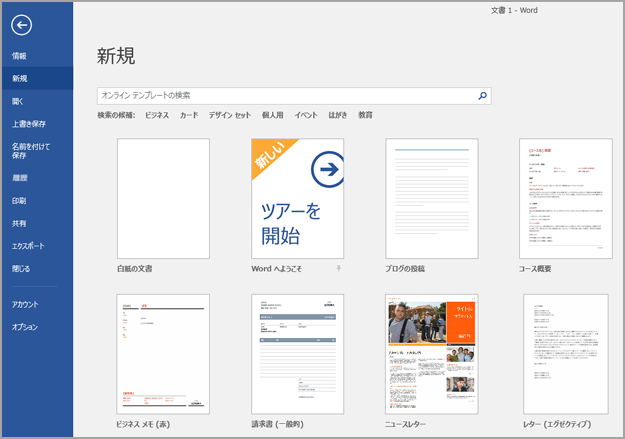
Wordテンプレートのダウンロード方法は、以下の通りです。
オンラインでWordテンプレートを探す
まず、オンラインでWordテンプレートを探すことができます。Microsoftの公式サイトや、他のウェブサイトで多数の無料または有料のテンプレートが提供されています。検索エンジンで「Word テンプレート」などと検索すると、たくさんのオプションが表示されます。
- Microsoftの公式サイト:Microsoftの公式サイトでは、多数の無料テンプレートが提供されています。
- その他のウェブサイト:テンプレートモンスター、Graphic River、Canvaなど、他のウェブサイトでもWordテンプレートが提供されています。
- 検索エンジンを利用:GoogleやYahooなどの検索エンジンで「Word テンプレート」などと検索すると、多数のオプションが表示されます。
テンプレートをダウンロードする
次に、探したテンプレートをダウンロードします。通常、テンプレートは.zipファイルや.docxファイルで提供されています。これらのファイルをダウンロードして、自分のコンピュータに保存します。
- .zipファイル:.zipファイルをダウンロードした場合は、ファイルを解凍して.docxファイルを取り出します。
- .docxファイル:.docxファイルをダウンロードした場合は、そのままWordで開くことができます。
- 保存場所:ダウンロードしたファイルは、デスクトップやドキュメントフォルダなど、後で легко найтиにできる場所に保存します。
Wordでテンプレートを開く
最後に、ダウンロードしたテンプレートをWordで開きます。Wordでファイルを開く方法は、以下の通りです。
- Wordを開く:Wordアプリケーションを開きます。
- ファイルを開く:「ファイル」メニューを開き、「開く」をクリックします。
- テンプレートを選択:ダウンロードしたテンプレートファイルを探して選択し、「開く」をクリックします。
無料のテンプレートのダウンロードの仕方は?
無料のテンプレートのダウンロードの仕方は、以下の手順に従って行います。
無料のテンプレートを見つける方法
無料のテンプレートを見つけるためには、まずインターネット上で検索をします。検索エンジンに「無料 テンプレート」と入力し、検索結果から適切なサイトを選びます。また、テンプレートを提供している専門のサイトもありますので、そちらも利用することができます。
- 検索エンジンで「無料 テンプレート」を検索
- 検索結果から適切なサイトを選ぶ
- テンプレートを提供している専門のサイトを利用する
テンプレートの種類を選ぶ方法
テンプレートの種類は、目的や用途に応じて選びます。例えば、ビジネス文書、招待状、スライドショーなど、用途に合わせて適切なテンプレートを選んでください。
- 目的や用途を明確にする
- その目的や用途に合ったテンプレートを探す
- いくつかの候補から最適なテンプレートを選ぶ
テンプレートのダウンロードと利用方法
テンプレートのダウンロードは、通常、サイト上のダウンロードボタンをクリックするだけです。そして、ダウンロードしたテンプレートを自分のコンピューターに保存し、必要に応じで編集して利用します。
- テンプレートのダウンロードボタンをクリック
- テンプレートを自分のコンピューターに保存
- テンプレートを必要に応じて編集し、利用する
ワードのテンプレートはどこにありますか?
ワードのテンプレートは、Microsoft Wordのアプリケーション内に存在します。具体的には、以下の手順でアクセスできます。
- Wordを起動します。
- 上部のメニューバーから「ファイル」をクリックします。
- 「新規作成」を選択します。
- ここで、さまざまなテンプレートが表示されます。必要なテンプレートを選んで、作業を始めることができます。
テンプレートの種類
ワードでは、多種多様なテンプレートが用意されています。
- ビジネス: 企画書、報告書、見積書など、ビジネス文書に適したテンプレートが用意されています。
- 個人的な使用: レジュメ、礼状、招待状など、個人的な用途に適したテンプレートもあります。
- デザイン重視: ポスター、チラシ、証明書などの、デザインが重視される文書のテンプレートも用意されています。
テンプレートのカスタマイズ
テンプレートを選んだ後は、自分のニーズに合わせてカスタマイズすることができます。
- テンプレートを開いた後、「デザイン」タブで色やフォントを変更できます。
- 「テーマ」の変更も可能で、文書全体のデザインを一新することができます。
- また、「スタイル」で、段落や文字のスタイルを変更することができます。
オリジナルのテンプレートを作成する
もちろん、自分でオリジナルのテンプレートを作成することも可能です。
- 新規ドキュメントを作成し、自分の好みに合わせてデザインします。
- 「ファイル」をクリックし、「名前を付けて保存」を選択します。
- ファイルの種類を「Wordテンプレート」に変更し、保存します。
ワードの書式をダウンロードするにはどうすればいいですか?

ワードの書式をダウンロードするには、以下の手順に従ってください。
ステップ 1: Microsoft Officeの公式ウェブサイトへアクセス
まず、Microsoft Officeの公式ウェブサイト(https://www.office.com)にアクセスします。そこから、Wordを検索して選択します。
ステップ 2: 書式の検索と選択
Wordのページにある「テンプレート」や「書式」のセクションに移動します。そこでは、さまざまなカテゴリや目的別に整理された書式が用意されています。必要な書式を見つけたら、それをクリックして選択します。
- ビジネス
- 教育
- 個人用
ステップ 3: 書式のダウンロードと適用
選択した書式をダウンロードし、自分のコンピューターに保存します。その後、Wordでドキュメントを開き、ダウンロードした書式を適用します。これにより、ドキュメントのレイアウトやスタイルが選択した書式に合わせて変更されます。
- 書式をダウンロードする
- Wordでドキュメントを開く
- ダウンロードした書式を適用する
よくある質問
Wordでクーポンブックを作成する方法は?
Wordでクーポンブックを作成するには、まずテンプレートをダウンロードします。あなたの好みのデザインを選び、Wordで開きます。次に、クーポンの内容をカスタマイズします。例えば、クーポンの有効期限、割引率、対象商品などを記載します。最後に、完成したクーポンブックを印刷し、ご利用ください。
クーポンブックのテンプレートは無料でダウンロードできますか?
はい、当サイトではクーポンブックのテンプレートを無料でダウンロードできます。様々なデザインのテンプレートが用意されており、用途や好みに合わせて選べます。ダウンロードしたテンプレートはWordで開き、自由にカスタマイズが可能です。
Wordでクーポンブックを作成する際のポイントは何ですか?
Wordでクーポンブックを作成する際のポイントは、見やすさと魅力的なデザインです。クーポンの内容が一目で理解できるように、簡潔で分かりやすい文字を使用しましょう。また、鮮やかな色使いやアイコンを使い、クーポンブックを魅力的に仕上がらせることが重要です。
クーポンブックのテンプレートをカスタマイズするには?
クーポンブックのテンプレートをカスタマイズするには、Wordでテンプレートを開き、テキストや画像を変更します。例えば、クーポンの有効期限や割引率、対象商品の情報をあなたの要望に合わせて編集してください。また、ロゴやオリジナルのデザインを追加することで、テンプレートをさらに魅力的にすることができます。
✅ Wordで編集可能なチェックリストテンプレート!