🎄 Wordでクリスマスカードを作成する方法:テンプレートあり

「」についての記事の導入部分を100文字で書きます。
クリスマスシーズンが近づいてきましたね。家族や友人への感謝の気持ちを伝えるために、自宅でオリジナルのクリスマスカードを作成してみませんか?Microsoft Wordを使えば、簡単に素敵なクリスマスカードが作れるんです。テンプレートを使えば、デザインの心配もいりません。この記事では、Wordでクリスマスカードを作成する方法をステップバイステップで解説します。是非、お試しください。
Wordでクリスマスカードを作成する場合、どのようなテンプレートが利用できるのでしょうか。 クリスマスカードを作成する際、Wordのどの機能を利用すればいいのでしょうか。 Wordで作成したクリスマスカードを、オンラインで送信する方法はありますか。 テンプレートを使用せずに、Wordでクリスマスカードを作成する方法はありますか。
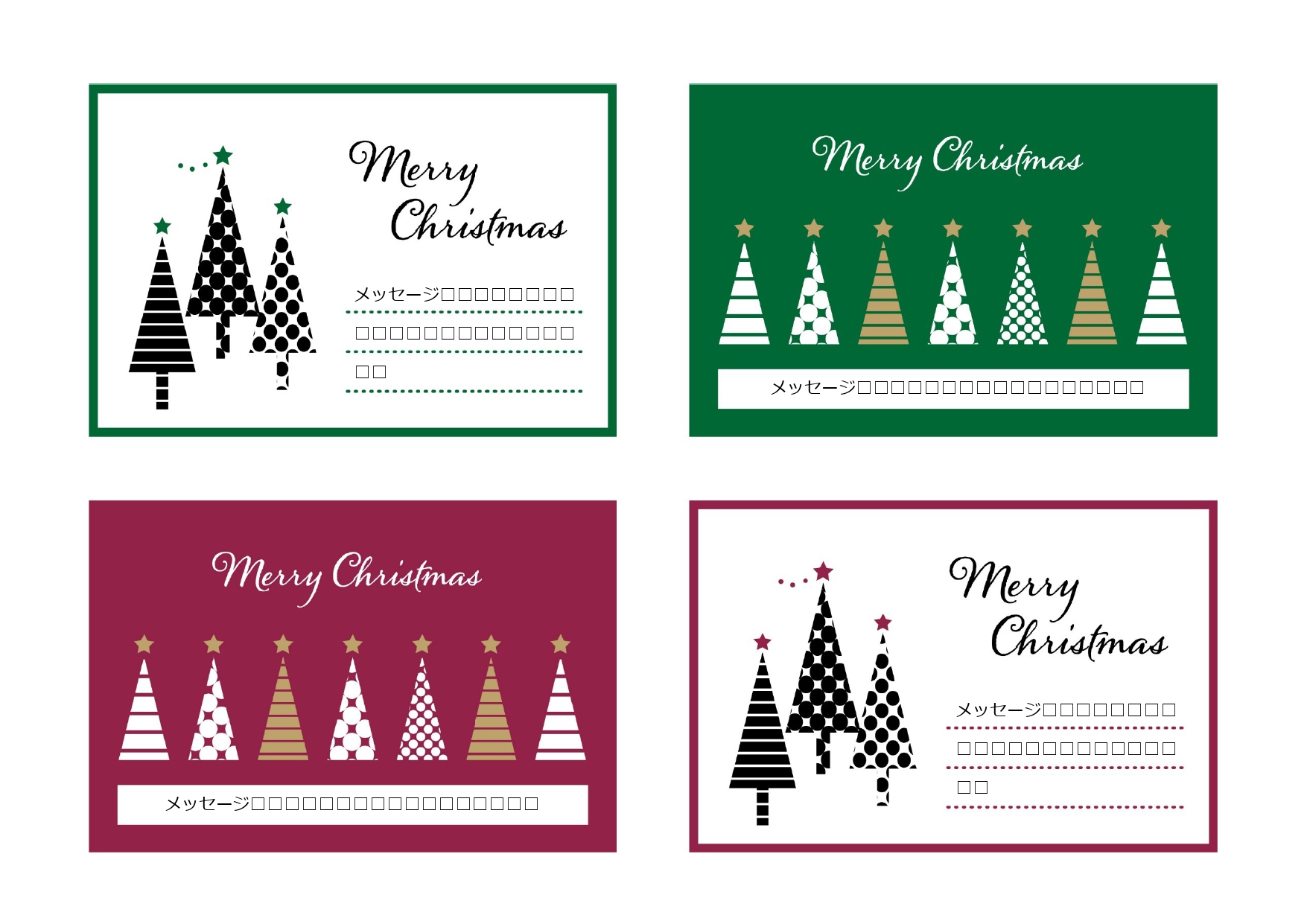
Wordでクリスマスカードを作成する場合、どのようなテンプレートが利用できるのでしょうか。
🖨️ WordでAvery 5160ラベルを印刷する方法:設定と調整Wordのクリスマスカード テンプレートの種類
Wordでは、クリスマスカードを作成する際にさまざまなテンプレートを利用できます。テンプレートは、Wordのオンライン テンプレート からダウンロードできます。
- クリスマス カード テンプレート(単純なデザイン)
- クリスマス カード テンプレート(写真付き)
- クリスマス カード テンプレート(ビジネス用)
クリスマスカードを作成する際、Wordのどの機能を利用すればいいのでしょうか。
Wordのクリスマスカード作成に役立つ機能
Wordでは、クリスマスカードを作成する際にさまざまな機能を利用できます。
- テキスト ボックス:クリスマス メッセージを入力することができます。
- 画像挿入:クリスマスに関連する画像を挿入することができます。
- フォントと色:クリスマスカードに合わせたフォントと色を選択することができます。
Wordで作成したクリスマスカードを、オンラインで送信する方法はありますか。
Wordで作成したクリスマスカードのオンライン送信方法
Wordで作成したクリスマスカードをオンラインで送信する方法はいくつかあります。
🤔 オンラインで単語探しパズルを作成!子供も大人も楽しめるサイト- 電子メールに添付:クリスマスカードを電子メールに添付して送信することができます。
- クラウド ストレージ:クリスマスカードをクラウド ストレージにアップロードして相手に共有することができます。
- SNSに投稿:クリスマスカードをSNSに投稿して相手に共有することができます。
テンプレートを使用せずに、Wordでクリスマスカードを作成する方法はありますか。 Wordでクリスマスカードを作成する場合、テンプレートを使用せずにデザインを自分で作成することができます。テキスト ボックスと画像挿入機能を利用して、自分だけのクリスマスカードを作成することができます。
🎄 Wordでクリスマスカードを作成する方法:テンプレートあり
Wordでクリスマスカードを作成するのは、シンプルながらも個性的な贈り物になる選択肢です。テンプレートを利用することで、手軽にプロのようなくらい素敵なカードを作ることができます。この記事では、Wordを使用してクリスマスカードを作成するステップバイステップの方法と、便利なテンプレートの紹介を行います。
🎄 ステップ1:Wordのテンプレートを開く
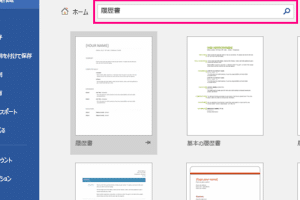
最初のステップは、Wordを開き、テンプレートギャラリーからクリスマスカードのテンプレートを選びます。検索バーに「クリスマスカード」と入力し、出てきたオプションから好みのテンプレートを選択しましょう。
🎄 ステップ2:テンプレートのカスタマイズ
テンプレートを選んだら、次はそれを自分好みにカスタマイズします。文字のフォントや色、配置を変更したり、自分の写真やイラストを追加したりできます。クリスマスのメッセージを忘れずに入れるようにしましょう。
🎄 ステップ3:カードのプレビューと印刷
カスタマイズが終わったら、プレビューで最終確認をしましょう。問題がなければ、印刷する準備ができています。カード用の紙を用意し、印刷機の設定を確認してから印刷します。
🎉 Word で印刷可能なバナーテンプレート!簡単におしゃれなデザインを🎄 ステップ4:仕上げと宛名書き
印刷が終わったら、カードを切り離し、必要に応じて折り目をつけましょう。最後に、宛名を書いて封筒に入れ、クリスマスカードの準備は完了です。
🎄 オススメのクリスマスカードテンプレート
ここでは、特に人気のあるクリスマスカードのテンプレートをいくつか紹介します。
| テンプレート名 | 特徴 |
|---|---|
| 伝統的なクリスマスカード | 赤と緑の配色、そしてクラシックなモチーフが特徴です。 |
| モダンなクリスマスカード | シンプルなデザインで、現代的な雰囲気を感じさせます。 |
| ファミリーフォトクリスマスカード | 家族の写真を入れられるデザインで、パーソナルな感覚を強調します。 |
これらのステップに従って、Wordでオリジナルのクリスマスカードを作成しましょう。手作りのカードは、受け取る人にとって非常に特別なものになります。
よくある質問
🎄 Wordでクリスマスカードを作成する方法はどうすればいいですか?
Wordでクリスマスカカードを作成するには、まずWordを開き、「新しいドキュメント」を選択します。そして、「テンプレート」をクリックし、「ホリデー」または「クリスマス」のカテゴリを探します。お好みのテンプレートを選んだら、それをクリックしてドキュメントに適用します。その後、テンプレート内のテキストや画像を編集し、お好みのクリスマスカードを作成しましょう。
🎄 クリスマスカードのテンプレートをカスタマイズする方法は?
テンプレートをカスタマイズするには、まずテンプレート内のテキストボックスをクリックし、そこに表示されているテキストを編集します。また、画像をクリックして、それを自分の画像に置き換えることができます。さらに、文字サイズやフォント、色なども変更して、オリジナルのクリスマスカードを作成しましょう。
📝 論文テンプレート (Word) – 書き方のコツとフォーマット🎄 クリスマスカードに写真を追加するにはどうしたらいいですか?
クリスマスカードに写真を追加するには、Wordの「挿入」タブを開き、「画像」を選択します。その後、コンピューターから写真を選んで、カード上の望ましい場所にドラッグ&ドロップします。写真のサイズや位置は、写真をクリックして周囲のハンドルをドラッグすることで調整できます。
🎄 作成したクリスマスカードを印刷するにはどうしたらいいですか?
クリスマスカードを印刷する準備ができたら、Wordの「ファイル」タブを開き、「印刷」を選択します。そこで、プリンターを選択し、必要に応じて印刷設定を調整します。例えば、カラープリントや用紙サイズなどを設定できます。設定が完了したら、「印刷」ボタンをクリックして、クリスマスカードを印刷しましょう。