🇯🇵 Wordで漢字の上にひらがなを追加する方法
Microsoft Wordは、世界中で広く使われているワードプロセッシングソフトウェアです。日本語の文書を作成する際、漢字の読み方を示すひらがなを追加する必要がある場合があります。この機能は、特に初心者や日本語学習者にとって非常に役立ちます。この記事では、Wordで漢字の上にひらがなを追加する方法を段階별に説明します。この手順をマスターすることで、文書の読みやすさが大幅に改善され、読者が漢字の読み方に悩むことがなくなります。
Wordで上にひらがなを表示するには?
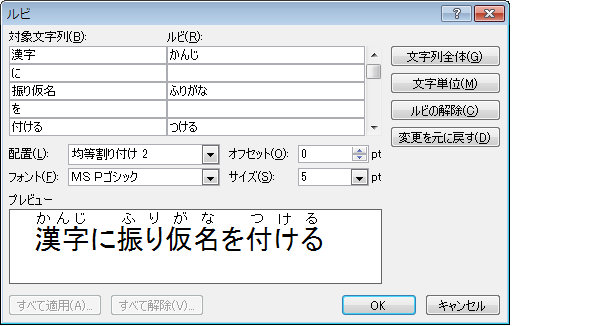
Wordで上にひらがなを表示するには、ルビ機能を使用します。ルビは、漢字などの横に小さなひらがなを表示する機能で、読み方がわからない漢字や、子供向けの文章などに使用されます。
ルビの挿入方法
ルビを挿入するには、次の手順を実行します。
- 挿入したい位置にカーソルを移動します。
- 「ホーム」タブの「フォント」グループの「ルビ」をクリックします。
- ルビを挿入したい文字を入力し、エンターキーを押します。
ルビのフォントとサイズの変更
ルビのフォントとサイズを変更するには、次の手順を実行します。
- ルビを選択します。
- 「ホーム」タブの「フォント」グループの「フォント」をクリックします。
- フォントとサイズを選択し、OKボタンをクリックします。
ルビの位置の調整
ルビの位置を調整するには、次の手順を実行します。
- ルビを選択します。
- 「ホーム」タブの「フォント」グループの「ルビ」をクリックします。
- ルビの位置を選択し、OKボタンをクリックします。
Wordで漢字をひらがなに変えるには?

Wordで漢字をひらがなに変えるには、ふりがな機能を利用すればよい。
ふりがなの設定方法
ふりがなの設定方法は以下の通りである。
⭕️ Word 2007でテキストを円で囲む方法- Wordを開き、ファイルメニューからオプションを選択する。
- オプションウィンドウで組版を選択し、ふりがなをクリックする。
- ふりがなウィンドウで、ふりがなを表示するにチェックを入れて、ひらがなを選択する。
漢字の変換方法
漢字をひらがなに変える方法は以下の通りである。
- 変換したい漢字を選択する。
- ホームタブの組版グループで、ふりがなをクリックする。
- ひらがなに変換されたテキストが表示される。
ショートカットキーによる変換方法
ショートカットキーを使って漢字をひらがなに変える方法は以下の通りである。
- 変換したい漢字を選択する。
- F10キーを押すと、ふりがなウィンドウが開く。
- ひらがなを選択して、Enterキーを押すと、変換されたテキストが表示される。
漢字にふりがなを付ける方法は?
漢字にふりがなを付ける方法は、主に三種類あります。 ふりがなの種類
漢字にふりがなを付ける場合、送り仮名、振仮名、ルビの三種類があります。送り仮名は、漢字の右側に小さく書かれ、漢字の読み方を示します。振仮名は、漢字の上または下に書かれ、漢字の読み方を示します。ルビは、漢字の右側に小さく書かれ、漢字の読み方を示します。
送り仮名の付け方
送り仮名は、漢字の右側に小さく書かれます。送り仮名を付ける方法は、以下の通りです。
- 漢字の右側に送り仮名を書きます。
- 送り仮名は、漢字の読み方を示します。
- 送り仮名は、小さく書かれます。
振仮名の付け方
振仮名は、漢字の上または下に書かれます。振仮名を付ける方法は、以下の通りです。
- 漢字の上または下に振仮名を書きます。
- 振仮名は、漢字の読み方を示します。
- 振仮名は、小さく書かれます。
ルビの付け方
ルビは、漢字の右側に小さく書かれます。ルビを付ける方法は、以下の通りです。
- 漢字の右側にルビを書きます。
- ルビは、漢字の読み方を示します。
- ルビは、小さく書かれます。
🇯🇵 Wordで漢字の上にひらがなを追加する方法
Microsoft Wordで漢字の上にひらがなを追加する方法は、非常に簡単です。以下の手順に従って操作してください。
手順1: ルビを追加する漢字を選択する
まず、ルビを追加したい漢字を選択します。これは、ドキュメント内の任意の場所にある漢字に適用できます。
手順2: 「ルビ」をクリックする
次に、Wordのメニューバーにある「ルビ」ボタンをクリックします。これは、通常、「文字幅」や「フォント」の近くにあります。
🗣️ 単語のアクセントの位置を見つける方法:発音記号をチェック手順3: ひらがなを入力する
ルビを追加するためのダイアログボックスが表示されます。ここで、選択した漢字の上に表示されるひらがなを入力します。
| 漢字 | ひらがな |
|---|---|
| 日本 | にほん |
| 漢字 | かんじ |
| 方法 | ほうほう |
手順4: 確認する
ひらがなを入力したら、「OK」ボタンをクリックして変更を確定します。選択した漢字の上にひらがなが追加されます。
手順5: 調整する
必要に応じて、ルビの位置やサイズを調整できます。これは、ルビを選択してから、メニューバーのオプションを使用して行います。 以上の手順を繰り返すことで、Wordドキュメント内の任意の漢字にひらがなを追加できます。これは、漢字の読み方がわからない場合や、読者の理解を助ける場合に非常に役立ちます。
ワードで漢字の上にふりがなを付ける方法は?
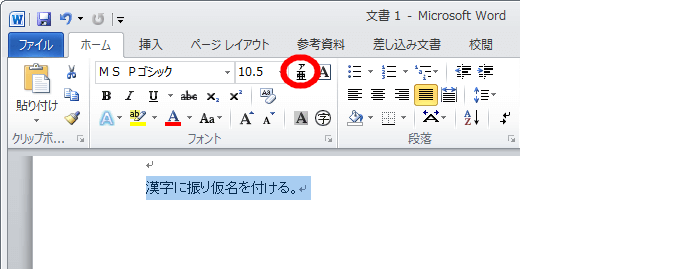
ワードで漢字の上にふりがなを付ける方法は、以下の手順で行います。
ふりがなを付ける手順
Microsoft Wordで漢字のふりがなを付けるには、次の手順に従ってください。
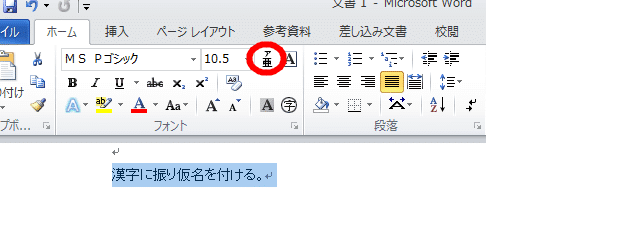
- ふりがなを付けたい漢字を選択します。
- リボンメニューのページレイアウトタブをクリックします。
- ふりがなボタンをクリックし、選択範囲にふりがなを追加を選択します。
ふりがなの表示形式を変更する
ふりがなの表示形式を変更する方法は以下の通りです。
- ふりがなが付いている漢字を選択します。
- ページレイアウトタブのふりがなボタンをクリックします。
- ふりがなを編集を選択し、表示形式を変更します。
ふりがなを削除する方法
ふりがなを削除する手順は以下の通りです。
- 削除したいふりがなが付いている漢字を選択します。
- ページレイアウトタブのふりがなボタンをクリックします。
- 選択範囲からふりがなを削除をクリックします。
ワードで漢字をひらがなに変えるには?
ワードで漢字をひらがなに変える方法は以下の通りです。
↵️ Wordで空白行を挿入する方法:改行と段落区切りの違い方法1: 置換機能を使用する
- ワードを開き、置換機能を起動します。置換機能は、上部メニューバーの「編集」タブにある「置換」をクリックすると開くことができます。
- 置換画面で、「検索」欄に変換したい漢字を入力し、「置換」欄にそれに対応するひらがなを入力します。
- 「すべて置換」ボタンをクリックすると、文書内の該当するすべての漢字がひらがなに変換されます。
方法2: IMEの変換機能を利用する
- ワードで文章を入力しているときに、IMEの変換機能を利用することができます。
- 変換したい漢字を選択し、IMEの「ひらがなに変換」機能を実行します。これは、一般的にはスペースキーを押して変換候補を表示させ、次に「ひらがな」を選択することで実行できます。
- 選択された漢字がひらがなに変換されます。
方法3: マを使用する
- ワードにはマ機能があり、これを利用して漢字をひらがなに変換することもできます。
- 「表示」タブにある「マ」ボタンをクリックし、新しいマを作成して、VBAで変換プログラムを記述します。
- 作成したマを実行することで、文書内の漢字をひらがなに一括変換することができます。
ワードで漢字に読み仮名をつけるにはどうすればいいですか?
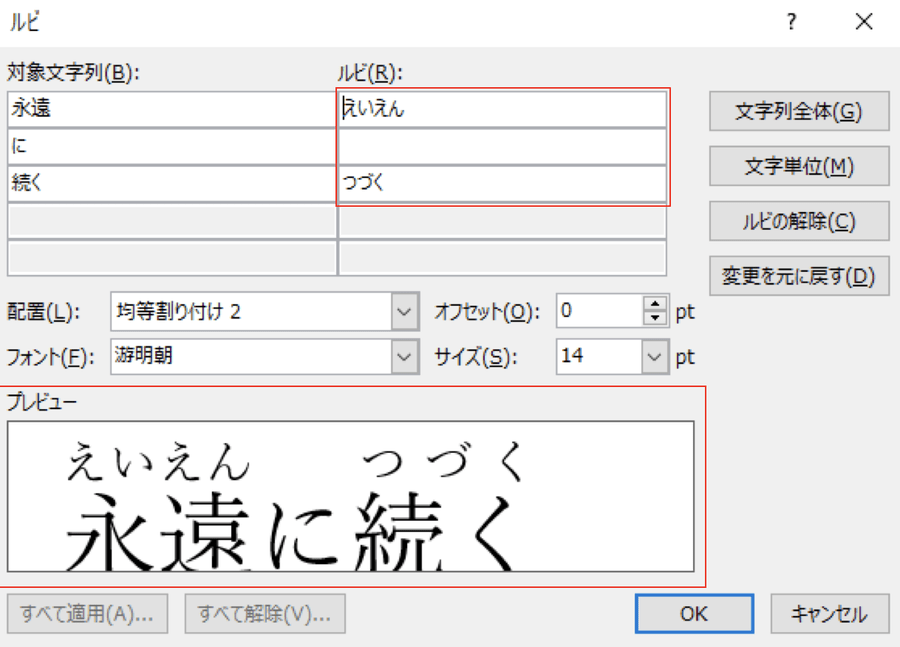
ワードで漢字に読み仮名をつけるには、以下の手順に従ってください。
ルビ功能を使用する
ワードでは、ルビ功能を利用して漢字に読み仮名を付けることができます。
- まず、漢字を入力します。
- 次に、読み仮名を付ける漢字を選択します。
- リボン上の「文字制御」タブにある「ルビ」ボタンをクリックします。
- 表示されるウィンドウに、選択した漢字の読み仮名を入力し、「OK」をクリックします。
漢字直接入力時に読み仮名を付ける
IMEの設定を利用して、漢字を入力する際に同時に読み仮名を付けることも可能です。
- IMEの設定画面を開きます。
- 「漢字の登録」または「ユーザー辞書」の項目を探します。
- そこで、新しい漢字とその読み仮名を登録します。
マを利用する
マ機能を使用して、漢字に読み仮名を自動的に付けることもできます。
- まず、ワードでマを記録する準備をします。
- 読み仮名を付ける漢字を入力し、ルビ功能を使って読み仮名を付けます。
- マの記録を停止し、適切な名前で保存します。
- これ以降、そのマを実行することで、同様の漢字入力時に読み仮名が自動的に付きます。
ワードでルビの入れ方は?

ワードでルビを入れる方法は以下の通りです。
ルビの基本的な入れ方
Microsoft Wordでルビを入れる最も基本的な方法は、ルビを付ける文字を選択して、[文字にルビを付ける]をクリックすることです。これでルビが付きます。
- ルビを付ける文字を選択
- 「文字にルビを付ける」をクリック
- ルビを入力
グループとしてルビを付ける
複数の文字に一括でルビを付ける場合、グループとしてルビを付ける機能を使用します。これは、複数の単語やフレーズに一括してルビを付ける際に便利です。
- ルビを付ける文字を選択
- 「グループとしてルビを付ける」を選択
- ルビを入力
ルビの位置を調整する
ルビの位置は、デフォルトでは文字の上に表示されますが、好みや文章のスタイルに合わせて下に表示することもできます。
➡️ Wordに矢印を挿入する方法:種類と使い方- ルビを付けた文字を選択
- 「ルビの位置」を開く
- 「上」または「下」を選択
よくある質問
Wordで漢字の上にひらがなを追加する方法は何ですか?
Wordで漢字の上にひらがなを追加するには、ルビ機能を使用します。まず、ルビを付ける漢字を選択し、[挿入]タブにある[ルビ]ボタンをクリックします。次に、表示されるルビの欄にひらがなを入力し、[OK]ボタンを押せば、漢字の上にひらなが追加されます。
ルビを追加する際に注意すべき点は何ですか?
ルビを追加する際には、漢字とひらがなの対応に注意することが重要です。漢字とひらがなが一致していないと、読み手により Framework 4.8 import numpy as np import pandas as pd import matplotlib.pyplot as plt import seaborn as sns Importing data df = pd.read csv(‘netflix titles.csv’) Preprocessing df = df[df[‘type’] == ‘TV Show’] df[‘date added’] = pd.to datetime(df[‘date added’]) df[‘year added’] = df[‘date added’].dt.year df[‘month added’] = df[‘date added’].dt.month Analysis tv shows per year month = df.groupby([‘year added’, ‘month added’]).size().reset index(name=’count’) Plotting plt.figure(figsize=(15, 8)) sns.lineplot(data=tv shows per year month, x=’year added’, y=’count’, hue=’month added’, marker=’o’) plt.title(‘Number of TV Shows Added to Netflix Over Time’) plt.xlabel(‘Year’) plt.ylabel(‘Number of TV Shows’) plt.legend(title=’Month’, loc=’upper left’, bbox to anchor=(1, 1)) plt.tight layout() plt.show() Saving the plot plt.savefig(‘tv shows over time.png’)