🖱️ HTMLで単語をクリック可能にする方法:リンクを追加

HTMLで単語をクリック可能にする方法について、リンクを追加する方法を紹介します。この方法を利用することで、ウェブページ上の単語をクリック可能なリンクに変換し、ユーザーの利便性を向上させることができます。この記事では、具体的な手順やコード例を通じて、リンクの追加方法について詳しく解説していきます。また、リンクを追加する際の注意点やEffectivenessなリンクの作り方についても触れていきますので、ぜひ参考にしてください。
HTMLでリンクを挿入するにはどうすればいいですか?
HTMLでリンクを挿入するには、タグを使用します。このタグは、リンク先のURLとリンクのテキストを指定することで、リンクを挿入することができます。
リンクの基本的な書き方
基本的な書き方は、以下のようになります。
- リンク先のURLをhref属性で指定します。
- リンクのテキストをタグ内に記述します。
- リンクの色やスタイルを変更するには、style属性を使用します。
リンクの種類
リンクにはいくつかの種類があります。
- 内部リンク:同じウェブサイト内のページへのリンクです。
- 外部リンク:他のウェブサイトへのリンクです。
- メールリンク:メールアドレスへのリンクです。
リンクの属性
リンクにはいくつかの属性があります。
- title属性:リンクの説明を指定します。
- target属性:リンク先のページをどのウィンドウで開くかを指定します。
- rel属性:リンクの関係を指定します。
HTMLでハイパーリンクにするにはどうすればいいですか?
HTMLでハイパーリンクにするには、a要素を使用します。a要素は、リンク先のURLを指定するhref属性を持ちます。リンク先のURLを指定するには、href属性にURLを指定します。例えば、以下のようにします。 リンク
a要素の属性
a要素には、以下のような属性があります。
- href属性:リンク先のURLを指定します。
- title属性:リンクのタイトルを指定します。
- target属性:リンクをクリックしたときに開くウィンドウを指定します。
リンクの種類
リンクには、以下のような種類があります。
- 外部リンク:外部のウェブサイトにリンクします。
- 内部リンク:同じウェブサイト内にリンクします。
- メールリンク:メールアドレスにリンクします。
リンクの装飾
リンクには、以下のような装飾があります。
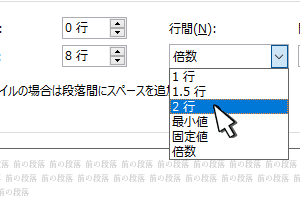
📄 Wordでシングルスペースを設定する方法:行間を狭く- 下線:リンクに下線を付けます。
- 色:リンクの色を指定します。
- 太字:リンクを太字にします。
HTMLで単語をクリック可能にする方法:リンクを追加
HTMLで単語をクリック可能にするためには、アンカータグ()を使用してリンクを追加します。これにより、ユーザーはその単語をクリックして別のページやウェブサイトに移動できます。以下に、リンクを追加する方法を詳しく説明します。
アンカータグの基本構造
アンカータグの基本構造は以下のようになります。
<a href=URL>リンクテキスト</a>href属性には、リンク先のURLを指定します。リンクテキストには、クリック可能な単語やフレーズを指定します。
同じページ内の特定の位置にリンクする
同じページ内の特定の位置にリンクするには、id属性を使用します。リンク先の要素にid属性を設定し、アンカータグのhref属性でそのidを指定します。
| リンク元 | リンク先 |
|---|---|
| <a href=section1>セクション1へジャンプ</a> | <h2 id=section1>セクション1</h2> |
別のページやウェブサイトにリンクする
別のページやウェブサイトにリンクするには、href属性にそのURLを指定します。相対パスや絶対パスを使用できます。
| 相対パス | 絶対パス |
|---|---|
| <a href=about.html>会社概要</a> | <a href=https://www.example.com>Exampleサイト</a> |
target属性でリンクの開き方を指定する
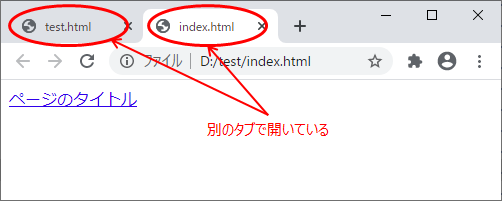
target属性を使用すると、リンクをクリックしたときにページがどのように開くかを指定できます。たとえば、 blankを指定すると、新しいタブやウィンドウでリンク先が開かれます。
<a href=https://www.example.com target= blank>新しいタブで開く</a>リンクのスタイルを設定する
CSSを使用して、リンクの色やテキストデコレーションを変更できます。たとえば、以下のようにリンクの色を赤に設定し、下線を削除することができます。
a { color: red; text-decoration: none; }これにより、リンクが目立つようになり、ユーザビリティが向上します。
HTMLで文字をクリックできるようにするにはどうすればいいですか?
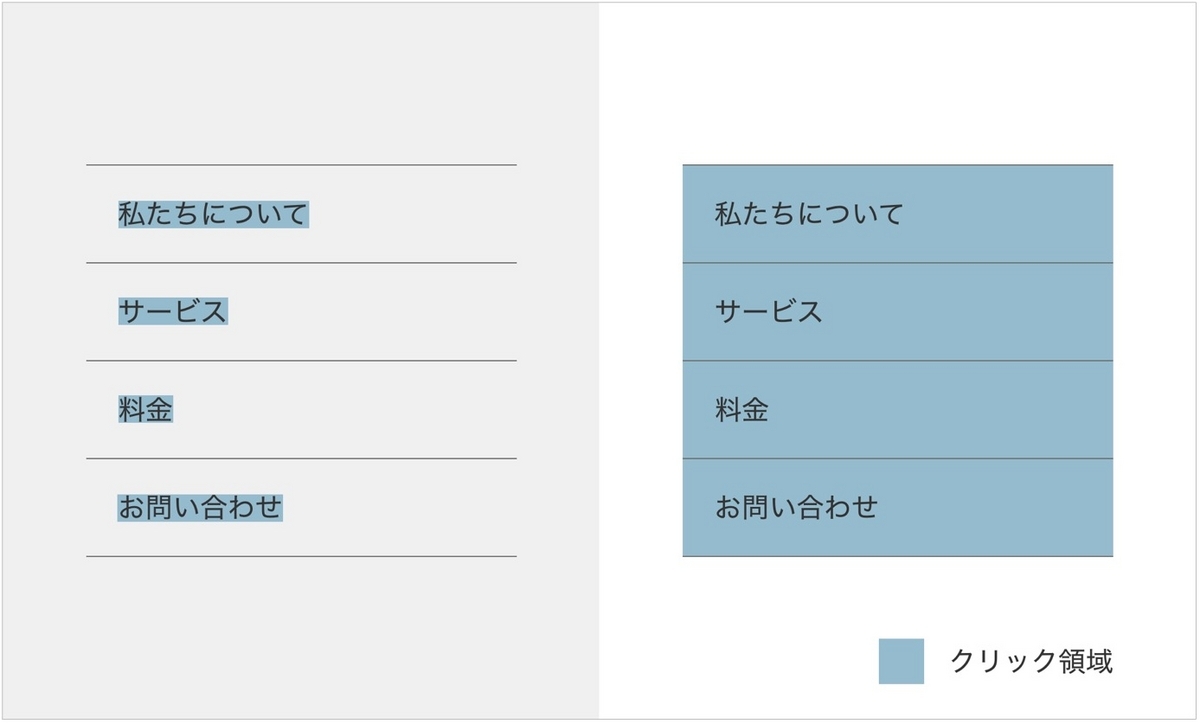
HTMLで文字をクリックできるようにするには、アンカータグ()を使用します。具体的には、以下のように記述します。
アンカータグの使い方
アンカータグは、HTMLでリンクを設定するために使用されるタグです。href属性にリンク先のURLを指定し、タグ内の文字列をクリックできるようにします。
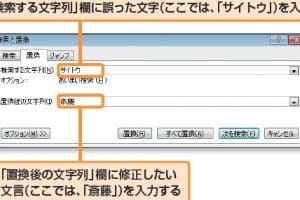
🔁 Wordで複数の単語を一度に置換する方法:検索と置換- 基本形:
<a href=URL>リンクテキスト</a> - href属性にリンク先のURLを指定
- タグ内に表示される文字列は、リンクテキストとして設定
リンク先を新しいタブで開く
リンクをクリックした際に、新しいタブで開くように設定することができます。これは、target属性に_blankを指定することで実現できます。
- 新しいタブで開く設定:
<a href=URL target=_blank>リンクテキスト</a> - target属性に_blankを指定
- リンクをクリックすると、新しいタブでリンク先が開かれる
リンクのスタイル変更
リンクのスタイルは、CSSを使用して変更することができます。リンクの色や下線の表示、ホバー時の効果などを自由にカスタマイズできます。
- リンクの色変更:
a { color: 色コード; } - 下線の削除:
a { text-decoration: none; } - ホバー時の効果:
a:hover { color: 色コード; }
HTMLでリンクを追加するにはどうすればいいですか?
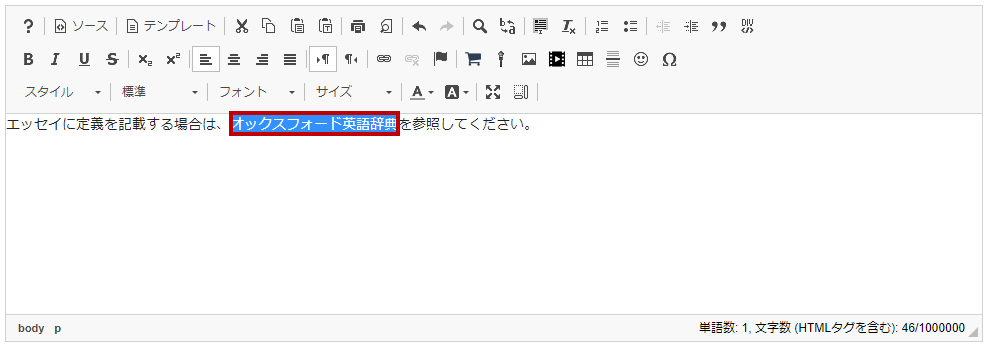
HTMLでリンクを追加するには、aタグ(アンカータグ)を使用します。具体的には、次のように書きます。
例えば、Googleのホームページにリンクを追加する場合、以下のように書くことができます。
ここで、href属性はリンク先のURLを指定し、リンクテキストは、ページ上に表示されるクリックできるテキストです。
aタグの基本的な使い方
aタグは、Webページから別のページや同じページの別の位置にリンクを作成するために使用されます。基本的な構造は次の通りです。
- <a>で開始し、</a>で終了する
- href属性でリンク先のURLを指定する
- リンクテキストを<a>と</a>の間に配置する
target属性を使用したリンクの開き方の指定
target属性を使用することで、リンクをクリックした際に新しいウィンドウやタブで開くか、同じウィンドウで開くかを指定することができます。
- target=_blankを指定すると、新しいウィンドウやタブで開く
- target=_selfを指定すると、同じウィンドウで開く(これがデフォルト)
- target=_parentを指定すると、フレーム内のリンクで親フレームに開く
リンクの装飾
CSSを使用することで、リンクの色や下線の有無、ホバー時の装飾などをカスタマイズすることができます。
- colorプロパティでリンクの色を変更
- text-decorationプロパティで下線の有無を設定
- :hover擬似クラスを使用して、ホバー時のスタイルを設定
HTMLでハイパーリンク化するにはどうすればいいですか?
HTMLでハイパーリンク化するには、aタグを使用します。aタグのhref属性にリンク先のURLを指定することで、リンクを設定することができます。また、aタグで囲んだテキストがリンクのラベルとして表示されます。
aタグの基本構造
aタグを使用する際の基本構造は以下のようになります。
- <a href=URL>リンクテキスト</a>
- href属性にリンク先のURLを指定する
- aタグで囲んだテキストがリンクのラベルとして表示される
リンク先を新しいタブで開く
リンクをクリックしたら新しいタブで開くように設定するには、aタグにtarget属性を追加し、_blankを指定します。
- <a href=URL target=_blank>リンクテキスト</a>
- target属性に_blankを指定することで、新しいタブでリンク先が開かれる
- ユーザーが現在のページを離れることなく、リンク先を確認できる
メールアドレスへのリンク
メールアドレスへのリンクを設定するには、href属性にmailto:を付加し、メールアドレスを指定します。
- <a href=mailto:メールアドレス>メール送信</a>
- href属性にmailto:を付加し、メールアドレスを指定する
- リンクをクリックすると、メールクライアントが開いてメール送信画面が表示される
HTMLで文字をリンクにするにはどうすればいいですか?
HTMLで文字をリンクにするためには、aタグを使用します。aタグはhref属性を持ち、リンク先のURLを指定します。例えば、「Googleにアクセスする」というテキストをGoogleのホームページへのリンクにしたい場合は、以下のように記述します。
aタグの基本的な使い方
aタグはインライン要素であり、リンクにしたい文字列をaタグで囲みます。href属性にリンク先のURLを指定し、テキストをクリックすると指定されたURLに移動します。
- aタグの開きタグ:<a href=URL>
- リンクにする文字列:リンクにしたいテキストを入力します。
- aタグの閉じタグ:</a>
リンクの種類
リンクはページ内リンク、ページ間リンク、外部サイトへのリンクなど、さまざまな種類があります。
- ページ内リンク:同じページ内の特定の場所にジャンプするリンクです。href属性にジャンプ先の要素のidを指定します(例:href=section1)。
- ページ間リンク:同じウェブサイト内の別のページに移動するリンクです。href属性に移動先のページの相対パスまたは絶対パスを指定します。
- 外部サイトへのリンク:別のウェブサイトに移動するリンクです。href属性に移動先のURLを指定します。
ターゲット属性
リンクをクリックしたときにページ遷移の挙動を制御するために、target属性を使用します。
- _self:デフォルト値です。現在のウィンドウでリンク先が開かれます。
- _blank:新しいウィンドウでリンク先が開かれます。
- _parent:親フレームでリンク先が開かれます。フレームが使用されている場合に有効です。
- _top:最上位のフレームでリンク先が開かれます。フレームが使用されている場合に有効です。
よくある質問
HTMLで単語をクリック可能にするにはどうすればいいですか?
HTMLで単語をクリック可能にするためには、アンカー(a)タグを使用します。このタグは、リンクの開始位置と終了位置をマークし、その間のテキストをクリック可能にします。例えば、<a href=https://www.example.com>ここをクリック</a>と書くと、「ここをクリック」というテキストがクリック可能になり、クリックすると指定したURLに移動します。
リンクを追加するためのアンカー(a)タグの属性には何がありますか?
アンカー(a)タグの最も重要な属性はhref属性です。これは、リンクの先のURLやページ内の特定の位置を指定します。また、title属性を使用すると、リンクにカーソルを載せたときに表示される補助的な情報を指定できます。target属性を使用すると、リンクをクリックしたときにページがどう開くか(例えば、新しいタブで開くかどうか)を制御できます。
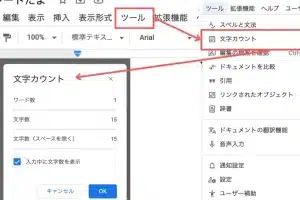
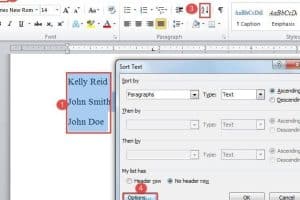
🔤 Wordでアルファベット順に並べ替える方法:ソート機能リンクを新しいタブやウィンドウで開く方法を教えてください。
リンクを新しいタブやウィンドウで開くには、アンカー(a)タグのtarget属性を使用します。具体的には、target= blankを追加します。これで、リンクをクリックすると、現在のページはそのままにして、新しいタブやウィンドウでリンク先が開かれます。例えば、<a href=https://www.example.com target= blank>ここをクリック</a>と書くと、新しいタブでリンクが開かれます。
ページ内リンクを設定する方法を教えてください。
ページ内リンクを設定するには、まずリンク先となる要素にID属性を設定します。その後、アンカー(a)タグのhref属性に、に続けてそのIDを指定します。例えば、<h2 id=section1>セクション1</h2>という見出しに対して、<a href=section1>セクション1に移動</a>と書くことで、その見出しへのリンクが作成されます。