📊 ExcelのグラフをWordに挿入する方法:データ連携

この記事では、「ExcelのグラフをWordに挿入する方法:データ連携」について詳しく説明します。Excelで作成したグラフをWord文書に挿入することで、データの視覚化を効果的に行い、報告書や提案書などのドキュメントをより魅力的にすることができます。本記事では、ExcelのグラフをWordに挿入するためのステップバイステップの手順を紹介するとともに、データ連携の利点や注意点についても解説します。ExcelとWordの連携方法をマスターすることで、より効果的な資料作成が可能になるでしょう。
📊 ExcelのグラフをWordに挿入する方法:データ連携
Excelで作成したグラフをWord文書に挿入することは、ビジネスドキュメントや研究報告書でのデータの視覚化において非常に重要です。この記事では、ExcelのグラフをWordに挿入する方法をステップバイステップで説明します。
📤 方法1: グラフをコピー&ペーストする
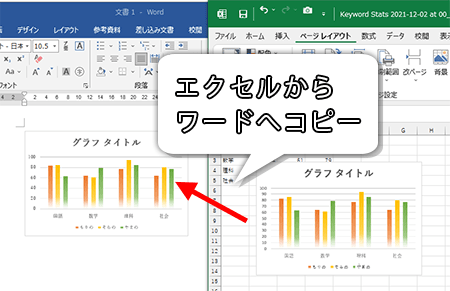
最も簡単な方法は、ExcelのグラフをコピーしてWord文書にペーストすることです。 1. Excelで、挿入したいグラフを選択します。 2. グラフを右クリックし、「コピー」を選択します。 3. Word文書を開き、グラフを挿入したい場所にカーソルを置きます。 4. 「貼り付け」をクリックして、グラフをWord文書に挿入します。
| 操作 | 説明 |
| グラフを選択 | Excelで挿入したいグラフをクリックして選択します。 |
| コピー | 選択したグラフを右クリックし、「コピー」をクリックします。 |
| Wordに貼り付け | Word文書で適切な位置にカーソルを置いて「貼り付け」をクリックします。 |
🔗 方法2: リンクを貼ってグラフを挿入する
Excelのグラフをリンク付きでWordに挿入することで、Excelのデータが変更された際にWordのグラフも自動的に更新されるようになります。 1. Excelで、挿入したいグラフを選択します。 2. グラフを右クリックし、「コピー」を選択します。 3. Word文書を開き、グラフを挿入したい場所にカーソルを置きます。 4. 「貼り付け」の下の矢印をクリックし、「貼り付けの選択」を選択します。 5. 「貼り付けオプション」で、「リンク」を選択し、「Microsoft Excel グラフ オブジェクト」を選択します。
| 操作 | 説明 |
| グラフを選択 | Excelで挿入したいグラフをクリックして選択します。 |
| コピー | 選択したグラフを右クリックし、「コピー」をクリックします。 |
| Wordに貼り付け (リンク付き) | Word文書で適切な位置にカーソルを置いて「貼り付け」をクリックし、「貼り付けの選択」から「リンク」を選択します。 |
🔄 方法3: グラフを画像として挿入する
Excelのグラフを画像としてWordに挿入することも可能です。この方法では、グラフは静的な画像として扱われます。 1. Excelで、挿入したいグラフを選択します。 2. グラフを右クリックし、「コピー」を選択します。 3. Word文書を開き、グラフを挿入したい場所にカーソルを置きます。 4. 「貼り付け」の下の矢印をクリックし、「画像」を選択します。
| 操作 | 説明 |
| グラフを選択 | Excelで挿入したいグラフをクリックして選択します。 |
| コピー | 選択したグラフを右クリックし、「コピー」をクリックします。 |
| Wordに画像として貼り付け | Word文書で適切な位置にカーソルを置いて「貼り付け」をクリックし、「画像」を選択します。 |
🔄 方法4: グラフをExcelデータとして挿入する
ExcelのグラフをWordにExcelデータとして挿入することで、Word内でグラフのデータを編集できるようになります。 1. Excelで、挿入したいグラフを選択します。 2. グラフを右クリックし、「コピー」を選択します。 3. Word文書を開き、グラフを挿入したい場所にカーソルを置きます。 4. 「貼り付け」の下の矢印をクリックし、「貼り付けの選択」を選択します。 5. 「貼り付けオプション」で、「Microsoft Excel グラフ オブジェクト」を選択します。
🔎 PDFで特定の単語を検索する方法:Acrobat Readerなど| 操作 | 説明 |
| グラフを選択 | Excelで挿入したいグラフをクリックして選択します。 |
| コピー | 選択したグラフを右クリックし、「コピー」をクリックします。 |
| WordにExcelデータとして貼り付け | Word文書で適切な位置にカーソルを置いて「貼り付け」をクリックし、「貼り付けの選択」から「Microsoft ExcelExcelのグラフをWordに埋め込む方法は?
Excelで作成したグラフをWordに埋め込む方法は以下の通りです。 方法1: コピー&ペーストで埋め込む
方法2: オブジェクトとして埋め込む
方法3: リンクとして貼り付ける
これらの方法で、Excelで作成したグラフをWordに埋め込むことができます。 Excelのグラフをワードにリンクするには?
Excelのグラフをワードにリンクするには、以下の手順に従ってください。 手順1: Excelグラフの作成まず、Excelでグラフを作成します。
手順2: グラフをコピーする作成したグラフをコピーします。
手順3: ワードにリンクするコピーしたグラフをワードにリンクします。
エクセルのデータをワードに反映させるにはどうすればいいですか?
ワードにエクセルのデータを反映させる方法は以下の通りです。 方法1: エクセルのデータをコピーしてワードに貼り付けるワードにエクセルのデータを反映させる最も簡単な方法は、エクセルのデータをコピーしてワードに貼り付けることです。以下の手順で行います。
方法2: エクセルのデータを링크として貼り付けるエクセルのデータをワードにリンクとして貼り付けることで、エクセルのデータが更新されたときにワードのデータも自動的に更新されるようになります。以下の手順で行います。
方法3: エクセルのデータをワードの表に変換するエクセルのデータをワードの表に変換することもできます。これを行うと、ワード内でデータを編集できるようになります。以下の手順で行います。
Excelのデータをワードに貼り付ける方法は?
Excelのデータをワードに貼り付ける方法は以下の通りです。 方法1: コピー&ペーストで貼り付ける
方法2: 印刷レイアウトで貼り付ける
方法3: リンク付きで貼り付ける
よくある質問ExcelのグラフをWordに挿入するためにはどのような手順が必要ですか?ExcelのグラフをWordに挿入するには、まずExcelでグラフを作成します。その後、グラフをコピーし、Word文書で貼り付けます。Wordの挿入タブにある「オブジェクト」機能を利用することもできます。これにより、ExcelグラフをWord文書にリンクまたは埋め込みすることが可能です。 Wordに挿入したExcelグラフを編集するにはどうすればよいですか?Wordに挿入したExcelグラフを編集するには、グラフをダブルクリックします。これにより、Excelが開かれ、グラフのデータや形式を直接編集することができます。編集が完了したら、Excelを閉じて変更をWord文書に反映させます。 Excelのデータが更新された場合、Wordに挿入したグラフは自動的に更新されますか?Excelのデータが更新された場合、Wordに挿入したグラフが自動的に更新されるかどうかは、グラフの挿入方法によって異なります。リンクとして挿入した場合、Excelのデータが更新されるたびにグラフも自動的に更新されます。しかし、グラフを埋め込みとして挿入した場合、グラフはExcelデータから独立しているため、手動で更新する必要があります。 Wordに複数のExcelグラフを挿入するにはどうすればよいですか?Wordに複数のExcelグラフを挿入するには、各グラフを個別にコピー&貼り付けします。また、Wordの「オブジェクト」機能を使用して、複数のExcelグラフをリンクまたは埋め込みとして挿入することもできます。グラフの配置やサイズは、Wordの書式設定機能を利用して調整できます。 
RELATED POSTS |