📱 iOS版WordでPDFファイルを開く方法

iOS版WordでPDFファイルを開く方法について、この記事では詳しく説明します。多くの場合、スマートフォンやタブレットでPDFファイルを閲覧する必要がありますが、その際にiOS版Wordを利用することで、簡単にPDFファイルを開くことが可能です。この記事では、iOS版WordでPDFファイルを開く手順をステップバイステップで紹介し、さらに便利な機能や Tips も解説していますので、是非お読みください。
📱 iOS版WordでPDFファイルを開く方法
iOS版のWordでPDFファイルを開く方法について詳しく説明します。Wordアプリを使って、簡単にPDFファイルを閲覧、編集することができます。
Wordアプリのインストール
まず、App StoreからMicrosoft Wordアプリをインストールします。すでにインストール済みの場合は、この手順をスキップしてください。
| 手順 | 説明 |
| 1 | App Storeを開く |
| 2 | 検索バーに「Microsoft Word」と入力 |
| 3 | 「Microsoft Word」アプリをタップし、「入手」ボタンをタップ |
PDFファイルを開く
WordアプリでPDFファイルを開く方法は以下の通りです。
| 手順 | 説明 |
| 1 | Wordアプリを開く |
| 2 | 「開く」ボタンをタップ |
| 3 | 目的のPDFファイルを探してタップ |
PDFファイルの閲覧
PDFファイルを開いたら、以下の方法で閲覧できます。
| 操作 | 説明 |
| スール | PDFファイルを上下にスールして内容を閲覧 |
| ズーム | ピンチイン・ピンチアウトでズームイン・ズームアウト |
PDFファイルの編集
Wordアプリでは、限定的なPDF編集が可能です。以下の機能を利用できます。
| 機能 | 説明 |
| 注釈の追加 | テキストにコメントやハイライトを追加 |
| 署名の追加 | 手書きまたはイメージで署名を追加 |
変更を保存する
編集が終わったら、以下の手順で変更を保存します。
📄 オンラインOCRで画像をWordに変換!無料のおすすめツールを紹介| 手順 | 説明 |
| 1 | 「完了」ボタンをタップ |
| 2 | 「保存」ボタンをタップして変更を保存 |
これで、iOS版WordでPDFファイルを開く方法と基本的な操作方法を説明しました。Wordアプリを使って効率的にPDFファイルを扱いましょう。
iPhoneでPDFをワードに変換する方法は?
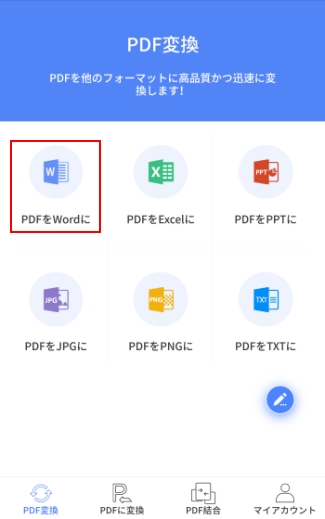
iPhoneでPDFをワードに変換する方法は、以下の通りです。
アプリを使用する方法
iPhoneでPDFをワードに変換する最も簡単な方法は、専用のアプリを使用することです。以下のアプリは、PDFをワードに変換する機能を持っています。
- Adobe Acrobat: PDFの作成、編集、変換ができるオールインワンのアプリです。
- PDF Expert: PDFの閲覧、注釈、変換ができるアプリです。
- PDF to Word: 専用のPDFからWordへの変換アプリです。
オンライン変換サービスを使用する方法
インターネット上には、PDFをワードに変換するオンラインサービスが多数あります。これらを使用することで、専用のアプリをインストールせずに変換が可能です。
- Smallpdf: PDFをワードに変換できるオンラインサービスです。
- iLovePDF: PDFの変換、編集、圧縮ができるオンラインサービスです。
- PDF2DOC: PDFをワードに変換するシンプルなオンラインサービスです。
メールを利用する方法
PDFをワードに変換する専用のメールサービスも存在します。これを利用することで、簡単にPDFをワードに変換することができます。
- PDFファイルを添付して、指定のメールアドレスに送信します。
- 数分後、ワードに変換されたファイルが返信で届きます。
- この方法は、PDF2Wordなどのサービスが提供しています。
iPhoneでPDFファイルをどうやって開きますか?
iPhoneでPDFファイルを開く方法
iPhoneでPDFファイルを開くには、以下の方法があります。
📧 Outlook と Word の連携活用術!効率アップの秘訣- メールやメッセージで受け取ったPDFファイルをタップします。
- 「ファイル」アプリでPDFファイルを探してタップします。
- Safariや他のブラウザでPDFファイルのリンクをタップします。
PDFファイルを閲覧するアプリ
iPhoneでPDFファイルを閲覧するには、さまざまなアプリがあります。
- プレビュー: iPhoneに搭載されている標準のアプリで、PDFファイルを簡単に開いて閲覧できます。
- Adobe Acrobat Reader: PDFファイルを閲覧・編集することができる人気のアプリです。
- Google ドライブ: クラウドストレージサービスで、PDFファイルを保存して閲覧できます。
PDFファイルをダウンロードする方法
インターネット上のPDFファイルをiPhoneにダウンロードする方法は以下の通りです。
- Safariや他のブラウザでPDFファイルのリンクをタップします。
- 画面下部の「共有」ボタンをタップします。
- 「ファイルに保存」を選択して、保存先を選びます。
PDFファイルをWordで開く方法は?
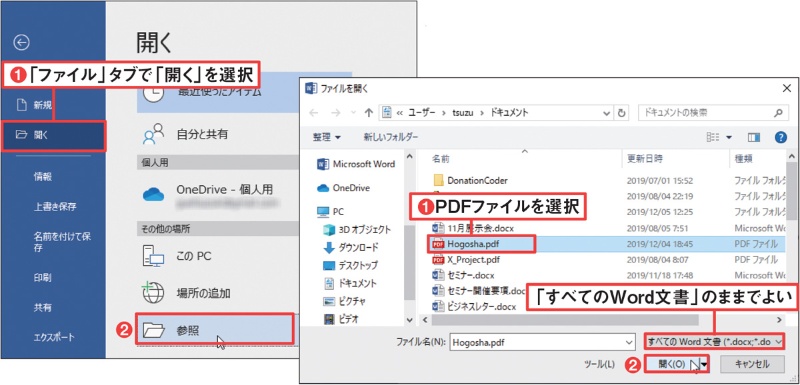
PDFファイルをWordで開く方法は以下の通りです。
方法1: WordにPDFを直接開く
Word 2013以降のバージョンでは、PDFファイルを直接開くことが可能です。
- Wordを起動し、ファイルメニューを開く。
- 開くを選択し、開きたいPDFファイルを探す。
- PDFファイルを選択し、開くをクリックする。
- WordでPDFが開かれるので、必要な編集を行う。
方法2: PDFをWordに変換する
オンラインのPDF変換サービスを利用して、PDFをWord文書に変換する方法もあります。
- 信頼できるPDF変換サービスを選ぶ(例:Adobe、Smallpdfなど)。
- 変換サイトでPDFファイルをアップロードする。
- 変換オプションからWordを選択する。
- 変換されたWordファイルをダウンロードして開く。
方法3: PDFリーダーでテキストを抽出
PDFリーダーや編集ソフトを使用して、PDFからテキストを抽出してWordに貼り付けることもできます。
- PDFリーダー(Adobe Acrobatなど)でPDFファイルを開く。
- テキストの選択ツールを使用して、必要なテキストを選択する。
- 選択したテキストをコピーして、Word文書に貼り付ける。
- 必要に応じて、貼り付けたテキストを編集する。
PDFをそのままWordに変換するには?
オンラインコンバーターを利用する
PDFをWordに変換する最も簡単な方法は、オンラインコンバーターを利用することです。様々な無料のオンラインコンバーターが存在しており、以下の手順で変換が可能です。
- オンラインコンバーターのウェブサイトにアクセスします。
- PDFファイルをアップロードするか、ファイルをドラッグ&ドロップします。
- 変換ボタンをクリックして、Wordファイルに変換します。
- 変換されたWordファイルをダウンロードします。
Adobe Acrobatを使用する
Adobe Acrobatは、PDFファイルの作成、編集、変換などを行うことができるソフトウェアです。PDFをWordに変換するには、以下の手順を実行します。
- Adobe AcrobatでPDFファイルを開きます。
- 右側のツールバーにある「エクスポート」をクリックします。
- 「Microsoft Word」を選択し、ドキュメントの種類を選択します。
- 「エクスポート」をクリックして、Wordファイルを保存します。
Googleドキュメントを利用する
Googleドキュメントを利用することで、PDFファイルをWordに変換することが可能です。以下の手順で変換ができます。
- GoogleドライブにPDFファイルをアップロードします。
- アップロードしたPDFファイルを右クリックし、「Googleドキュメントで開く」を選択します。
- Googleドキュメントで開いたPDFが自動的に変換されます。
- 「ファイル」>「ダウンロード」>「Microsoft Word」と選択して、Wordファイルとしてダウンロードします。
よくある質問
📱 iOS版WordでPDFファイルを開く方法は? iOS版WordでPDFファイルを開くには、まずWordアプリを開き、「展開」メニューをタップします。その後、「別の場所から開く」を選択し、PDFファイルが保存されている場所(例えば、iCloud DriveやDropboxなど)を選択します。ファイルをタップすると、Wordで開くことができます。ただし、WordではPDFファイルの編集は制限されるため、詳細な編集を行う場合は、他のPDF編集アプリを使用することをお勧めします。Wordで開いたPDFファイルを編集するには?
Wordで開いたPDFファイルを編集するには?
Wordで開いたPDFファイルを編集するには、まずファイルを開いた後に「編集」ボタンをタップします。しかし、WordのPDF編集機能は基本的なものであり、テキストの変更や画像の追加・削除などの簡単な編集しかできません。複雑な編集やレイアウトの変更を行うには、専用のPDF編集アプリを使用することをお勧めします。
Wordで編集したPDFファイルを保存する方法は?
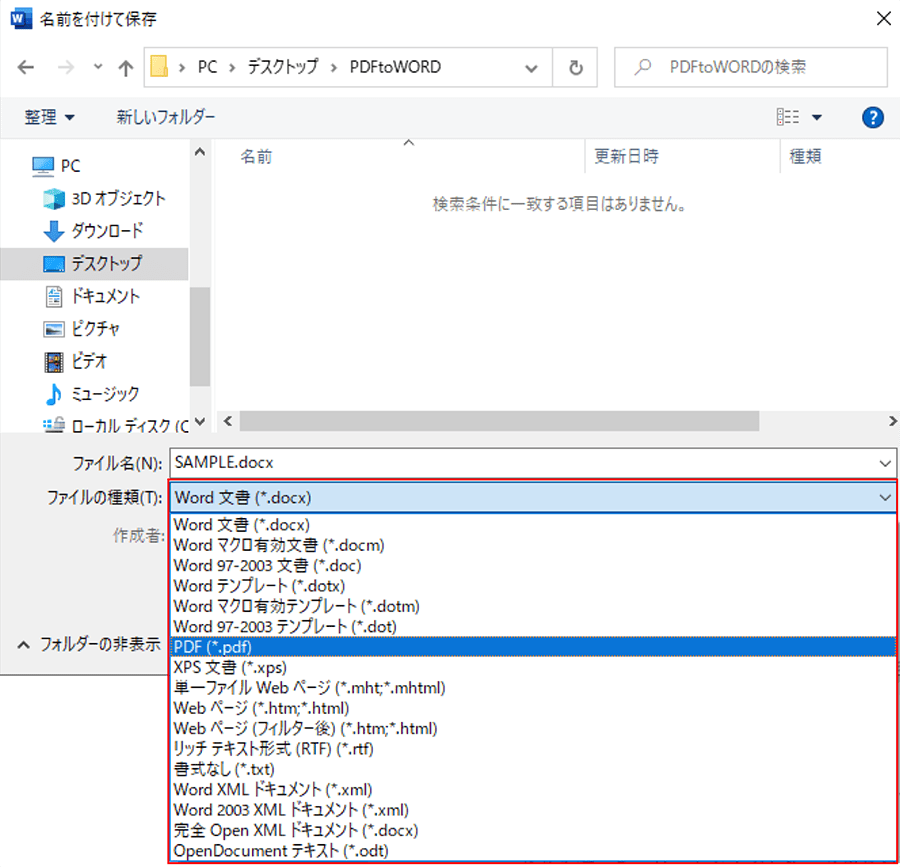
Wordで編集したPDFファイルを保存するには、「ファイル」メニューを開き、「名前を付けて保存」を選択します。その後、「ファイルの種類」で「PDF」を選択し、保存先とファイル名を指定して「保存」ボタンをタップします。これで、編集したPDFファイルが新しいファイルとして保存されます。
WordでPDFファイルを開く際の注意点は何ですか?
WordでPDFファイルを開く際の注意点は、WordのPDF編集機能が基本的なものであるため、複雑なレイアウトやフォントを含むPDFファイルは正確に表示されない場合があることです。また、編集機能も限定されているため、大幅な変更を行う場合は、専用のPDF編集アプリを使用することをお勧めします。
📄 PDF を Word にコピーする方法【画像・テキストを簡単変換】