🔒 Word 2010で文書にパスワードを設定する方法:保護

Word 2010で文書の安全性を確保し、重要な情報を保護するために、パスワード設定が有効な手段です。本記事では、Word 2010を使用して文書にパスワードを設定する方法を詳しく解説します。パスワードを設定すれば、許可された人々だけが文書を開くことができるようになります。さらに、編集制限を設定することで、文書の内容が変更されるのを防ぐことも可能です。この記事では、パスワードの設定方法や編集制限の適用方法など、文書保護に関する重要なポイントを紹介します。
Wordで開封パスワードを設定するには?
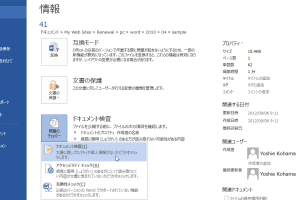
Wordで開封パスワードを設定するには、以下の手順を実行します。 Microsoft Wordでは、ファイルメニューから情報を選択し、保護をクリックします。その後、パスワードの保護を選択し、パスワードを入力して、OKをクリックします。
Wordで開封パスワードを設定する手順
Wordで開封パスワードを設定するには、以下の手順を実行します。
- Microsoft Wordを開きます。
- ファイルメニューから情報を選択します。
- 保護をクリックし、パスワードの保護を選択します。
パスワードの保護の種類
Wordで開封パスワードを設定するには、以下のパスワードの保護の種類があります。
- 開封パスワード:ファイルを開くときにパスワードを入力する必要があります。
- 編集パスワード:ファイルを編集するときにパスワードを入力する必要があります。
- 読み取り専用パスワード:ファイルを読み取り専用モードで開くときにパスワードを入力する必要があります。
パスワードの設定の注意点
Wordで開封パスワードを設定するには、以下の注意点があります。
- パスワードは8文字以上でなければなりません。
- パスワードには大文字と小文字の両方を含める必要があります。
- パスワードには数字と記号を含める必要があります。
Wordファイルにパスワードをかける方法は?
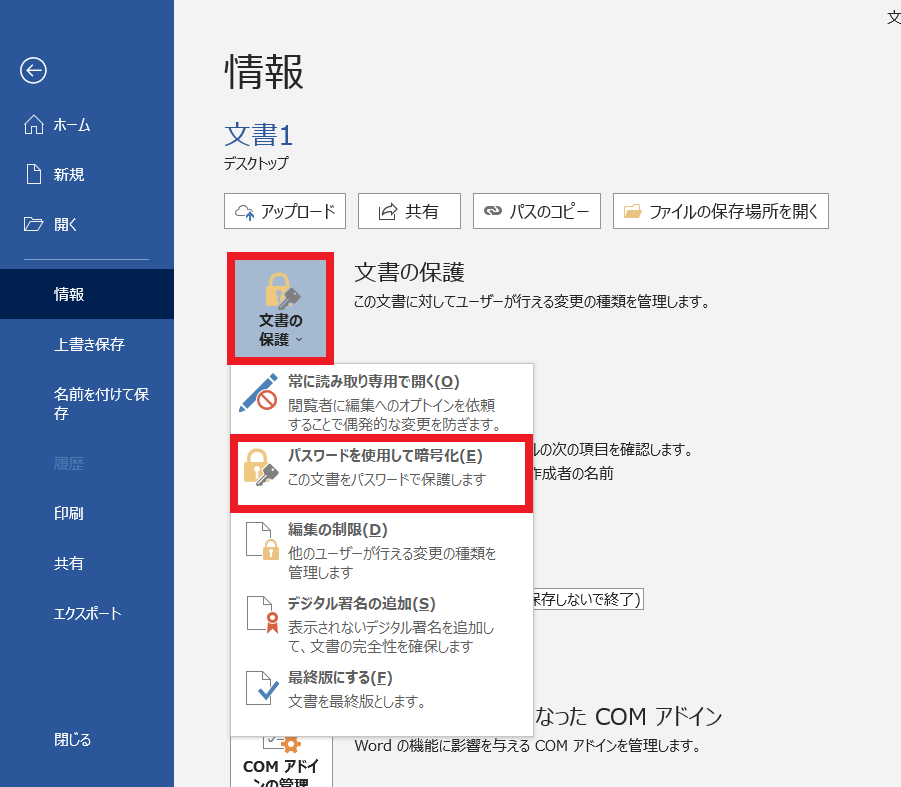
Wordファイルにパスワードをかける方法は、以下の手順で行うことができます。 まず、Wordファイルを開きます。次に、画面上部のメニューから「ファイル」タブを開き、「情報」を選択します。情報画面では、「ファイルの保護」というボタンがあります。このボタンをクリックすると、「ファイルの保護」ダイアログボックスが開きます。
パスワードの設定方法
パスワードの設定は、以下の手順で行うことができます。
- ファイルの保護ダイアログボックスで、「パスワードを設定する」を選択します。
- パスワードを入力し、「OK」をクリックします。
- パスワードを再入力し、「OK」をクリックすると、パスワードが設定されます。
パスワードの種類
Wordファイルには、以下の2種類のパスワードを設定することができます。
- ファイルを開くためのパスワード:ファイルを開く前にパスワードを入力する必要があります。
- ファイルを編集するためのパスワード:ファイルを編集する前にパスワードを入力する必要があります。
- 両方のパスワードを設定することも可能です。
パスワードの注意点
パスワードを設定する際には、以下の点に注意する必要があります。
📏 Wordでルーラーを表示する方法:定規を表示- パスワードは忘れないように、必ずメモしておきましょう。
- パスワードは他人に知られないように注意しましょう。
- パスワードは定期的に変更することをお勧めします。
Word文書をパスワードで保護するにはどうすればいいですか?
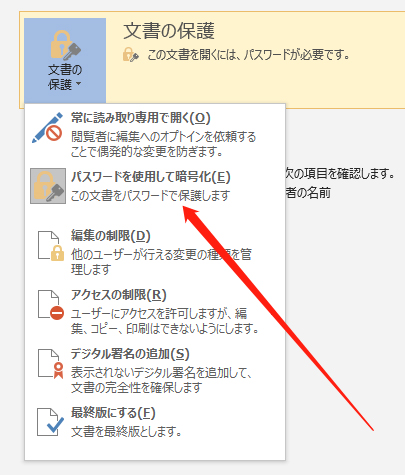
Word文書をパスワードで保護するには、次の手順に従います。 Word文書にパスワードを設定するには、Wordの「ファイル」メニューを開き、「情報」を選択して、「文書の保護」をクリックします。次に、「パスワードを設定する」を選択し、パスワードを入力して確定します。これで、文書を開くときにパスワードを入力しないと開けなくなります。
Word文書のパスワードを設定する方法
Word文書のパスワードを設定するには、次の手順に従います。
- Wordの「ファイル」メニューを開きます。
- 「情報」を選択し、「文書の保護」をクリックします。
- 「パスワードを設定する」を選択し、パスワードを入力して確定します。
Word文書のパスワードを変更する方法
Word文書のパスワードを変更するには、次の手順に従います。
- Wordの「ファイル」メニューを開きます。
- 「情報」を選択し、「文書の保護」をクリックします。
- 「パスワードを変更する」を選択し、新しいパスワードを入力して確定します。
Word文書のパスワードを解除する方法
Word文書のパスワードを解除するには、次の手順に従います。
- Wordの「ファイル」メニューを開きます。
- 「情報」を選択し、「文書の保護」をクリックします。
- 「パスワードを解除する」を選択し、パスワードを入力して確定します。
🔒 Word 2010で文書にパスワードを設定する方法:保護
Word 2010では、文書のセキュリティを確保するために、パスワードを設定することができます。これにより、権限のないアクセスや改ざんを防ぐことができます。以下に、Word 2010で文書にパスワードを設定する方法を詳しく説明します。
パスワード設定の種類
Word 2010では、次の2種類のパスワードを設定できます。 1. 開くためのパスワード:文書を開く際にパスワードの入力を求められます。 2. 変更を許可するためのパスワード:文書の変更や印刷を行う際にパスワードの入力が必要です。
パスワードの設定方法
Word 2010で文書にパスワードを設定する手順は以下の通りです。 1. 文書を開き、「ファイル」タブをクリックします。 2. 「情報」を選択し、「文書の保護」をクリックします。 3. 「パスワードを使用して暗号化」を選択します。 4. 「パスワード」 欄に、開くためのパスワードを入力し、「OK」をクリックします。 5. 確認のためにもう一度パスワードを入力し、「OK」をクリックします。
変更を許可するためのパスワードの設定
変更を許可するためのパスワードを設定するには、以下の手順に従います。 1. 「ファイル」タブをクリックし、「情報」を選択します。 2. 「文書の保護」をクリックし、「変更を制限」を選択します。 3. 「変更を許可するためのパスワード」 欄に、パスワードを入力し、「OK」をクリックします。 4. 確認のためにもう一度パスワードを入力し、「OK」をクリックします。
Word 2010のパスワード保護についての注意点
パスワード保護を使用する際には、以下の点に注意してください。 – パスワードを忘れてしまった場合、文書の回復は非常に困難です。パスワードは忘れないようにしてください。 – パスワードは第三者に知られないように、安全な場所に保管してください。
| 項目 | 説明 |
|---|---|
| 開くためのパスワード | 文書を開く際にパスワードの入力を求められる |
| 変更を許可するためのパスワード | 文書の変更や印刷を行う際にパスワードの入力が必要 |
| 注意点 | パスワードは忘れないようにし、第三者に知られないように安全な場所に保管 |
ワードの文書をパスワードで保護するにはどうすればいいですか?
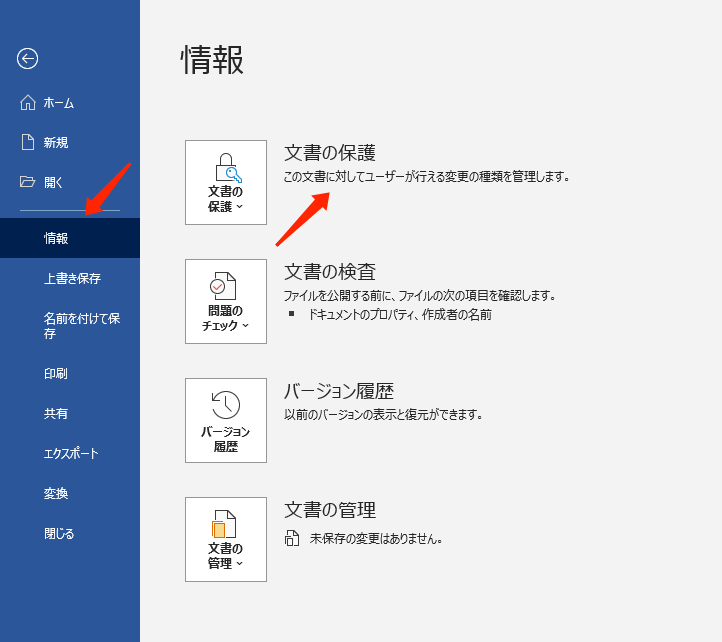
ワードの文書をパスワードで保護する方法は以下の通りです。
📄 Wordに別の文書を挿入する方法:ファイルの結合パスワードの設定方法
ワード文書にパスワードを設定するには、以下の手順を行ってください。
- ワード文書を開く
- ファイルタブをクリックする
- 情報を選択する
- 文書の保護をクリックする
- パスワードを使用して暗号化を選択する
- パスワードを入力し、OKをクリックする
パスワードの入力方法
パスワード保護されたワード文書を開くには、以下の手順でパスワードを入力してください。
- パスワード保護されたワード文書をダブルクリックする
- パスワードの入力を求めるダイアログボックスが表示される
- 正しいパスワードを入力し、OKをクリックする
パスワードの変更・解除方法
ワード文書のパスワードを変更または解除するには、以下の手順を行ってください。
- パスワード保護されたワード文書を開く
- ファイルタブをクリックする
- 情報を選択する
- 文書の保護をクリックする
- パスワードを使用して暗号化を選択する
- 新しいパスワードを入力するか、パスワードを削除し、OKをクリックする
ワードでパスワードで文書を保護するにはどうすればいいですか?
ワードでパスワードで文書を保護するには、以下の手順に従ってください。
パスワードの設定方法
ワード文書にパスワードを設定するには、以下の手順を実行します。
- レビュータブを開く。
- 保護をクリックし、パスワードで暗号化を選択する。
- パスワードを入力し、確認のためにもう一度入力する。
- OKをクリックすると、パスワードが設定されます。
パスワード保護された文書の開き方
パスワード保護されたワード文書を開くには、以下の手順を実行します。
- 文書を開く。
- パスワードの入力を求められるので、設定したパスワードを入力する。
- OKをクリックすると、文書が開かれます。
パスワードの変更・解除方法
設定したパスワードを変更または解除するには、以下の手順を実行します。
- ファイルをクリックし、情報を選択する。
- 文書の保護をクリックし、パスワードで暗号化を選択する。
- 新しいパスワードを入力する。パスワードを解除する場合は、パスワードの入力を空にしておく。
- OKをクリックすると、パスワードが変更または解除されます。
ワード2010でパスワードを設定するには?
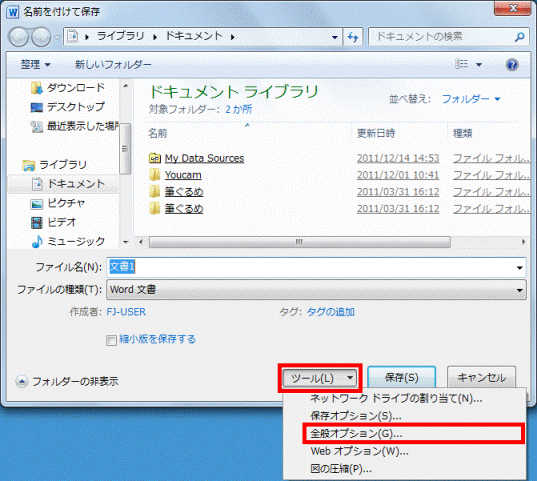
ワード2010でパスワードを設定する方法は以下の通りです。
ドキュメントを開くときにパスワードを要求する
ワード2010でドキュメントを開く際にパスワードを要求するには、以下の手順に従ってください。
- まず、ワード2010を開き、パスワードを設定したいドキュメントを開きます。
- 次に、[ファイル]タブをクリックし、[情報]を選択します。
- [ドキュメントの保護]をクリックし、[パスワードを使用して暗号化]を選択します。
- パスワードを入力し、[OK]をクリックします。もう一度パスワードを入力して確認し、再度[OK]をクリックします。
ドキュメントを保護し、変更を制限する
ワード2010でドキュメントの変更を制限するには、以下の手順に従ってください。
💻 WordとExcelを無料でインストールする方法- ワード2010でドキュメントを開きます。
- [レビュー]タブをクリックし、[変更の制限]を選択します。
- ドキュメントの保護オプションから[形式の編集と書式設定のみ許可]を選択し、[はい、保護を開始します]をクリックします。
- 任意でパスワードを設定し、[OK]をクリックします。
ドキュメントを開くためのパスワードを削除する
ワード2010でドキュメントを開く際にパスワードを要求する設定を削除するには、以下の手順に従ってください。
- 最初にパスワードを入力して保護されたドキュメントを開きます。
- [ファイル]タブをクリックし、[情報]を選択します。
- [ドキュメントの保護]をクリックし、[パスワードを使用して暗号化]を選択します。
- パスワードの入力欄を空欄にし、[OK]をクリックします。
パスワードをワードに保存するにはどうすればいいですか?
パスワードをワードに保存する方法は以下の通りです。
まず、Word文書を開き、パスワードを入力したい位置にカーソルを置きます。そして、以下の手順に従ってください。
- 「挿入」タブをクリックします。
- 「テキスト」グループで「テキスト ボックス」をクリックします。
- 「シンプルテキストボックス」を選択し、文書に挿入します。
- テキストボックス内にパスワードを入力します。
- テキストボックスを右クリックし、「テキストボックスの書式設定」を選択します。
- 「保護」タブをクリックし、「内容の編集を禁止する」をチェックします。
- 「OK」をクリックして設定を適用します。
テキストボックスの書式設定
テキストボックスの書式設定を行うことで、パスワードを保護し、許可のない編集を防ぐことができます。具体的には、以下の手順を実行します。
- テキストボックスを右クリックし、「テキストボックスの書式設定」を選択します。
- 「保護」タブをクリックします。
- 「内容の編集を禁止する」にチェックを入れます。
- 「OK」をクリックして設定を適用します。
パスワード保護の確認
パスワード保護が適切に設定されているか確認するために、以下の手順を試してください。
- テキストボックスをダブルクリックします。
- 編集ができないことを確認します。
- 許可なく編集できないことを確認するために、別のユーザーにテストしてもらうことも有効です。
パスワード保護の解除
パスワード保護を解除する必要がある場合は、以下の手順に従ってください。
- テキストボックスを右クリックし、「テキストボックスの書式設定」を選択します。
- 「保護」タブをクリックします。
- 「内容の編集を禁止する」のチェックを外します。
- 「OK」をクリックして設定を適用します。
これで、テキストボックス内のパスワードを編集できるようになります。ただし、機密情報を扱う際は、適切なセキュリティ対策を講じることが重要です。
よくある質問
Word 2010で文書にパスワードを設定する方法は?
Word 2010で文書にパスワードを設定するには、まず文書を開いて「ファイル」メニューをクリックします。そして「情報」を選択し、「文書の保護」をクリックします。次に、「パスワードで暗号化」を選択し、「パスワード」を設定してください。最後に、「OK」をクリックして変更を保存します。
パスワードを設定した文書を開く方法は?
パスワードを設定した文書を開くためには、文書をダブルクリックし、パスワードの入力を求められたら、設定したパスワードを正確に入力してください。正しいパスワードを入力すれば、文書が開かれます。
パスワードを設定した文書のパスワードを変更する方法は?
パスワードを設定した文書のパスワードを変更するには、まず文書を開き、「ファイル」メニューをクリックして「情報」を選択します。その後、「文書の保護」をクリックし、「パスワードで暗号化」を選択します。新しいパスワードを設定し、「OK」をクリックして変更を保存してください。
パスワードを設定した文書のパスワードを削除する方法は?
パスワードを設定した文書のパスワードを削除するには、文書を開き、「ファイル」メニューをクリックして「情報」を選択します。次に、「文書の保護」をクリックし、「パスワードで暗号化」を選択します。パスワードの入力欄を空にし、「OK」をクリックして変更を保存します。これで文書のパスワードが削除されます。
💻 Office 365 Word 原稿用紙 設定方法【簡単解説】