📄 Wordに別の文書を挿入する方法:ファイルの結合

Wordで文書を作成する際、別の文書を挿入して一つのファイルにする必要がある場合があります。 secularil José さんが解説する「Wordに別の文書を挿入する方法:ファイルの結合」では、わかりやすくその手順を紹介しています。この記事では、Wordの「オブジェクト」機能を使って既存の文書を新しい文書に挿入する方法や、複数の文書を1つにまとめる方法など、Wordでの文書結合に関する基本的な知識から高度なテクニックまで幅広く網羅しています。ぜひ、お使いのWordのバージョンに合わせて、ご活用ください。
Wordで別のWordファイルを挿入するにはどうすればいいですか?
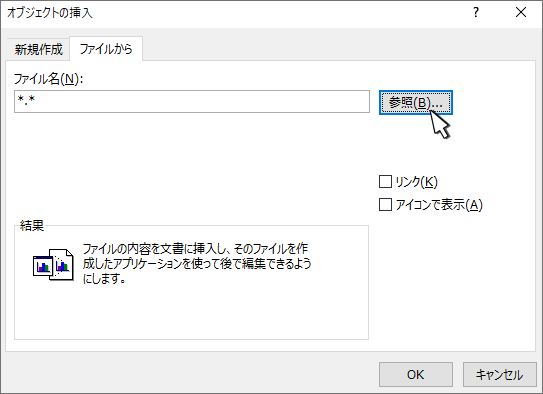
Wordで別のWordファイルを挿入するには、以下の手順を実行します。 Wordアプリケーションを開き、ファイルメニューから「挿入」タブを選択します。次に、右側のペインで「オブジェクト」グループの「ファイルから挿入」をクリックします。挿入したいファイルを選択し、「挿入」ボタンをクリックします。
Wordで別のWordファイルを挿入する方法
Wordで別のWordファイルを挿入するには、いくつかの方法があります。ここでは、主な方法を紹介します。
- ファイルから挿入: ファイルメニューから「挿入」タブを選択し、右側のペインで「オブジェクト」グループの「ファイルから挿入」をクリックします。
- ドラッグ&ドロップ:挿入したいファイルをWordウィンドウにドラッグ&ドロップします。
- ショートカットキー: 「挿入」タブを選択し、Alt + F + O + Fを押します。
Wordで別のWordファイルを挿入する際の注意点
Wordで別のWordファイルを挿入する際には、いくつかの注意点があります。ここでは、主な注意点を紹介します。
- ファイル形式の互換性: 挿入するファイルの形式が、現在のWordファイルの形式と互換性があることを確認します。
- ファイルサイズの制限: 挿入するファイルのサイズが、現在のWordファイルのサイズ制限を超えないことを確認します。
- セキュリティの確認: 挿入するファイルにマやその他のセキュリティリスクがないことを確認します。
Wordで別のWordファイルを挿入するためのショートカットキー
Wordで別のWordファイルを挿入するには、いくつかのショートカットキーがあります。ここでは、主なショートカットキーを紹介します。
- Alt + F + O + F: 「挿入」タブを選択し、Alt + F + O + Fを押します。
- Ctrl + F12: 「挿入」タブを選択し、Ctrl + F12を押します。
- F12: 「挿入」タブを選択し、F12を押します。
ワードに別の文書を挿入するには?

ワードに別の文書を挿入するには、次の手順を実行します。 ワードを開き、挿入タブをクリックします。次に、ファイルをクリックし、挿入する文書を選択します。選択した文書をワードにドラッグアンドドロップするか、挿入ボタンをクリックして文書を挿入します。
ワードに別の文書を挿入する方法
ワードに別の文書を挿入する方法は、次のとおりです。
- ワードを開き、挿入タブをクリックします。
- ファイルをクリックし、挿入する文書を選択します。
- 選択した文書をワードにドラッグアンドドロップするか、挿入ボタンをクリックして文書を挿入します。
ワードに別の文書を挿入する利点
ワードに別の文書を挿入する利点は、次のとおりです。
- 文書の内容を簡単に統合できます。
- 文書のフォーマットを維持できます。
- 文書の編集が容易になります。
ワードに別の文書を挿入する際の注意点
ワードに別の文書を挿入する際の注意点は、次のとおりです。
- 挿入する文書のファイル形式がワードと互換性があるかどうかを確認します。
- 挿入する文書の内容がワードの文書に影響を与えないかを確認します。
- 挿入した文書のフォーマットを調整する必要がある場合があります。
Word文書に別文書を貼り付ける方法は?
Word文書に別文書を貼り付ける方法は、コピーおよび貼り付け機能を使用することです。以下の手順で実行できます。
💻 WordとExcelを無料でインストールする方法方法1:コピーおよび貼り付け機能を使用する
別文書をWord文書に貼り付けるには、以下の手順を実行します。
- 別文書を開き、コピーしたい部分を選択します。
- コピー機能を実行します。キーボードショートカットは「Ctrl+C」です。
- Word文書を開き、貼り付けしたい場所にカーソルを移動します。
- 貼り付け機能を実行します。キーボードショートカットは「Ctrl+V」です。
方法2:ドラッグアンドドロップを使用する
別文書をWord文書に貼り付けるには、以下の手順を実行します。
- 別文書を開き、コピーしたい部分を選択します。
- 選択した部分をドラッグしてWord文書にドロップします。
- Word文書に貼り付けられた文書が表示されます。
方法3:「挿入」メニューを使用する
別文書をWord文書に貼り付けるには、以下の手順を実行します。
- Word文書を開き、挿入メニューをクリックします。
- ファイルをクリックします。
- 挿入したいファイルを選択し、挿入をクリックします。
ワードでページを繋げるには?
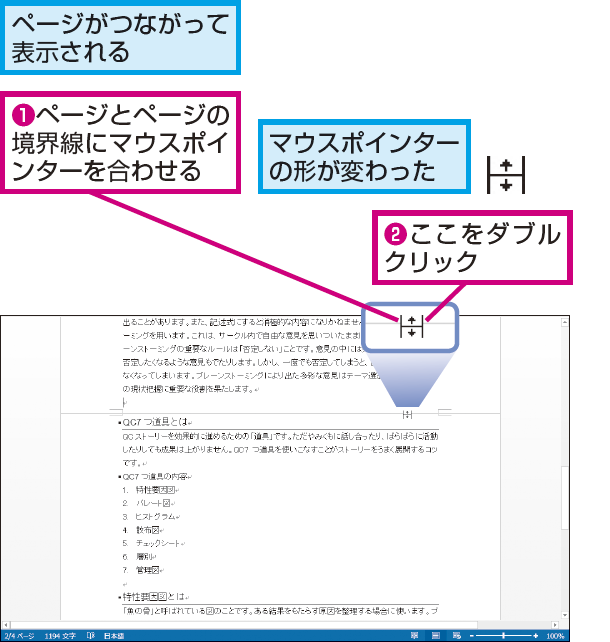
ワードでページを繋げるには、以下の方法があります。 ページを繋げるには、ワードの機能である「ブックマーク」や「ハイパーリンク」を使用します。これにより、文書内の別のページに移動することができます。
ブックマークを使用する方法
ブックマークを使用する方法は、以下の通りです。
- ワード文書を開きます。
- ページを繋げたい場所にカーソルを移動します。
- 「挿入」メニューから「ブックマーク」を選択します。
ハイパーリンクを使用する方法
ハイパーリンクを使用する方法は、以下の通りです。
- ワード文書を開きます。
- ページを繋げたい場所にカーソルを移動します。
- 「挿入」メニューから「ハイパーリンク」を選択します。
ページ番号を使用する方法
ページ番号を使用する方法は、以下の通りです。
- ワード文書を開きます。
- ページ番号を挿入したい場所にカーソルを移動します。
- 「挿入」メニューから「ページ番号」を選択します。
📄 Wordに別の文書を挿入する方法:ファイルの結合
Wordで複数の文書を1つにまとめる方法を解説します。ファイルの結合は、文書の統合や編集作業を効率化するための重要な機能です。
方法1: 「オブジェクト」機能を使って文書を挿入する
「オブジェクト」機能を使って、別のWord文書を現在の文書に挿入する方法です。 1. 現在の文書を開いて、挿入位置にカーソルを置く。 2. 「挿入」タブ -> 「テキスト」グループ -> 「オブジェクト」をクリック。 3. 「ファイルから挿入」を選択し、目的の文書を選択して「挿入」をクリック。 これで、選択した文書が現在の文書に挿入されます。挿入された文書は、元の文書の書式や構造が保持されたままになります。
方法2: 「テキストからの挿入」機能を使って文書を結合する
「テキストからの挿入」機能を使って、別のWord文書の内容を現在の文書に挿入する方法です。 1. 現在の文書を開いて、挿入位置にカーソルを置く。 2. 「挿入」タブ -> 「テキスト」グループ -> 「テキストからの挿入」をクリック。 3. 目的の文書を選択して「挿入」をクリック。 これで、選択した文書の内容が現在の文書に挿入されます。挿入された内容は、現在の文書の書式に従って表示されます。
方法3: ドラッグ&ドロップで文書を結合する
Windowsエクスプローラーを使って、ドラッグ&ドロップで文書を結合する方法です。 1. 現在の文書を開く。 2. Windowsエクスプローラーで、挿入したい文書を選択。 3. 選択した文書を、現在の文書の目的の位置にドラッグ&ドロップ。 これで、選択した文書が現在の文書に挿入されます。挿入された文書は、元の文書の書式や構造が保持されたままになります。
方法4: マを使って複数の文書を結合する
マを使って、複数のWord文書を自動的に結合する方法です。プログラミングの知識が必要ですが、繰り返し作業を効率化できます。 1. 「ビジュアル基本」エディターを開く(Alt + F11)。 2. 新しいモジュールを作成し、マのコードを記述。 3. マを実行して、複数の文書を結合。 マの実行後、指定した複数の文書が1つの文書に結合されます。
方法5: 連続して複数の文書を手動でコピー&ペーストする
手動で複数の文書をコピー&ペーストして、1つの文書にまとめる方法です。作業が手間ですが、簡単に行えます。 1. 別の文書を開き、内容を全選択してコピー(Ctrl + A -> Ctrl + C)。 2. 現在の文書を開き、目的の位置にペースト(Ctrl + V)。 これを繰り返して、複数の文書を1つの文書に結合します。コピー&ペーストの過程で、書式や構造が変わることがありますので、注意してください。
💻 Office 365 Word 原稿用紙 設定方法【簡単解説】| 方法 | 特徴 | 適切な場面 |
|---|---|---|
| オブジェクト機能 | 書式や構造が保持される | 文書の統合 |
| テキストからの挿入 | 現在の文書の書式に従う | 内容の追加 |
| ドラッグ&ドロップ | 簡単・直感的 | 素早い結合 |
| マ | 自動化・効率化 | 大量の文書の結合 |
| 手動コピー&ペースト | 手間がかかる | 少数の文書の結合 |
上記の方法を活用して、Wordでの文書の結合作業を効率化しましょう。それぞれの方法の特徴を理解し、適切な場面で使用することが重要です。
Wordで別のファイルを挿入するにはどうすればいいですか?
Wordで別のファイルを挿入するには、以下の手順を実行します。
1. まず、Word文書を開き、ファイルを挿入したい場所にカーソルを置きます。
2. リボンメニューの「挿入」タブをクリックします。
3. 「テキスト」グループの中にある「オブジェクト」をクリックし、ドロップダウンメニューから「ファイルからのテキスト」を選択します。
4. 「ファイルからのテキスト」ダイアログボックスが表示されるので、挿入したいファイルを選択し、「挿入」をクリックします。
これで、選択したファイルがWord文書に挿入されます。
Wordでファイルを挿入するためのショートカット
Wordでは、ファイルを挿入するためのショートカットも用意されています。
- まず、ファイルを挿入したい場所にカーソルを置きます。
- 次に、キーボードからAlt + Nを押して「挿入」タブを開きます。
- そして、Tを押して「テキスト」グループを開き、Fを押して「ファイルからのテキスト」を選択します。
これで、「ファイルからのテキスト」ダイアログボックスが表示されるので、先ほどと同じ手順でファイルを選択し、挿入できます。
Wordで複数のファイルを一度に挿入する方法
Wordでは、複数のファイルを一度に挿入することも可能です。
- まず、ファイルを挿入したい場所にカーソルを置きます。
- 「挿入」タブを開き、「テキスト」グループから「オブジェクト」をクリックし、「ファイルからのテキスト」を選択します。
- 「ファイルからのテキスト」ダイアログボックスが表示されるので、挿入したいファイルを一つ選択し、Ctrlキーを押しながら他のファイルを選択します。
- すべてのファイルを選択したら、「挿入」をクリックします。
これで、選択した複数のファイルがWord文書に一度に挿入されます。
Wordで挿入したファイルを編集する方法
Wordに挿入したファイルを編集するには、以下の手順を実行します。
- 挿入したファイルをダブルクリックします。
- ファイルが別のウィンドウで開くので、必要な編集を行います。
- 編集が終わったら、Ctrl + Sを押して変更を保存し、ウィンドウを閉じます。
これで、Word文書に挿入したファイルの内容が更新されます。
Wordで別のWord文書の差し込みは?
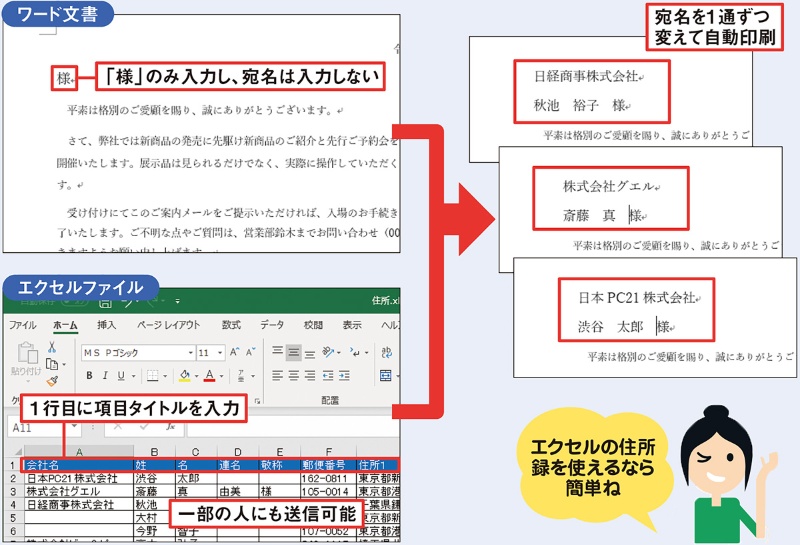
Wordで別のWord文書の差し込みに関して詳しく説明します。
Word文書の差し込み方法
Wordで別のWord文書を差し込むには、以下の手順を実行します。
💻 Word はどんなワープロソフト?機能と使い方を解説- 差し込み先のWord文書を開きます。
- 差し込みを行いたい位置にカーソルを置きます。
- 挿入タブのテキストグループにあるオブジェクトをクリックします。
- ファイルから挿入を選択します。
- 差し込みたいWord文書を選択し、挿入をクリックします。
これにより、選択したWord文書が現在の文書に差し込まれます。
差し込みの利点
Word文書の差し込みには以下のような利点があります。
- 再利用性が高まる:よく使う文書を差し込むことで、同じ内容を何度も作成する手間が省けます。
- 一元管理が可能:差し込んだ文書を更新すると、すべての差し込み先の文書も自動的に更新されます。
- 文書の整理が容易:大きな文書を複数の小さな文書に分割して管理できるため、編集やレビューがしやすくなります。
差し込みの注意点
Word文書の差し込みを行う際には、以下の点に注意してください。
- 元の文書の変更に注意:差し込んだ文書の元のファイルを変更すると、差し込み先の文書にも影響が出ることがあります。
- ファイルの相対パスと絶対パス:ファイルの移動や共有を行う場合は、相対パスではなく絶対パスを使用することをお勧めします。
- セキュリティ:差し込んだ文書にマや個人情報が含まれている場合、セキュリティリスクがありますので、注意してください。
Wordで文字結合するには?
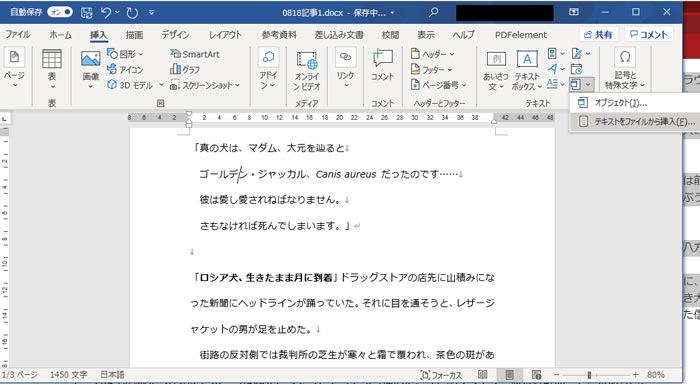
Wordで文字結合するには、以下の手順を実行します。
文字結合の基本
Wordでは、「メール マージ」機能を利用して、データ ソースの情報を文書に結合することができます。この機能を使用することで、個別のデータを含む多数の文書を作成することが効率的に行えます。
- まず、データ ソースとして使用するデータを用意します。これはExcelの表や、Wordの表、Outlookの連絡先などの形式で構えることができます。
- 次に、Word文書を開き、「メール マージ」機能を起動します。これは、「郵便」タブにある「メール マージの開始」をクリックすることで実行できます。
- データ ソースを選択し、文書に挿入したいフィールドを指定します。そして、フィールドを文書内で適切な位置に配置します。
フィールドの挿入
データ ソースから情報を文書に反映させるためには、フィールドを挿入する必要があります。フィールドは、データ ソースの各項目を表し、文書にその値を表示するためのプレースホルダーとして機能します。
- フィールドの挿入は、「メール マージ」パネルにある「挿入フィールド」をクリックすることで行えます。
- フィールドを文書内で適切な位置にドラッグアンドドロップすることで、文書にフィールドを配置できます。
- フィールドの挿入が完了したら、「結果のプレビュー」をクリックすることで、実際のデータがどう表示されるかを確認することができます。
文書の完成と結合
フィールドの挿入が終わったら、文書を完成させ、実際にデータを結合します。
- 文書の編集が完了したら、「メール マージの完了」をクリックします。
- 表示されるオプションの中から、「文書に結合」を選択すると、データ ソースの各レコードに対応する個別の文書が作成されます。
- 文書の結合が完了したら、作成された文書を個別に保存するか、直接印刷することができます。
複数のワードファイルを1つのPDFにまとめる方法はありますか?
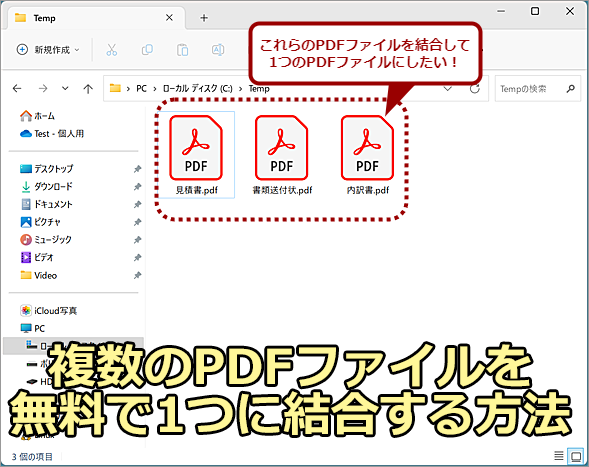
複数のワードファイルを1つのPDFにまとめる方法はあります。以下に、具体的な方法を紹介します。
方法1:Microsoft Wordを使用する
- 最初に、すべてのワードファイルを開きます。
- 次に、1つのワードファイルにすべてのコンテンツをコピーします。
- 「ファイル」メニューを開き、「名前を付けて保存」をクリックします。
- ファイルの種類として「PDF」を選択し、保存先とファイル名を指定して「保存」ボタンをクリックします。
方法2:Adobe Acrobatを使用する
- Adobe Acrobatを開き、「ツール」タブから「ファイルの統合」を選択します。
- 「ファイルを追加」ボタンをクリックし、まとめたいワードファイルをすべて選択します。
- ファイルの順序を整理し、「統合」ボタンをクリックします。
- 最後に、保存先とファイル名を指定して「保存」ボタンをクリックします。
方法3:オンラインコンバーターを使用する
- オンラインコンバーターのウェブサイトを開きます(例:Smallpdf、iLovePDFなど)。
- 「WordをPDFに変換」機能を選択します。
- まとめたいワードファイルをすべてアップロードします。
- 変換が完了したら、ダウンロードリンクをクリックしてPDFファイルを保存します。
よくある質問
ワードで複数の文書を結合するにはどうすればよいですか?
ワードで複数の文書を結合するには、まず「挿入」タブを開き、「テキスト」グループの「オブジェクト」をクリックします。その後、「ファイルからテキスト」を選択し、結合したい文書ファイルを選択して「挿入」ボタンをクリックします。これにより、選択した文書が現在の文書に挿入されます。
ワードで複数の文書を1つの文書にマージする方法はありますか?
はい、ワードで複数の文書を1つの文書にマージすることができます。その方法は、最初にマージしたい文書を開き、「挿入」タブをクリックして「テキスト」グループの「オブジェクト」を選択します。その後、「ファイルからテキスト」をクリックし、マージしたい文書を選択して「挿入」ボタンをクリックします。これにより、選択した文書が現在の文書にマージされます。
ワード文書に別のワード文書を挿入するにはどのような手順が必要ですか?
ワード文書に別のワード文書を挿入するには、まず挿入したい文書を開き、「挿入」タブをクリックします。その後、「テキスト」グループの「オブジェクト」を選択し、「ファイルからテキスト」をクリックします。次に、挿入したいワード文書を選択して「挿入」ボタンをクリックすると、選択した文書が現在の文書に挿入されます。
ワード文書を結合する際に、元の文書の書式設定を保持する方法はありますか?
ワード文書を結合する際に、元の文書の書式設定を保持するためには、「挿入」タブを開いて「テキスト」グループの「オブジェクト」をクリックし、「ファイルからテキスト」を選択します。その後、挿入したい文書を選択し、「挿入」ボタンをクリックする前に、「ファイルのタイトルを挿入」オプションをオフにしてください。これにより、元の文書の書式設定が保持されたまま挿入されます。
💻 Word ファイルからメタデータを削除する方法【Mac 版】