🔠 Wordの自動大文字化を停止する方法:設定を変更

Wordでは、文章を入力する際に最初の文字を自動的に大文字に変換する機能があります。しかし、この機能が不要である場合や、意図しない大文字化が起こる場合があります。この記事では、Wordの自動大文字化機能を停止する方法を設定変更を通じて詳しく説明します。手順を正確に遵守することで、煩わしい自動大文字化を回避し、より快適な文書作成が可能になります。
ワードで勝手に大文字にならないようにするには?

ワードで勝手に大文字にならないようにするには、オートコレクト の機能を無効にする必要があります。オートコレクトは、入力した文字を自動的に修正する機能ですが、時々不要な大文字化を行うことがあります。
オートコレクトの無効化方法
オートコレクトの無効化方法は以下の通りです。
- ワードを起動し、ファイル メニューから オプション を選択します。
- オプション ウィンドウで、校正 タブを選択します。
- オートコレクト のチェックボックスを外し、OK をクリックします。
特定の文字列を大文字化しないようにする方法
特定の文字列を大文字化しないようにする方法は以下の通りです。
- ワードを起動し、ホーム タブを選択します。
- パラグラフ グループで、パラグラフの設定 をクリックします。
- パラグラフの設定 ウィンドウで、大文字/小文字 タブを選択し、特定の文字列を大文字化しない を選択します。
キーボードショートカットを使用して大文字化を無効にする方法
キーボードショートカットを使用して大文字化を無効にする方法は以下の通りです。
- ワードを起動し、Ctrl + Shift + A を押します。
- これにより、オートコレクトの機能が無効になります。
- 再び Ctrl + Shift + A を押すと、オートコレクトの機能が有効になります。
Wordの表で勝手に大文字になるのはなぜ?
これは、Wordのオートコレクト機能が原因です。オートコレクトは、文書の入力を自動的に補正する機能で、表のセル内のテキストを自動的に大文字に変換することがあります。
オートコレクトの設定を変更する方法
オートコレクトの設定を変更するには、次の手順を実行します。
- Wordを起動し、ファイルメニューをクリックします。
- オプションをクリックし、校正を選択します。
- オートコレクトタブをクリックし、オートコレクトのオプションをクリックします。
表のセル内で大文字に変換しない方法
表のセル内で大文字に変換しないようにするには、次の方法があります。
- セル内で右クリックし、フォントを選択します。
- フォントダイアログボックスで、大文字/小文字を選択し、小文字をクリックします。
- OKをクリックして、設定を適用します。
オートコレクトを無効にする方法
オートコレクトを無効にするには、次の手順を実行します。
- Wordを起動し、ファイルメニューをクリックします。
- オプションをクリックし、校正を選択します。
- オートコレクトタブをクリックし、オートコレクトを無効にするをクリックします。
Wordの自動変換をオフにするには?
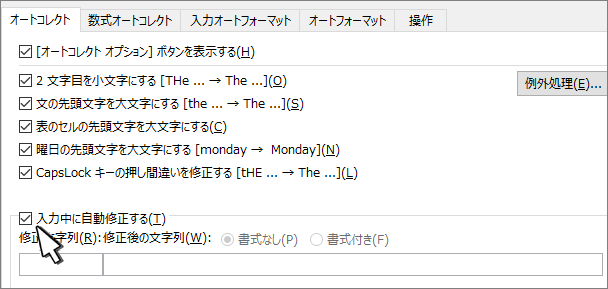
Wordの自動変換をオフにするには、以下の手順を実行します。
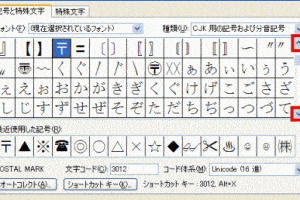
⌨️ WordでUnicode文字を入力する方法:ショートカットと記号表自動変換の設定方法
Wordの自動変換をオフにするには、ツールメニューからオプションを選択し、自動変換タブをクリックします。次に、自動変換をオフにするチェックボックスにチェックを入れて、OKボタンをクリックします。
- ツールメニューからオプションを選択します。
- 自動変換タブをクリックします。
- 自動変換をオフにするチェックボックスにチェックを入れて、OKボタンをクリックします。
自動変換をオフにするためのショートカットキー
自動変換をオフにするためのショートカットキーは、Shift + F7キーです。このキーを押すと、自動変換がオフになります。
- ShiftキーとF7キーを同時に押します。
- 自動変換がオフになります。
- もう一度ShiftキーとF7キーを同時に押すと、自動変換がオンになります。
自動変換をオフにするためのマの作成
自動変換をオフにするためのマを作成することもできます。マを使用すると、自動変換をオフにする作業を簡単に実行できます。
- マを新規作成します。
- 以下のコードを入力します: Application.AutoCorrect.ReplaceText = False
- マを保存し、実行します。
- Wordを開き、ファイルメニューから設定を選択します。
- 設定ウィンドウで、校正タブを選択します。
- 自動修正のチェックボックスを外し、OKをクリックします。
- Wordを開き、ファイルメニューから設定を選択します。
- 設定ウィンドウで、校正タブを選択します。
- 自動フォーマットのチェックボックスを外し、OKをクリックします。
- Wordを開き、挿入メニューから特殊文字を選択します。
- 特殊文字ウィンドウで、自動変更を防ぐを選択します。
- 自動変更を防ぎたい文字列を入力し、OKをクリックします。
- ファイルタブをクリックし、オプションを選択します。
- オートコレクトのオプションをクリックします。
- オートコレクトタブで、入力時に自動的に大文字にするのチェックを外します。
- ファイルタブをクリックし、オプションを選択します。
- オートコレクトのオプションをクリックします。
- オートコレクトタブで、最初の文字を自動的に大文字にするのチェックを外します。
- 文章または段落を選択します。
- ホームタブで、大文字/小文字ボタンをクリックします。
- 大文字/小文字メニューで、小文字を選択します。
- Wordを開き、ファイルタブをクリックします。
- オプションをクリックします。
- 校正をクリックします。
- オートコレクトのオプションをクリックします。
- 自動的に修正するタブで、不要な文字変換のチェックを外します。
- ファイルタブをクリックし、オプションをクリックします。
- 校正をクリックします。
- 入力規則のオプションをクリックします。
- 新規作成をクリックし、不要な文字変換の規則を作成します。
- タスクバーの言語バーで、IMEを右クリックします。
- プロパティをクリックします。
- 変換タブで、不要な変換設定を変更します。
- 文の最初の文字
- 「i」から始まる単語(「I」に変換される)
- 特定の頭字語や固有名詞(例:NATO、NASAなど)
- 日付や曜日の表記(例:Monday、Januaryなど)
- 特定の略称やシンボル(例:©、®、™など)
- 数値リストの先頭文字(例:1.、2.など)
- オートコレクトの置換ルール
- オートフォーマットの適用ルール
- スタイルやテーマに基づくフォーマット設定
- Wordを開き、[ファイル]タブをクリックします。
- [オプション]をクリックします。
- [校正]をクリックします。
- [オートコレクトのオプション]をクリックします。
- [大文字化の自動修正]のチェックを外します。
- [OK]をクリックして変更を保存します。
- Wordでオートコレクトのオプションを開きます。
- [置換]タブをクリックします。
- 大文字化されないようにしたい単語を[置換前]と[置換後]の両方に入力します。
- [追加]をクリックします。
- [OK]をクリックして変更を保存します。
- Wordでオートコレクトのオプションを開きます。
- [オートフォーマット]タブをクリックします。
- すべてのチェックボックスのチェックを外します。
- [OK]をクリックして変更を保存します。
Wordで勝手に変更されるのを防ぐには?
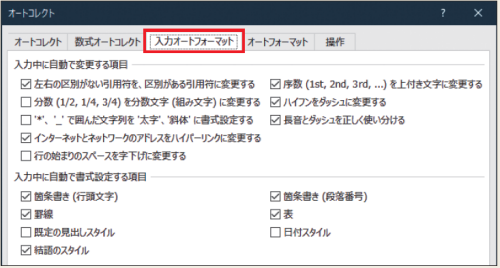
Wordで勝手に変更されるのを防ぐには、以下の方法があります。 Microsoft Wordでは、自動修正や自動フォーマットなどの機能が備わっており、ユーザーが入力した文章を自動的に変更することがあります。ただし、この機能が不要な場合は、以下の方法で無効にすることができます。
自動修正を無効にする方法
自動修正を無効にするには、以下の手順に従います。
自動フォーマットを無効にする方法
自動フォーマットを無効にするには、以下の手順に従います。
特定の文字列の自動変更を防ぐ方法
特定の文字列の自動変更を防ぐには、以下の手順に従います。
🔠 Wordの自動大文字化を停止する方法:設定を変更
Wordでの作業中に、自動的に大文字化される機能が煩わしいと感じる方も多いでしょう。この機能を停止させる方法を以下で紹介します。
🔽 自動大文字化機能とは?
自動大文字化機能は、Wordで文章を入力する際に、特定の単語や文の始まりを自動的に大文字に変換する機能です。这は、文法や書式の整合性を保つ目的がありますが、意図しない大文字化が行われることもあります。
📝 設定変更の手順
1. Wordを開き、ファイルタブをクリックします。 2. オプションを選択します。 3. 校正タブをクリックします。 4. オートコレクトのオプションボタンをクリックします。 5. 大文字化タブを選択します。 6. 不必要な大文字化オプションのチェックを外します。 7. OKをクリックして変更を適用します。
| ステップ | 操作 |
|---|---|
| 1 | Wordを開き、ファイルタブをクリック |
| 2 | オプションを選択 |
| 3 | 校正タブをクリック |
| 4 | オートコレクトのオプションボタンをクリック |
| 5 | 大文字化タブを選択 |
| 6 | 不必要な大文字化オプションのチェックを外す |
| 7 | OKをクリックして変更を適用 |
🔄 一時的に大文字化を戻す方法
大文字化された文字を元に戻すには、Ctrl + Zを押すことで一時的に元の文字に戻すことができます。これは、設定を変更せずに、直前の操作を取り消すための方法です。
🔍 自動大文字化が便利な場面
自動大文字化機能が便利な場面もあります。例えば、英文書式で文章を書く場合、句読点の後の文字を自動的に大文字化することで、書式の統一感を保つことができます。
🌐 他のオフィスアプリケーションでの設定
Word以外のオフィスアプリケーションでも、同様の自動大文字化機能が存在します。例えば、PowerPointやOutlookでも、設定画面から自動大文字化機能を制御することができます。
ワードの自動大文字をオフにするには?
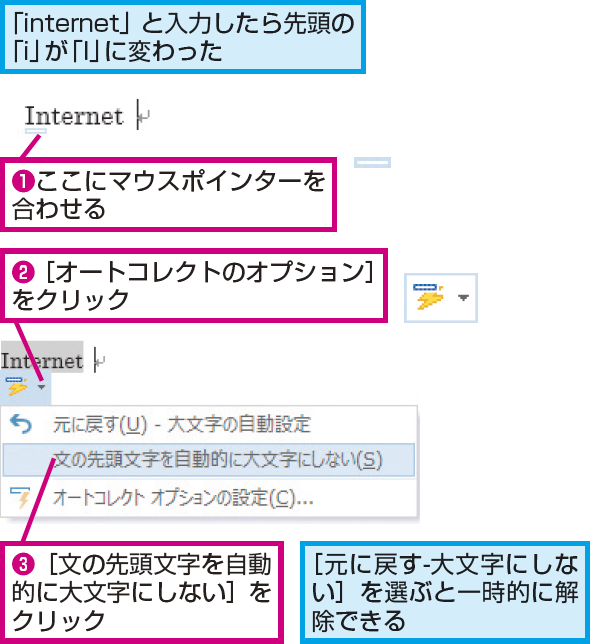
ワードの自動大文字をオフにする方法は以下の通りです。
オートコレクトオプションを無効にする
ワードでは、オートコレクトオプションを無効にすることで、自動大文字をオフにできます。これを行うには、以下の手順に従ってください。
特定の文字列に対して自動大文字をオフにする
特定の文字列に対して自動大文字をオフにすることも可能です。これは、特定の単語やフレーズが常に大文字で始まることを防ぐのに役立ちます。
自動大文字を一時的に無効にする
ワードで作業中に自動大文字を一時的に無効にする方法もあります。これは、特定の文章や段落で大文字を手動で制御したい場合に便利です。
Wordで文字が勝手に変わるのを防ぐには?
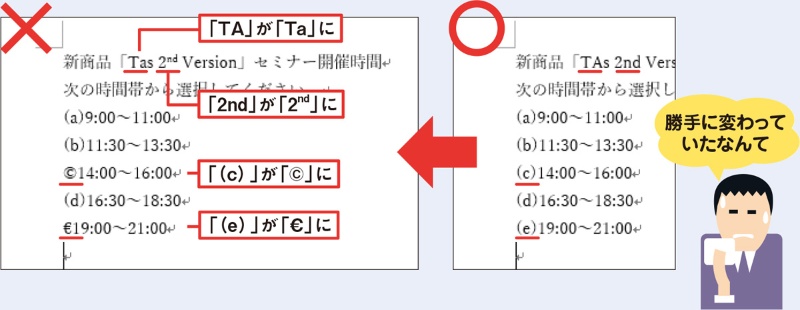
Wordで文字が勝手に変わるのを防ぐには、以下の手順を実行します。
自動文字変換の設定を変更する
Wordでは、特定の文字列を自動的に別の文字列に変換する機能が搭載されています。この設定を変更することで、勝手に文字が変わるのを防ぐことができます。
入力規則を設定する
入力規則を設定することで、特定の文字列を入力時に自動的に変換させないようにすることができます。
IMEの設定を変更する
日本語入力時にはIMEの設定が原因で文字が勝手に変わることがあります。IMEの設定を変更することで、この問題を解決できます。
ワードで勝手に大文字変換されるのはなぜ?
ワードで勝手に大文字変換されるのは、通常、以下の理由が考えられます。
オートコレクト機能
ワードには、オートコレクト機能があります。これは、一般的なタイピングミスや大文字小文字の誤りを自動的に修正する機能です。例えば、以下のような場合に大文字に変換されることがあります。
オートフォーマット機能
ワードのオートフォーマット機能は、特定のパターンに従って文字列を自動的に変換します。これには、大文字への変換も含まれます。以下のような場合に大文字に変換されることがあります。
グローバルテンプレートの設定
ワードでは、グローバルテンプレート(通常はNormal.dotm)にオートコレクトやオートフォーマットの設定が保存されています。テンプレートの設定次第で、特定の文字列が自動的に大文字に変換されることがあります。以下のような設定が関係しています。
Wordのオートコレクトで大文字にならないようにするには?

Wordのオートコレクトで大文字にならないようにするには、以下の手順を実行します。
オートコレクトの設定を変更する
Wordでオートコレクトの大文字化を無効にするには、以下の手順を実行します。
特定の単語に対して大文字化を無効にする
特定の単語に対して大文字化を無効にするには、以下の手順を実行します。
オートコレクトを完全に無効にする
オートコレクト機能を完全に無効にするには、以下の手順を実行します。
よくある質問
Wordで自動大文字化をオフにする方法は?
Wordで自動大文字化を停止するには、以下の手順に従ってください。まず、Wordを開き、ファイルタブをクリックします。次に、オプションを選択し、校正オプションをクリックします。そこで、オートコレクトのオプションを選択し、大文字化するオプションのチェックを外します。これで、Wordの自動大文字化が無効になります。
Wordの自動大文字化がうまくいかない場合の対処法は?
自動大文字化がうまくいかない場合は、設定が正しく変更されているか確認してください。まず、ファイルタブをクリックし、オプションを選択します。次に、校正オプションをクリックし、オートコレクトのオプションを選択します。そこで、大文字化するオプションのチェックが外れているか確認してください。また、Wordのバージョンが最新であることを確認することも重要です。
Wordの自動大文字化を一時的に停止する方法は?
Wordの自動大文字化を一時的に停止する方法はありません。ただし、特定の文字列に対して大文字化を停止させることができます。例えば、COVIDという文字列を入力したい場合、オートコレクトのオプションでcovidをCOVIDに置き換えるルールを削除することができます。これで、covidと入力しても自動的に大文字化されません。
Wordの自動大文字化設定を元に戻す方法は?
自動大文字化設定を元に戻すには、ファイルタブをクリックし、オプションを選択します。次に、校正オプションをクリックし、オートコレクトのオプションを選択します。そこで、大文字化するオプションのチェックをオンにします。これで、Wordの自動大文字化が再び有効になります。また、必要に応じて、特定の文字列の大文字化ルールを追加または削除することができます。