😓 文字数制限オーバー!Wordで文字数を減らすテクニック

についての記事の導入文をお伝えします。この記事では、Word文書で文字数が制限を超えてしまったときに、効果的に文字数を減らす方法を解説します。不要な表現の排除、簡潔な文章構成、省略形の活用など、文字数を削減するためのさまざまなテクニックを紹介します。さらには、Wordの機能を利用して文字数を減らすためのアイデアも提案します。これからご紹介する手法を上手に使い分けることで、制限内に収まる効果的な文章を作成できるようになるでしょう。
ワードで字数制限を設定するには?
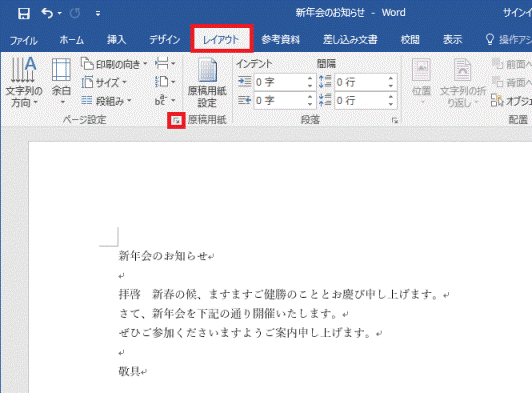
ワードで字数制限を設定するには、以下の手順を実行します。 手順1:ワードを開く ワードを起動し、文書を開くか、新しい文書を作成します。 手順2:ページ設定を開く 「ファイル」メニューから「ページ設定」を選択します。 手順3:字数制限を設定する 「ページ設定」ウィンドウで「レイアウト」タブを選択し、「行と文字」セクションで「文字数」を選択します。次に、制限する文字数を入力し、「OK」ボタンをクリックします。
ワードの字数制限の種類
ワードの字数制限には以下の種類があります。
- 固定文字数:固定の文字数を設定します。
- 範囲文字数:文字数の範囲を設定します。
- 無制限:文字数制限を設定しません。
ワードの字数制限の注意点
ワードの字数制限を設定する際には以下の点に注意してください。
- 文字数制限はセクション単位:文字数制限はセクション単位で設定されます。
- 文字数制限は超えることができない:文字数制限を超えることはできません。
- 文字数制限は文書の保護に影響する:文字数制限は文書の保護に影響する場合があります。
ワードの字数制限の応用
ワードの字数制限は以下の場面で応用できます。
- レポート作成:レポート作成において、字数制限を設定することで、必要な情報をコンパクトにまとめることができます。
- 論文作成:論文作成において、字数制限を設定することで、研究内容を明確かつ簡潔に表現することができます。
- 文章作成:文章作成において、字数制限を設定することで、必要な情報を効果的に伝えることができます。
Wordで文字数カウントで選択範囲を指定するには?
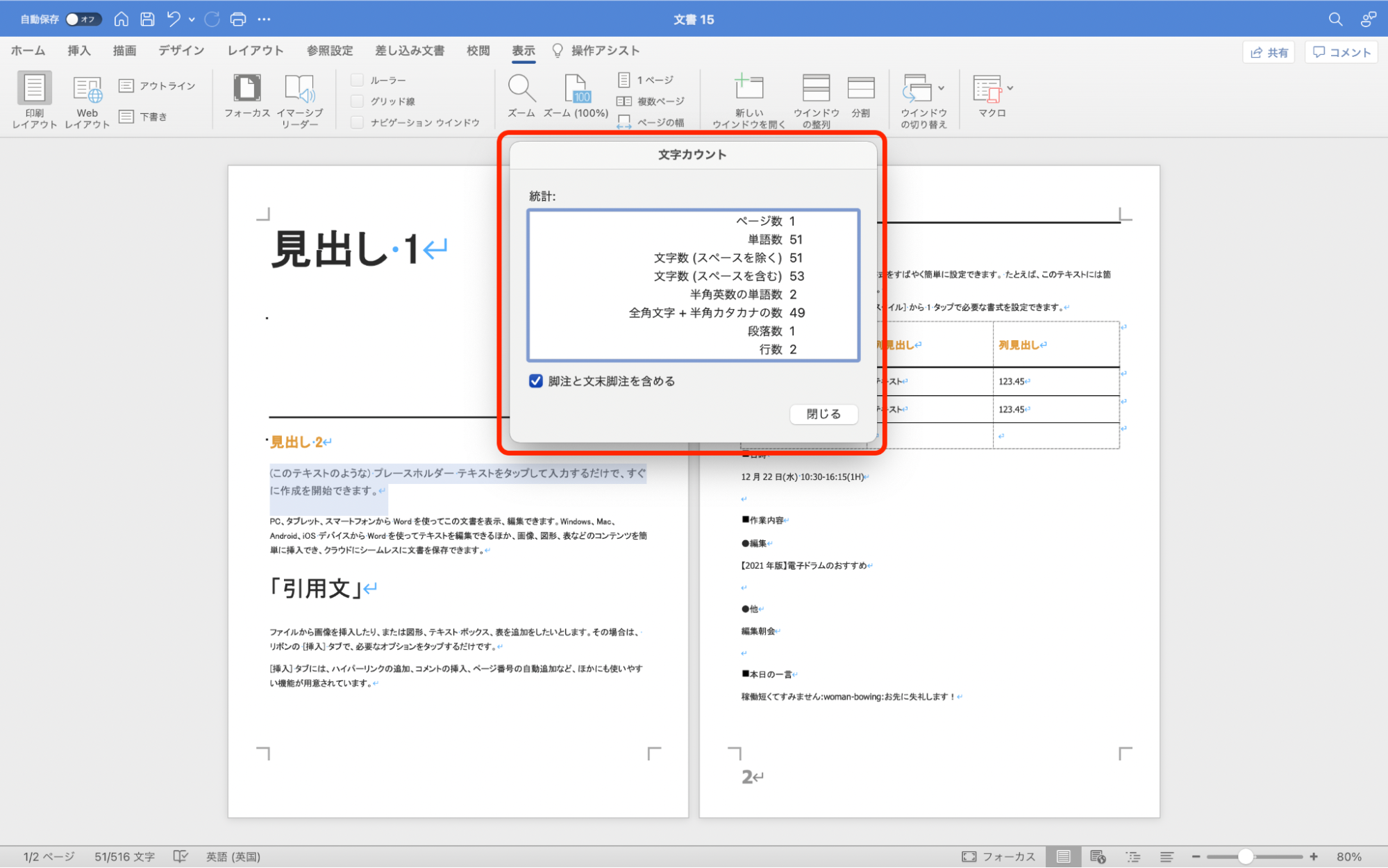
Wordで文字数カウントで選択範囲を指定するには、以下の方法があります。 まず、Wordのメニューから「ツール」を選択し、「文字数カウント」をクリックします。次に、文字数カウントのダイアログボックスが表示されます。このダイアログボックスで、選択範囲を指定するには、「選択範囲」のチェックボックスにチェックを入れます。
選択範囲を指定する方法
Wordで文字数カウントで選択範囲を指定する方法は複数あります。以下は、選択範囲を指定する方法の一覧です。
- メニューから「ツール」を選択し、「文字数カウント」をクリックします。
- キーボードショートカット「Ctrl+Shift+G」を使用します。
- 右クリックメニューから「文字数カウント」を選択します。
選択範囲を指定するオプション
Wordで文字数カウントで選択範囲を指定する場合、以下のオプションを使用できます。
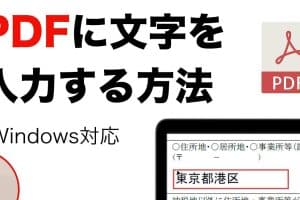
✍ PDF に Word で文字を入力する方法【初心者向けガイド】- 選択範囲:選択したテキストの文字数をカウントします。
- 段落:選択した段落の文字数をカウントします。
- 全文書:文書全体の文字数をカウントします。
文字数カウントの結果
Wordで文字数カウントで選択範囲を指定すると、以下の結果が表示されます。
- 文字数:選択範囲内の文字数が表示されます。
- 単語数:選択範囲内の単語数が表示されます。
- 文字数(スペースを含む):選択範囲内の文字数(スペースを含む)が表示されます。
😓 文字数制限オーバー!Wordで文字数を減らすテクニック
Wordで文章を書いていると、制限された文字数を超えてしまうことがよくあります。そのような場合には、文章を簡潔にし、無駄のない表現を心掛けることが重要です。ここでは、Wordで文字数を減らすためのテクニックをいくつか紹介します。
💡 不必要な副詞や形容詞を削除する
文章の中には、意味をなさない副詞や形容詞が多く含まれていることがあります。例えば、「非常に」という副詞や「とても」という形容詞は、多用すると文章が長くなります。これらを削除することで、文章を簡潔に保つことができます。
🔍 繰り返しの表現を避ける
同じ言葉や表現を繰り返し使うと、文章が長くなります。代わりの言葉や表現を見つけることで、文字数を減らすことができます。また、シノニムや言い換えを活用することも効果的です。
✂️ 文章を分割する
長い文章は読み手によりとっつきにくく、文字数も増えがちです。文章を分割し、短い文章にまとめることで、読みやすくなり、文字数も減らすことができます。
📝 略語や頭字語を活用する
略語や頭字語を適切に使うことで、文字数を大幅に減らすことができます。しかし、過剰な使用は読み手にとって分かりづらくなるため、バランスを保つことが重要です。
🔢 数字で表現する
数字で表現することができる情報は、できるだけ数字を使って表しましょう。例えば、「十個のりんご」ではなく「10個のりんご」とすることで、文字数を減らすことができます。
| テクニック | 効果 |
|---|---|
| 不必要な副詞や形容詞を削除する | 文章を簡潔に保つ |
| 繰り返しの表現を避ける | 文字数を減らす |
| 文章を分割する | 読みやすくなる |
| 略語や頭字語を活用する | 文字数を大幅に減らす |
| 数字で表現する | 文字数を減らす |
Wordの文字制限を解除するには?
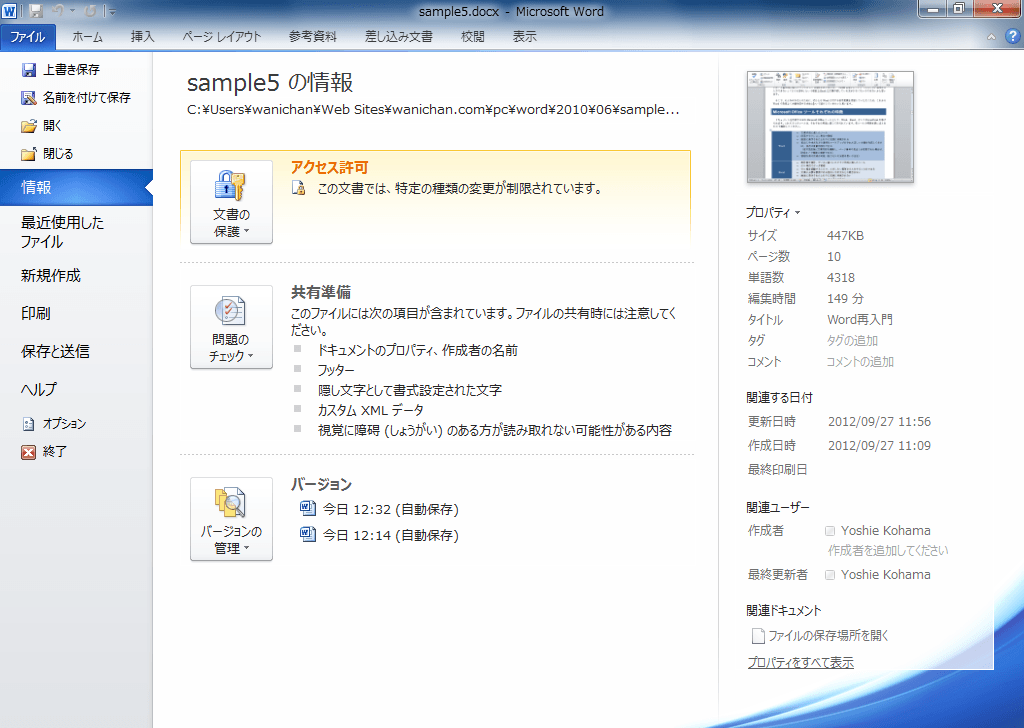
Wordの文字制限を解除する方法は以下の通りです。
方法1: 文書の種類を変更する
Wordでは、文書の種類によって文字制限が異なります。標準の「.docx」形式は、約100万文字まで入力できますが、その他の形式に変更することで制限を解除できます。
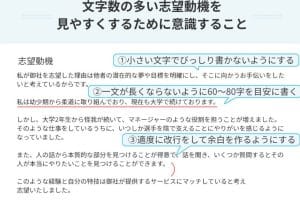
📝 志望理由書の文字数制限 – 効果的な書き方と例文- Wordを起動し、対象の文書を開く。
- 「ファイル」メニューを開き、「名前を変更して保存」を選択する。
- 「保存の種類」で、「プレーンテキスト」や「リッチテキストフォーマット」など、他の形式を選択する。
- 文書を保存し、再度開く。
方法2: 文書を複数に分割する
文字数が多くて一つの文書に収まらない場合、文書を複数に分割することで制限を回避できます。
- 対象の文書を開く。
- 適切な箇所で文書を分割し、分割した部分を別々の文書として保存する。
- 必要に応じて、分割した文書を個別に開いて編集を行う。
方法3: 文字制限を解除するマを使用する
Wordのマ機能を使って、文字制限を解除するマを作成できます。ただし、マの使用はセキュリティ上のリスクがあるため、自己責任で行ってください。
- Wordを起動し、「オプション」を開く。
- 「リボンをカスタマイズする」で、「デベロッパー」チェックボックスをオンにする。
- 「デベロッパー」タブで、「マのセキュリティ」を選択し、マの実行を許可する。
- 「マ」ボタンをクリックし、新しいマを作成する。
- 文字制限を解除するVBAコードを入力し、マを実行する。
ワードで文字数制限を設定するには?
ワードで文字数制限を設定するには、以下の手順に従ってください。
文字数制限の設定方法
ワードで文字数制限を設定するには、以下の手順を実行します。
- ワード文書を開き、文字数制限を設定したい場所にカーソルを置きます。
- ホームタブにある段落グループから文字数制限ボタンをクリックします。
- 文字数制限ダイアログボックスが表示されます。ここで、最小文字数と最大文字数を設定し、OKをクリックします。
文字数制限の確認方法
設定した文字数制限を確認する方法は以下の通りです。
- 文字数制限が設定されている文書を開きます。
- 表示タブにあるステータスバーをクリックします。
- ステータスバーに、現在の文字数と設定した文字数制限が表示されます。
文字数制限を超過した場合の対処法
文字数制限を超過した場合の対処法は以下の通りです。
- 文字数制限を超過している部分を削除または修正して、文字数を制限内に収めます。
- 文字数制限の設定を変更する場合、上記の手順に従って再設定します。
- もしくは、ホームタブにある段落グループから文字数制限ボタンをクリックし、制限を解除を選択します。
Wordで文字数を変更するには?
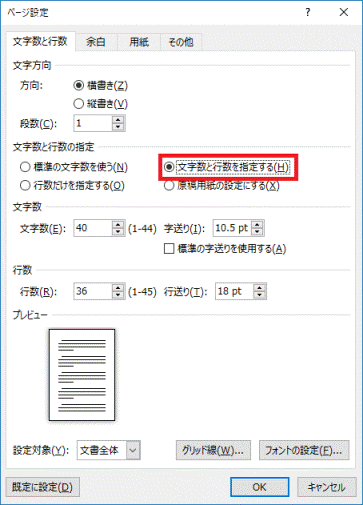
Wordで文字数を変更するには、以下の手順に従ってください。
文字数の変更方法
Wordで文字数を変更するには、まず文字サイズを変更する方法があります。以下の手順で操作してください。
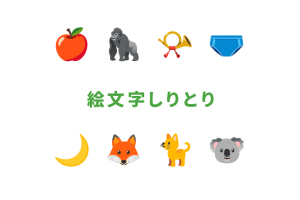
🎉 絵文字しりとりジェネレーター – 盛り上がるゲームに最適!- [ホーム]タブにある[フォント]グループから、[文字サイズ]を選択します。
- ドロップダウンリストから、希望の文字サイズを選択します。
- 選択した文字サイズが適用され、文字数が変更されます。
文字数の変更に伴うレイアウト調整
文字数を変更すると、文章のレイアウトが変わることがあります。以下の点に注意して調整してください。
- 行の長さが変わる場合は、段落の設定で行間や文字間を調整します。
- ページの最終行が1行だけになる場合は、改ページを使って調整します。
- 表や図がずれる場合は、位置調整で適切な場所に移動させます。
文字数変更後の確認ポイント
文字数を変更した後は、以下の点を確認して、問題がないかチェックしてください。
- 文章が読みやすく、見やすい状態になっているか確認します。
- 改行やハイフネーションが適切になされているかチェックします。
- 文字数変更によって意味が変わらないよう、文章の内容を再確認します。
ワードで文字数カウントの設定はどうすればいいですか?
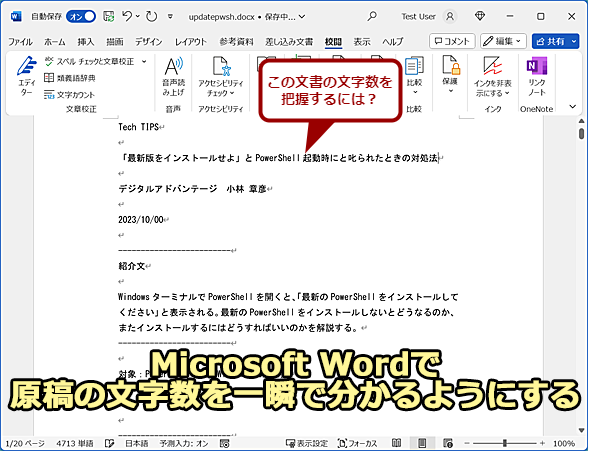
ワードで文字数カウントを設定するには、以下の手順に従ってください。
- ワードを開く: まず、ワード文書を開きます。
- 文字数カウントの表示: メニューバーにある「レビュー」タブをクリックし、「文字数」ボタンをクリックします。これにより、文書の文字数や単語数、文字数(スペースを含む)などが表示されます。
- 設定の変更: 文字数カウントの詳細設定を変更したい場合は、「ファイル」タブをクリックし、「オプション」を選択します。次に、「詳細設定」をクリックし、「表示」セクションまでスールします。ここで、「文字数カウントに含めるもの」を選択できます。
文字数カウントの利点
文字数カウント機能は、以下の点で非常に便利です。
- 文章の長さを把握: 文字数カウントを使って、文章が指定された長さに収まるように調整できます。
- 目標達成を確認: 執筆の目標が設定されている場合、文字数カウントで目標達成の度合いを確認できます。
- 編集の助け: 不必要な文字や表現を削除し、文章を簡潔に保つのに役立ちます。
文字数カウントを最大限に活用する方法
文字数カウント機能を効果的に活用するために、以下のポイントを考慮してください。
- 目標設定: 事前に目標文字数を設定して、執筆の目標を明確にします。
- 定期的なチェック: 執筆中に定期的に文字数カウントをチェックし、目標との差を確認します。
- 編集を意識: 不必要な文字や表現を削除し、文章を簡潔に保つように努めます。
文字数カウントの注意点
文字数カウント機能を使う際には、以下の点に注意してください。
- スペースの扱い: ワードの文字数カウントでは、スペースも文字としてカウントされます。スペースの有無で文字数が変わることがあります。
- 改行の扱い: 改行も文字としてカウントされることがあります。文章の構成によっては、改行が文字数に影響を与えることがあります。
- 数式や図の扱い: 数式や図などのオブジェクトは、文字数カウントに含まれない場合があります。文章の内容によっては、これらの要素も考慮する必要があります。
よくある質問
😓 文字数制限オーバー!Wordで文字数を減らすテクニックは何がありますか?
Wordで文字数を減らすためのテクニックには、以下のようなものがあります。要点を絞り込むことで、無駄な情報を省き、文章を簡潔に保つことができます。また、繰り返しや類似した表現を避けることで、文章の重複を減らし、文字数を削減できます。さらに、能動態を使うことで、受動態よりも短く簡潔な表現が可能になります。また、代名詞や略語を効果的に使うことで、同じ言葉の繰り返しを避け、文字数を減らすことができます。
Wordで文章を短くするための具体的な方法を教えてください。
Wordで文章を短くするためには、まず不要な形容詞や副詞を削除することが効果的です。また、長い言葉や句を短いものに置き換えることで、文章を簡潔に保つことができます。さらに、主語と述語を明確にすることで、文章の意図を簡潔に伝えることができます。また、文の構造をシンプルにすることで、無駄な飾り付けを避け、文字数を減らすことができます。
Wordでの文字数削減にあたり、どのような点に注意すべきですか?
Wordでの文字数削減にあたり、文章の意図やメッセージが失われないように注意することが重要です。文字数を減らすことだけに集中しすぎると、伝えたい内容が不明瞭になったり、重要な情報が欠如したりすることがあります。また、読み手が理解しやすい表現を心掛けることが大切です。無理に文字数を減らして、複雑で理解し難い表現にならないように注意しましょう。
🎮 ポケモンの単語クイズ!英語でポケモンの名前を覚えようWordで文字数を減らす際に役立つ機能はありますか?
Wordでは、文字数を減らす際に役立つ機能が幾つかあります。シノニム機能を使って、類義語に置き換えることで、表現を簡潔にすることができます。また、校閲機能を使って、文章の問題点や改善すべき点をチェックすることができます。また、文字数カウント機能を使って、リアルタイムで文字数を確認しながら編集を行うことができます。これらの機能を活用することで、効率的に文字数を減らすことが可能です。