📄 Wordで400字詰めの原稿用紙を作成!作文やレポートに

Wordで400字詰めの原稿用紙を作成する方法を解説します。この機能は、作文やレポートを作成する際に非常に便利です。原稿用紙の設定方法から、実際にどうやって使うのかまで、わかりやすく説明していきます。また、400字詰めの原稿用紙を使うことの利点や、注意点も紹介しますので、是非最後までお読みください。
Wordで400字詰めの原稿用紙を作成する方法
Wordで400字詰めの原稿用紙を作成する方法を詳しく説明します。400字詰めの原稿用紙は、作文やレポート、申請書など、様々な場面で使用されます。Microsoft Wordを使って簡単に作成することができます。
ページ設定の変更
まず、ページ設定から原稿用紙の寸法を変更します。「レイアウト」タブの「ページ設定」から「紙サイズ」を選択し、「原稿用紙」を選びます。そして、「400字詰め」を選択します。これにより、400字詰めの原稿用紙の基本的な寸法が設定されます。
文字数・行数の設定
次に、1ページあたりの文字数と行数を設定します。これは、「段落」の設定から行います。「ホーム」タブの「段落」を開き、「文字数・行数」タブを選択します。ここで、「全角文字数」を20に、「行数」を20に設定します。これにより、1ページに400文字が収まるようになります。
字下げの設定
字下げは、日本語の原稿では重要な要素です。「段落」設定の「インデント」タブから、「最初の行」を1文字分に設定します。これにより、各段落の最初の行が1文字分字下げされるようになります。
罫線の表示
罫線は、文字数や行数を把握するのに役立ちます。罫線を表示するには、「表示」タブの「罫線」にチェックを入れます。これにより、原稿用紙に罫線が表示され、字数や行数が一目でわかるようになります。
プリント設定
最後に、プリント設定を行います。「ファイル」タブから「印刷」を選択し、「ページ範囲」や「コピー数」を設定します。また、「プリンタープロパティ」から、用紙サイズや印刷品質も設定できます。これで、400字詰めの原稿用紙が完成です。
📄 WordでA4用紙を4分割する方法!チラシやパンフレット作成に| 項目 | 設定値 |
|---|---|
| 紙サイズ | 原稿用紙 (400字詰め) |
| 全角文字数 | 20 |
| 行数 | 20 |
| 最初の行の字下げ | 1文字分 |
Wordで400字詰め原稿用紙に換算するには?
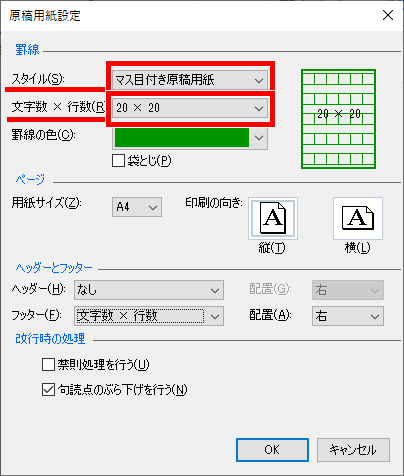
Wordで400字詰め原稿用紙に換算する方法は以下の通りです。
換算の基準
400字詰め原稿用紙とは、1行に400字が入るように設定された原稿用紙のことで、Wordでの表記換算を行う際には、文字数と行数が重要な要素となります。原稿用紙1枚は、20行と設定されています。
換算手順
Wordで400字詰め原稿用紙に換算する手順は以下の通りです。
- まず、Wordで文章を入力します。
- 文章入力後、文字数を確認します。Wordの[校正]タブにある[文字数]をクリックすると、文字数が表示されます。
- 確認した文字数を400で割り、行数を算出します。
- 算出した行数を20で割り、原稿用紙の枚数に換算します。
換算の注意点
換算を行う際には、以下の点に注意してください。
- Wordの文字数には、スペースや改行も含まれます。原稿用紙換算では、これらは1文字としてカウントされます。
- 400字詰め原稿用紙は、漢字やひらがな、カタカナの区別なく、すべて同じ文字数としてカウントします。
- 文章中に図や表が含まれている場合は、実際の原稿用紙ではこれらもスペースを占有するため、換算結果とは若干異なる場合があります。
Wordで1ページに400字の文章を作るには?
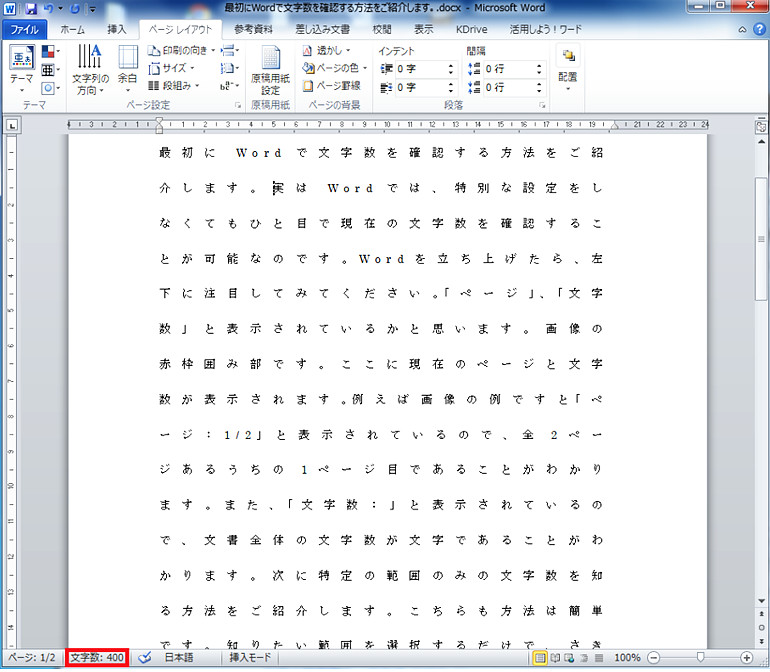
Wordで1ページに400字の文章を作るには、以下の手順を参考にしてください。
ページ設定の変更
まず、ページのマージンや文字サイズ、行間隔を調整して、1ページに400字程度の文章が収まるように設定します。
🎨 Word Art Onlineで中抜き文字を作成!デザイン性の高い文字を作る- ページマージン:狭く設定すれば、1ページに収まる文字数が増えます。
- 文字サイズ:小さい文字サイズを選ぶことで、より多くの文字が入るようになります。
- 行間隔:行間隔を狭くすることで、1ページに入る文字数を増やすことができます。
文章の編集
文章をできるだけ簡潔に保ち、無駄な表現を削除することで、1ページに400字収まるよう調整します。
- 不要な副詞や形容詞:文章の意図を伝える上で必要な言葉だけを残す。
- 繰り返しや類義語:同じ意味の言葉が繰り返されていないかチェックする。
- 長すぎる文:短く簡潔な文に分割することで、無駄な言葉を減らす。
フォントの選択
文章量に影響を与えるため、適切なフォントを選ぶことも重要です。
- 固定幅フォント:文字幅が固定されているため、字数がわかりやすくなります。
- プロポーショナルフォント:文字幅が可変のため、より多くの文字を収めることができます。
- フォントサイズ:大きすぎないフォントサイズを選ぶことで、1ページに収まる文字数を増やすことができます。
Microsoft Wordで原稿用紙を作るには?
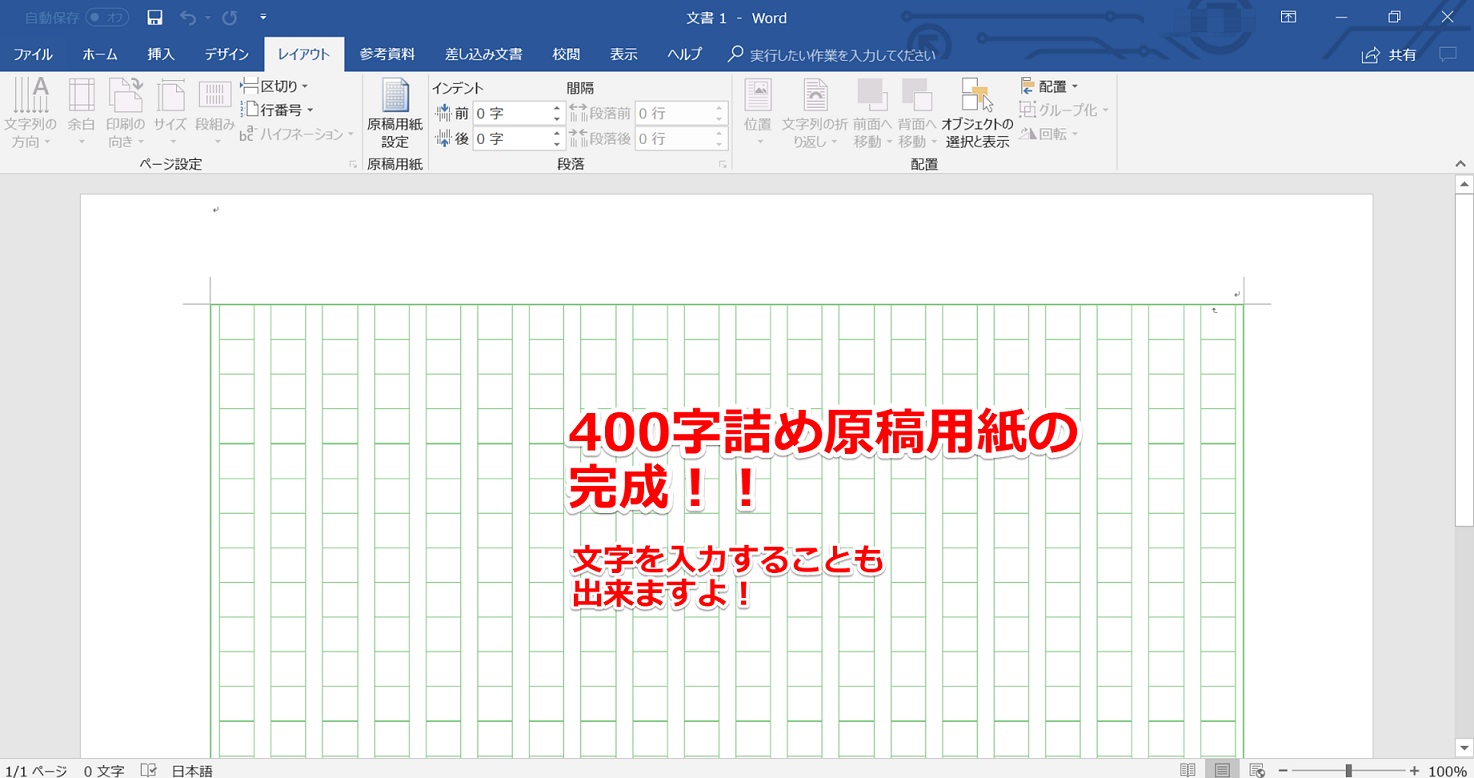
Microsoft Wordで原稿用紙を作るには、以下の手順に従ってください。
- Microsoft Wordを開き、新しいドキュメントを作成します。
- ページレイアウトタブを開き、サイズを選択して、日本の原稿用紙サイズ(A4など)に変更します。
- 余白を設定し、上、下、左、右の余白を適切に調整します。
- 段落の設定で、行間や字間、文字サイズなどを調整して、原稿用紙の形式に合うようにします。
- 必要に応じてヘッダーやフッターを追加し、ページ番号やタイトルを挿入します。
原稿用紙のフォント設定
原稿用紙のフォント設定は、読みやすさや統一感を保つために重要です。以下のポイントを考慮してください。
- 字体:一般的なビジネス文書では、MS 明朝やMS ゴシックなどの標準的なフォントが使われます。
- 文字サイズ:本文は10.5ptや11ptが一般的です。見出しは、本文よりも大きく設定しましょう。
- 文字色:基本的には黒が使われますが、強調する部分には赤や青などの色を用いることもあります。
原稿用紙の構成要素
原稿用紙には、以下のような構成要素があります。これらを適切に配置することで、見やすい原稿用紙になるようにしましょう。
- 題名:原稿の題名を明確に書きます。中心になる言葉を大きく表示することで、読者の興味を引くことができます。
- 本文:原稿の主要な内容を書きます。段落や箇条書きを効果的に使い、読みやすく整理しましょう。
- 図表:データや概念を視覚化するために、図や表を挿入します。これにより、複雑な情報をわかりやすく伝えることができます。
原稿用紙の校正と修正
原稿用紙を作成した後は、校正と修正を行い、完成度を高めましょう。以下の点に注意してください。
- スペルミスや脱字:文章を何度も読み返し、スペルミスや脱字がないか確認します。
- 表現の整理:意味が通じやすい表現に修正し、無駄な言葉を削除します。
- フォーマットの統一:フォントや文字サイズ、行間などが統一されているか確認し、必要に応じて調整します。
作文用紙の400字詰めは何行ですか?
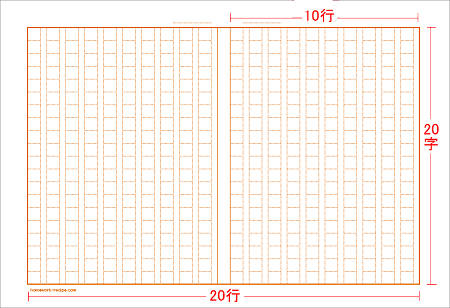
作文用紙の400字詰めは、一般的に1行に400字が入るようになっています。これは、漢字、ひらがな、カタカナを含む日本語の文字が、縦書きで書かれる場合に適用されます。
400字詰めの作文用紙の特徴
400字詰めの作文用紙は、一般的に学業やビジネスの場面で使用されることが多いです。特徴として、以下のような点が挙げられます。
- 縦書きが基本:日本語は伝統的に縦書きで書かれることが多く、400字詰めの作文用紙も縦書きを前提にしています。
- 字数制限が明確:1行に400字という制限があるため、文章を書く際には効果的な言葉選びや表現が求められます。
- 視認性が高い:縦書きと400字詰めの組み合わせにより、文章の読みやすさが向上します。
400字詰めの作文用紙の使い道
400字詰めの作文用紙は、さまざまな場面で利用されることがあります。主な使い道は以下の通りです。
- 学業:小学校から高校までの国語の授業で、作文や書き取りの練習に使用されることが多いです。
- ビジネス:ビジネス文書や報告書など、正式な文章を書く際に400字詰めの作文用紙が使用されることがあります。
- 文学:小説や詩など、文学作品を書く際にも400字詰めの作文用紙が使われることがあります。
400字詰めの作文用紙の書き方
400字詰めの作文用紙を使って文章を書く際には、以下の点に注意してください。
- 行数を確認:400字詰めの作文用紙は1行に400字が入るため、書く文字数に応じて行数を調整する必要があります。
- 字間を調整:文字と文字の間隔を適切に調整することで、文章の読みやすさが向上します。
- 字体にこだわる:美しい字を書くために、筆圧や筆つま先の角度を意識しましょう。
よくある質問
400字詰めの原稿用紙とは何ですか?
400字詰めの原稿用紙とは、1ページに400文字が収まるように設定された文書のことで、主に作文やレポート、申請書などで使用されます。この形式の原稿用紙を使用することで、文字数やページ数を把握しやすくなります。Microsoft Wordでは、ページ設定を調整することで、簡単に400字詰めの原稿用紙を作成することができます。
Wordで400字詰めの原稿用紙を作成する方法を教えてください。
Wordで400字詰めの原稿用紙を作成するには、まず新しい文書を開いてください。次に、レイアウトタブのページ設定をクリックし、紙サイズを「A4」に設定します。余白は上下左右ともに「20mm」に設定してください。その後、文字spacingと行送りを調整し、1ページに400文字が収まるように設定します。
400字詰めの原稿用紙で字間と行間を調整する方法は何ですか?
字間と行間を調整するには、文字spacingと行間の設定を変更します。Wordでは、ホームタブのフォントメニューを開き、詳細設定から字間と行間を調整できます。一般的に、字間は100%〜110%、行間は1.5〜2行に設定すると、読みやすい原稿用紙になります。
400字詰めの原稿用紙でページ番号を設定する方法は?
ページ番号を設定するには、挿入タブのページ番号をクリックします。ページ番号の位置や形式を選択し、適用します。400字詰めの原稿用紙では、ページ番号は通常、下部中央または上部右に設定されます。これにより、ページ番号が本文に邪魔にならないように配置できます。
🖼️ Wordのアイコンを変更!オリジナルのデザインに