🌐 PDF を翻訳して Word に出力!多言語対応のおすすめツール

PDFファイルを翻訳し、Wordドキュメントに出力できる多言語対応のツールを探している方々に朗報です。この記事では、最新のテクノロジーを活用し、手間なくPDFをさまざまな言語に翻訳できる優れたツールをご紹介します。これらのツールは、ビジネス、学術研究、そして個人的な使用目的で、多くの方に愛用されています。PDFの翻訳作業を効率化し、品質の高いWord文書を作成するために、どのツールが最適なのか、ぜひ 체크してみてください。
🌐 PDF を翻訳して Word に出力!多言語対応のおすすめツール
PDF を翻訳して Word に出力するニーズは、ビジネスシーンや学術研究など、多くの分野で求められています。特に、多言語対応ができるツールは、グローバル化が進む中で非常に重宝されています。本記事では、そんな多言語対応の PDF 翻訳・ Word 出力ツールを徹底解説します。
🔍 多言語対応の PDF 翻訳・Word 出力ツールの選び方
多言語対応の PDF 翻訳・Word 出力ツールを選ぶ際には、以下のポイントをチェックしましょう。 1. 対応言語の多さ:自分の使う言語が対応しているか確認しましょう。 2. 翻訳精度:可能であればデモやレビューを参考に、翻訳精度をチェックしましょう。 3. 使いやすさ:インターフェースが使いやすく、操作が簡単であることも大切です。 4. 価格:無料・有料にかかわらず、コストパフォーマンスを考慮しましょう。 これらのポイントを元に、自分に最適なツールを見つけましょう。
🌟 おすすめ多言語対応 PDF 翻訳・Word 出力ツール3選
ここでは、特に人気の高い多言語対応 PDF 翻訳・Word 出力ツールを3つ紹介します。 1. ABBYY FineReader:高い精度の OCR 処理と多言語対応で知られるツールです。 2. Adobe Acrobat:PDF のデファクトスタンダードともいえる Adobe 製のツールです。 3. Google ドキュメント:無料で使えて、簡単な翻訳・出力が可能なオンラインツールです。 これらのツールは、それぞれ一長一短がありますので、用途に応じて使い分けましょう。
👩💻 使ってみた!各ツールのレビュー
実際に各ツールを使用し、感想をレビューしていきます。 1. ABBYY FineReader:OCR の精度が非常に高く、多言語対応もバツグンでした。ただし、少し価格が高めです。 2. Adobe Acrobat:操作性が良く、ビジネスシーンでも問題なく使用できます。翻訳精度も高いですが、コストが若干気になります。 3. Google ドキュメント:無料で使えて便利ではありますが、翻訳精度や対応言語の少なさは玉に瑕です。 用途に応じて、最適なツールを選んでみてください。
📚 多言語対応ツールを使ってみるべき理由
多言語対応の PDF 翻訳・Word 出力ツールを使ってみるべき理由は以下の通りです。 1. 言語の壁を越える:自分が使う言語以外のドキュメントも利用可能になります。 2. 業務効率の向上:翻訳・出力作業を効率化できます。 3. グローバル対応:海外のビジネスパートナーとのコミュニケーションがスムーズになります。 これらのメリットを享受するためにも、ぜひ多言語対応ツールの利用を検討してみてください。
🔚 まとめ:多言語対応ツールでグローバル化に対応しよう
今回は、多言語対応の PDF 翻訳・Word 出力ツールについて詳しく紹介しました。これからもグローバル化が進むことが期待される中、そうしたツールを上手に活用して、言語の壁を越えたコミュニケーションを図りましょう。
PDFをWordで翻訳するには?
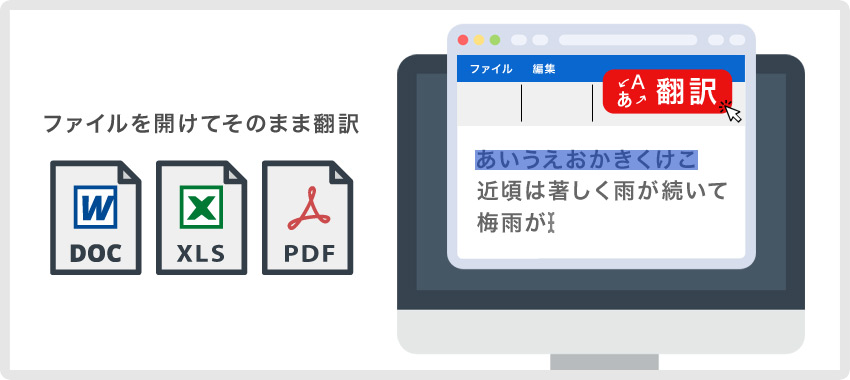
PDFをWordで翻訳するには、以下の手順を実行します。
WordにPDFをインポートする
Wordを開き、「ファイル」メニューから「開く」を選択します。ファイルタイプを「PDF」に変更し、翻訳したいPDFファイルを選択して開きます。WordはPDFの内容を文書に変換します。
翻訳するテキストを選択する
翻訳したいテキストを選択します。全文を翻訳する場合は、Ctrl+Aを押してすべてのテキストを選択できます。
翻訳機能を使用する
Wordの「レビュー」タブにある「翻訳」ボタンをクリックします。「翻訳」パネルが開きます。ここで、翻訳元と翻訳先の言語を選択し、「翻訳」をクリックします。翻訳結果が表示されるので、必要に応じて編集し、Word文書として保存します。
- WordにPDFをインポートする
- 翻訳するテキストを選択する
- 翻訳機能を使用する
PDFをまるごと翻訳するにはどうすればいいですか?
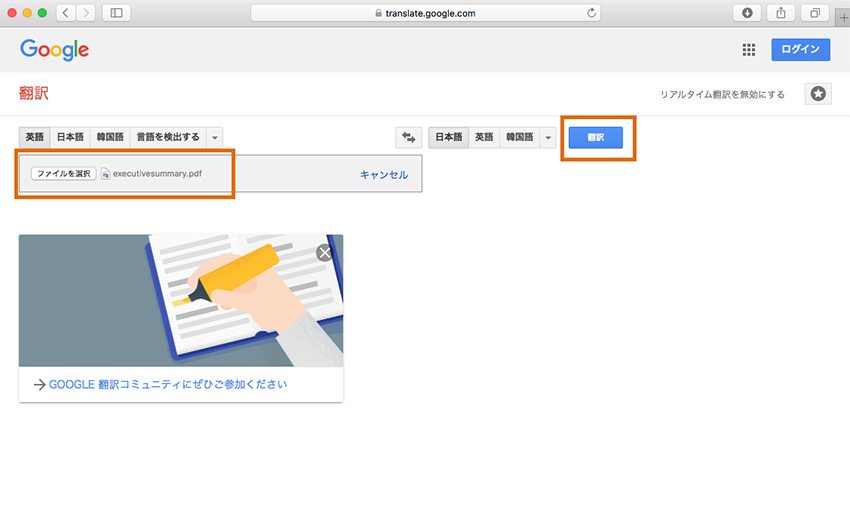
PDFをまるごと翻訳するためには、いくつかの方法があります。
オンライン翻訳サービスを利用する
PDFの内容をまるごと翻訳するには、オンライン翻訳サービスが便利です。以下の手順で翻訳を行ってください。
- 信頼できるオンライン翻訳サービスを選ぶ(例:Google 翻訳、DeepL Translateなど)。
- PDFファイルをアップロードする。サービスの指示に従ってファイルを選択し、必要に応じて言語を指定してください。
- 翻訳結果を確認し、必要に応じて修正を加える。翻訳後、内容をチェックし、不自然な表現や誤訳を修正してください。
専用の翻訳ソフトウェアを使用する
専用の翻訳ソフトウェアを使用すると、オフラインでPDFを翻訳できます。以下の手順で翻訳を行ってください。
🤔 RTF と Word の違いとは?ファイル形式の特徴を比較- 適切な翻訳ソフトウェアを選ぶ(例:ABBYY FineReader、Adobe Acrobatなど)。
- ソフトウェアにPDFファイルをインポートし、言語を指定する。
- 翻訳された文書を確認し、必要に応じて編集を行う。翻訳結果をチェックし、不自然な表現や誤訳を修正してください。
プロの翻訳者に依頼する
最も正確な翻訳結果を得るには、プロの翻訳者に依頼することが最善です。以下の手順で依頼を行ってください。
- 信頼できる翻訳者や翻訳会社を選ぶ。評判や料金を比較し、適切な翻訳者や会社を選んでください。
- PDFファイルと翻訳の要件を提供する。翻訳者にPDFファイルを送り、必要な言語や期限を明確に伝えてください。
- 翻訳結果を確認し、納得がいくまでやり取りを行う。翻訳者から結果を受け取ったら、内容をチェックし、問題があれば修正を依頼してください。
英語のPDFを翻訳するのにおすすめのツールは?
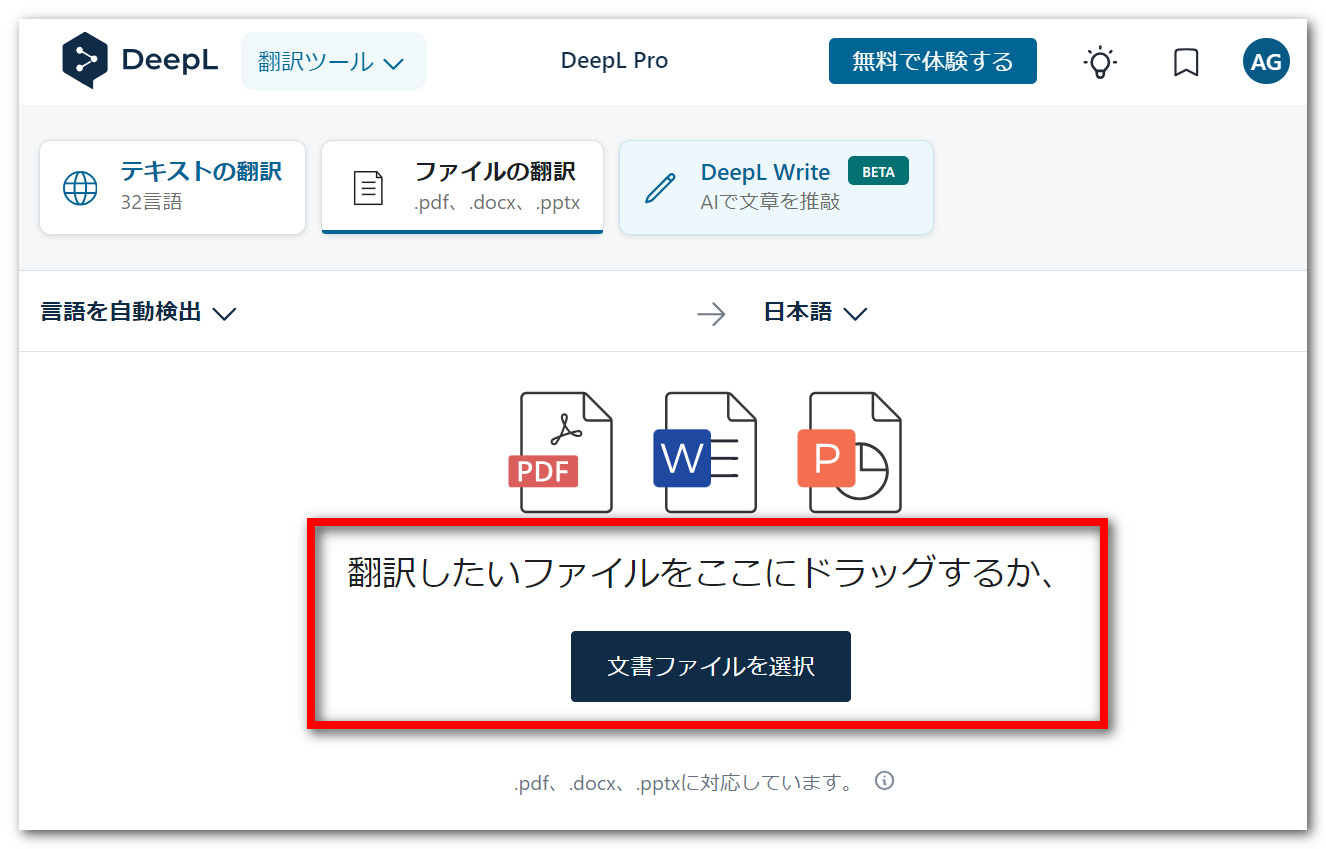
英語のPDFを翻訳するのにおすすめのツールは、Google翻訳やDeepL翻訳、ABBYY FineReaderなどです。これらのツールは、精度が高く、使いやすいため、多くの人に利用されています。
Google翻訳の特徴
Google翻訳は、無料で利用できるオンライン翻訳サービスです。高速で、100を超える言語に対応しています。PDFの翻訳も可能で、手軽に使えることから人気があります。
- 無料で利用できる
- 100を超える言語に対応
- 手軽に使える
DeepL翻訳の特徴
DeepL翻訳は、AIを活用した高精度な翻訳サービスです。有料版もありますが、無料版でも十分な機能が提供されています。特に欧米の言語への翻訳に強みを持っています。
- AIを活用した高精度な翻訳
- 無料版でも十分な機能が提供されている
- 欧米の言語への翻訳に強みを持つ
ABBYY FineReaderの特徴
ABBYY FineReaderは、OCR(光学式文字認識)技術を利用したデスクトップアプリケーションです。PDFや画像からテキストを抽出して翻訳することができます。有料ですが、その精度と機能の豊富さからビジネスシーンで多く利用されています。
- OCR技術を利用したデスクトップアプリケーション
- PDFや画像からテキストを抽出して翻訳が可能
- 有料ですが、精度と機能の豊富さが魅力
PDF資料を翻訳したいのですが、どうすればいいですか?
PDF資料を翻訳する方法は複数ありますが、一般的な方法は以下の通りです。
🖼️ Word 文書を画像として保存する方法【簡単3ステップ】オンライン翻訳サービスを利用する
オンライン翻訳サービスは、PDFファイルをアップロードして翻訳することができる便利な方法です。代表的なサービスには、Google翻訳、DeepL、Yandex.Translateなどがあります。
- まず、翻訳したいPDFファイルを用意します。
- オンライン翻訳サービスのウェブサイトにアクセスし、ファイルをアップロードします。
- 翻訳言語を選択し、翻訳を実行します。
PDF変換ソフトを利用する
PDF変換ソフトを利用して、PDFファイルをテキストファイルに変換し、翻訳ソフトで翻訳する方法もあります。代表的なPDF変換ソフトには、Adobe Acrobat、ABBYY FineReaderなどがあります。
- PDF変換ソフトを使用して、PDFファイルをテキストファイルに変換します。
- 翻訳ソフトに変換したテキストファイルを読み込ませ、翻訳を実行します。
- 翻訳結果を確認し、必要に応じて編集を行います。
プロの翻訳者に依頼する
正確な翻訳が必要な場合や、専門的な知識が必要な翻訳の場合は、プロの翻訳者に依頼することが望ましいです。プロの翻訳者は、正確性や文脈を考慮した翻訳が可能です。
- 翻訳者を探すために、翻訳会社やフリーランスの翻訳者のウェブサイトを検索します。
- 見積もりを取得し、依頼内容を詳しく説明します。
- 翻訳者が提出する翻訳結果を確認し、納得のいく結果が得られるまで修正を依頼します。
よくある質問
Q1: PDF を翻訳して Word に出力するためには、どのようなツールが適していますか?
A1: PDF を翻訳して Word に出力するのに適したツールは、ABBYY FineReader や Adobe Acrobat などがあります。これらのツールは、PDF ファイルを編集し、テキストを抽出して翻訳できる機能があります。また、Google ドキュメントを使用して、PDF ファイルをアップロードし、Google 翻訳を利用して翻訳することも可能です。
Q2: PDF の翻訳精度を高める工夫はありますか?
A2: PDF の翻訳精度を高めるためには、翻訳前にテキストの校正を行い、誤字や脱字がないか確認することが重要です。また、専門用語や固有名詞については、用語集を作成し、翻訳ツールに読み込ませることで、より正確な翻訳結果を得られるでしょう。
Q3: 翻訳後の Word 文書でフォーマットが崩れる問題はどのように解決できますか?
A3: 翻訳後の Word 文書でフォーマットが崩れる問題を解決するには、翻訳前にテキストのスタイルを整えることが効果的です。また、翻訳後に Word のスタイルとフォーマットを調整することで、元のフォーマットに近づけることが可能です。
Q4: 無料で使える PDF 翻訳ツールはありますか?
A4: 無料で使える PDF 翻訳ツールには、Google ドキュメントや Google 翻訳が挙げられます。Google ドキュメントでは、PDF ファイルをアップロードし、Google 翻訳を利用して翻訳することができます。ただし、無料のツールでは、翻訳精度やフォーマット維持の面で、有料の専用ツールに比べて劣る場合がありますので、ご注意ください。