📄 PDF の表を Word にコピー!そのまま編集できる裏技

PDFの表をWordにコピーする方法を探している方にお届けするこの記事では、一見複雑に見える作業を簡単に実行できる裏技を紹介します。PDFからWordへ表をそのままコピーし、編集できる方法を学べば、時間と労力の節約が期待できます。この記事では、詳細な手順を分かりやすく説明し、さらに便利なヒントやコツも伝えますので、是非最後までお読みくださいますようお願いいたします。
PDFの表をWordにコピーする方法とその編集テクニック
PDFの表をWordにコピーする方法には、様々なアプローチがあります。ただし、単純にコピー&ペーストするだけでは、表の形式が崩れることが多いです。そこで、以下に、表をそのまま編集できるようにコピーするための裏技を紹介します。
PDFから表をコピーするための準備
PDFから表をコピーする前に、以下の準備を行っておくとスムーズに作業が進みます。
- Adobe Acrobat ReaderやGoogle Chromeなどの、PDF閲覧が可能なソフトウェアをインストールする。
- PDFファイルを開き、コピーしたい表が含まれたページに移動する。
- 編集用のWord文書を開いておく。
表をコピー&ペーストする際のポイント
表をコピー&ペーストする際は、以下のポイントに注意しましょう。
- 表のセルをできるだけ正確に選択する。
- ペーストの際に「元の書式を保持する」オプションを選択する。
- ペースト後に表の書式が崩れていた場合、Wordの表フォーマット機能で調整する。
PDFの表をWordで編集するためのテクニック
PDFからコピーした表をWordで編集する際は、以下のテクニックが役立ちます。
- 行や列を追加・削除するには、右クリックメニューを活用する。
- セルの結合や分割は、「レイアウト」タブの「セルを結合」や「セルを分割」機能を使う。
- 表のスタイルを一括で変更するには、「デザイン」タブの「表のスタイル」ギャラリーを利用する。
表のデータをExcelで編集する方法
PDFの表をExcelで編集する方法も考えてみましょう。Excelのほうが、データの計算や整理が得意なので、より高度な編集が可能です。
- PDFの表をExcelにコピー&ペーストする。
- 必要に応じて、データの整理や計算を行う。
- 編集が終わったら、表をWordにコピー&ペーストして、レポートや提案書に貼り付ける。
PDF変換ソフトを使って表をWordに取り込む方法
表が複雑で、コピー&ペーストではうまくいかない場合は、PDF変換ソフトを使う方法もあります。有料ソフトもありますが、一定の精度で変換できる無料のものもあります。
🤔 RTF と Word の違いとは?ファイル形式の特徴を比較- PDF変換ソフトをダウンロード・インストールする。
- PDFファイルを開き、表が含まれたページを選択する。
- Word形式に変換して保存する。
- 変換されたWordファイルを開き、表を編集する。
| 方法 | 利点 | 欠点 |
|---|---|---|
| コピー&ペースト | 手軽に取り込める | 書式が崩れることがある |
| Excel経由で編集 | データの整理がしやすい | 手間がかかる |
| PDF変換ソフトを使う | 複雑な表も変換可能 | ソフトの有料無料 |
PDFの表をWordにコピーするにはどうすればいいですか?
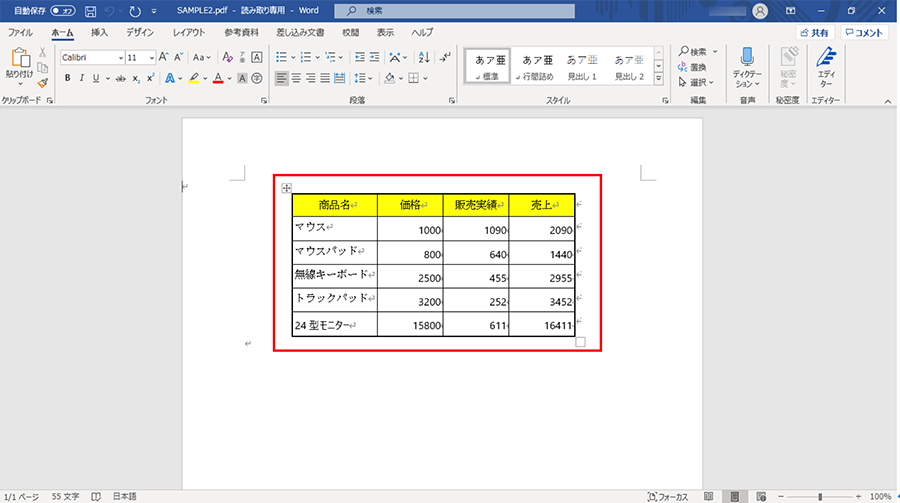
PDFの表をWordにコピーする方法は以下の通りです。
まず、PDFファイルを開き、コピーしたい表を選択します。次に、選択した表をコピーします。この際、正確に表全体が選択されているかを確認してください。
そして、Word文書を開き、適切な位置にカーソルを置き、貼り付けを行います。これで、PDFの表がWordにコピーされます。ただし、書式が若干上手くいかない場合があります。その場合は、Word側で表の書式を手動で調整する必要があります。
PDFの表をWordにコピーするための準備
- PDFファイルを開く
- コピーしたい表を選択する
- 表が正確に選択されているか確認する
Wordに表を貼り付ける方法
- Word文書を開く
- 適切な位置にカーソルを置く
- コピーした表を貼り付ける
Wordで表の書式を調整する方法
- 表を選択する
- 書式を調整する
- 必要に応じてセルを追加・削除する
PDFデータをワードで編集するにはどうすればいいですか?
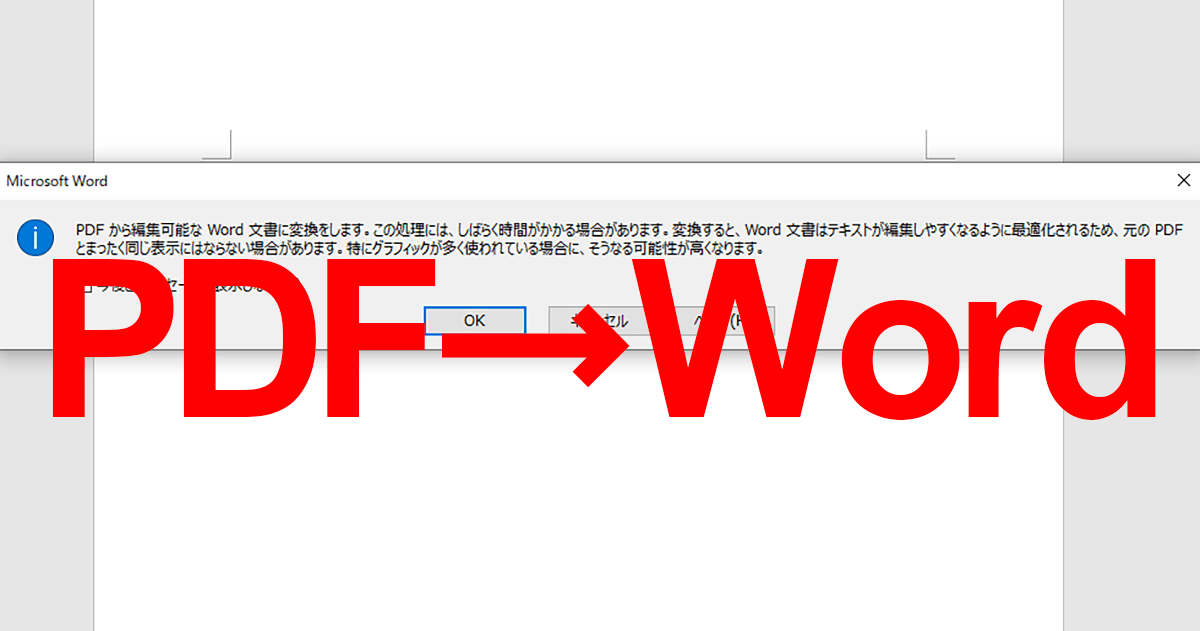
PDFデータをワードで編集するには、以下の手順に従ってください。
PDFをWordに変換する
最初に、PDFファイルをWord文書に変換する必要があります。以下の方法があります。
- Adobe Acrobatを使用する
- オンラインのPDF変換サービスを利用する
- PDFをWordに変換できる専用のソフトウェアを使用する
WordでPDFを編集する
PDFをWord文書に変換した後、以下の手順で編集を行います。
🖼️ Word 文書を画像として保存する方法【簡単3ステップ】- 変換したWord文書を開く
- 必要な部分を選択し、編集する
- 変更を保存する
編集したWord文書をPDFに戻す
編集が完了したら、Word文書を再びPDFに変換します。以下の方法で行えます。
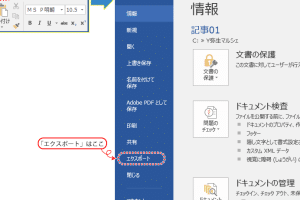
- Wordの「ファイル」メニューから「名前を付けて保存」を選択する
- ファイルの種類を「PDF」に変更する
- 保存先を選択し、保存する
PDFファイルをワードで編集できないのはなぜですか?
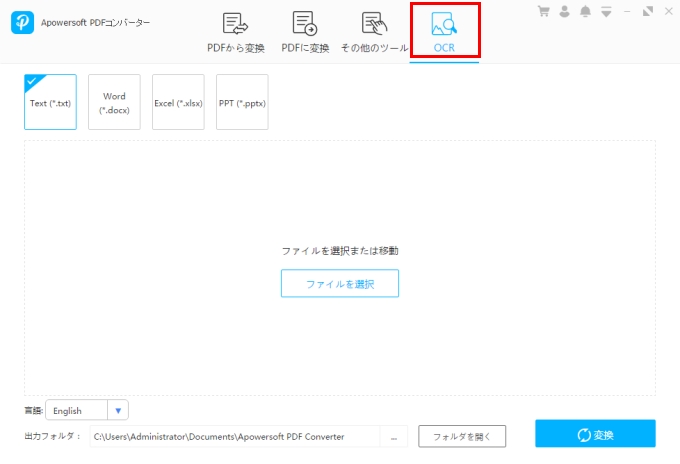
PDFファイルをワードで編集できない理由は、PDFとワードが根本的に異なるフォーマットを使用しているためです。PDFはドキュメントのレイアウトやフォント、画像を保持するためのものであり、ワードはテキストの作成や編集を目的としたものです。PDFは基本的に読み取り専用フォーマットであり、編集機能が制限されています。
PDFとワードのフォーマットの違い
PDFは、ドキュメントのレイアウトを保持するために設計されています。一方、ワードは文書を作成・編集するためのものです。この違いが、PDFファイルをワードで編集できない主要な理由です。
- PDFフォーマット:PDFは、ドキュメントの見た目を保持するために作られました。どのデバイスやプリンターでも同じように表示されることが保証されています。
- ワードフォーマット:ワードは、テキストの作成や編集を目的としたフォーマットです。ユーザーが文書を簡単に変更できるよう設計されています。
- 互換性:PDFはほとんどのデバイスで開けますが、ワードファイルはMicrosoft Wordがインストールされているデバイスでのみ開けます。
PDFの編集制限
PDFファイルは基本的に読み取り専用であり、編集が制限されています。これは、文書の整合性を守るためです。
- セキュリティ:PDFファイルはパスワード保護が可能であり、不正アクセスや編集から保護されます。
- 法的文書:契約書や法律文書などの重要な文書は、改ざん防止のためPDF形式で保存されることが多いです。
- フォーム:PDFフォームは、特定のフィールドのみ編集できるよう制御されています。これにより、フォームの構造が保持されます。
代替方法
PDFファイルを編集する必要がある場合は、専用のPDF編集ソフトウェアを使用することができます。また、PDFをワードに変換するオンラインツールもあります。
- Adobe Acrobat:Adobe Acrobatは、PDFファイルの作成、編集、変換ができる公式ソフトウェアです。
- オンラインコンバーター:多くのオンラインツールがあり、PDFファイルをワードに変換することができます。これにより、ワードで編集が可能になります。
- 他のオフィススイート:LibreOfficeやGoogleドキュメントなどのオフィススイートは、PDFファイルの編集に対応しています。
PDFをそのままコピーするにはどうすればいいですか?
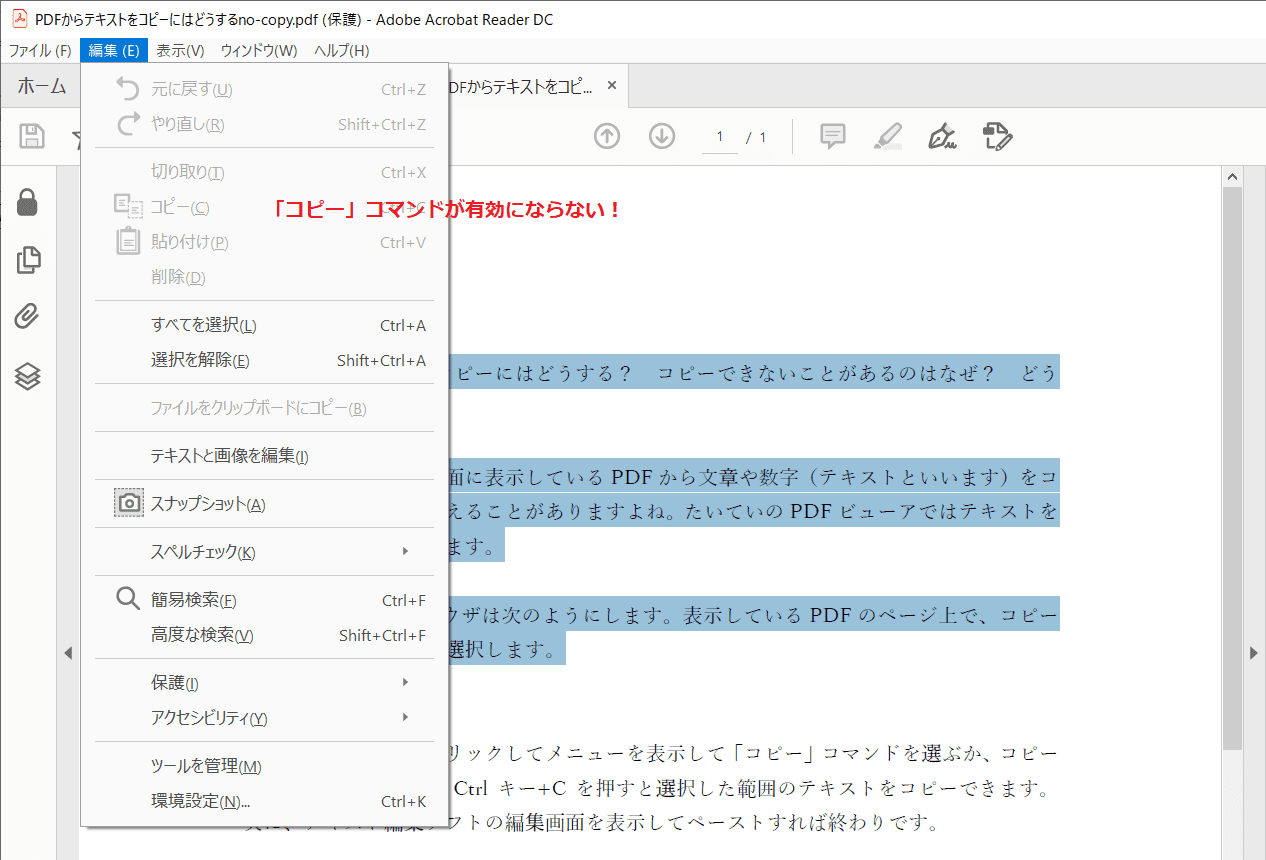
PDFをそのままコピーするには、以下の方法があります。
📄 PDF を Word にオンライン変換!無料のおすすめサイト方法1: PDFリーダーを使用する
PDFリーダーを使用して、PDFのコンテンツをコピーすることができます。以下の手順で行います。
- PDFリーダーでPDFファイルを開く。
- コピーしたいテキストや画像を選択する。
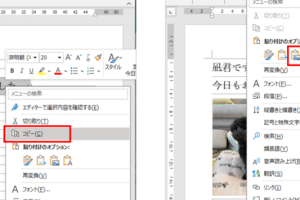
- 選択した部分を右クリックし、「コピー」を選択する。
- 任意の場所にペーストする。
方法2: PDF変換ツールを使用する
PDFを他の形式(Word、Excel、テキストなど)に変換してから、コピーを行う方法もあります。以下の手順で行います。
- PDF変換ツールを使用して、PDFファイルを任意の形式に変換する。
- 変換後のファイルを開く。
- コピーしたい部分を選択し、コピーする。
- 任意の場所にペーストする。
方法3: スクリーンショットを使用する
PDFの内容をそのままスクリーンショットで撮影し、画像としてコピーする方法もあります。以下の手順で行います。
- PDFファイルを開く。
- コピーしたい部分を表示する。
- スクリーンショットを撮影する。(Ctrl + Print Screenキーなど)
- 画像編集ソフトにペーストし、任意の場所に保存する。
よくある質問
Q1: PDFの表をWordにコピーする方法はありますか?
A1: はい、PDFの表をWordにコピーする方法はあります。その最も一般的な方法は、PDFファイルから表を直接コピーしてWordに貼り付けることです。しかし、この方法ではフォーマットが保持されない場合があります。より確実な方法は、Adobe AcrobatやABBYY FineReaderなどのPDF変換ソフトウェアを使用することです。これらのソフトウェアは、PDFファイルの表をWordに正確に変換することができます。
Q2: PDFの表をWordにコピーしたら、編集できますか?
A2: はい、PDFの表をWordにコピーしたら、編集できます。ただし、コピーした表がテキストボックスとして追加されるため、通常の表とは少し異なる動作をします。例えば、テキストの追加や削除、セルの追加や削除などは自由にできますが、行や列のサイズ変更は少し手間がかかることがあります。また、表のフォーマットが保持されない場合がありますので、フォーマットを調整する必要があるかもしれません。
Q3: PDFの表をWordにコピーする際にフォーマットを保持する方法はありますか?
A3: はい、PDFの表をWordにコピーする際にフォーマットを保持する方法はあります。最も確実な方法は、上記で述べたAdobe AcrobatやABBYY FineReaderなどのPDF変換ソフトウェアを使用することです。これらのソフトウェアは、PDFファイルの表をWordに正確に変換し、フォーマットを保持することができます。また、一部のオンラインコンバーターも同様の機能を提供していますが、その精度は変換ソフトウェアほど高くない場合があります。
Q4: PDFの表をWordにコピーするのに無料の方法はありますか?
A4: はい、PDFの表をWordにコピーするのに無料の方法はあります。一つは、PDFファイルから表を直接コピーしてWordに貼り付ける方法です。しかし、この方法ではフォーマットが保持されない場合があります。また、Googleドキュメントを使用することもできます。Googleドキュメントは、PDFファイルをアップロードし、Wordファイルに変換することができます。しかし、これもフォーマットが保持されない場合がありますので、注意が必要です。