💻 WordPad (Windows 7) の使い方 – 基本操作と機能
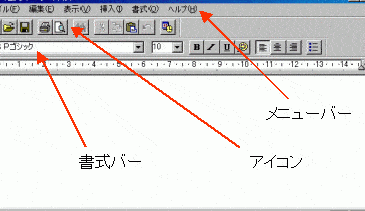
WordPadは、Windows 7に標準で搭載されているシンプルなテキストエディタです。基本的な文字入力から、フォントや文字色の変更、段落調整など、さまざまな基本操作が可能で、初心者にも扱いやすいのが特徴です。また、リッチテキスト形式やプレーンテキスト形式だけでなく、Officeのファイル形式もサポートしており、より幅広い用途で利用することができます。この記事では、WordPadの基本操作から、さまざまな機能までを詳しく紹介していきますので、是非最後までお読みください。
WindowsのWordPadとは何ですか?

WindowsのWordPadとは、マイソフトが開発したテキストエディタであり、Windowsオペレーティングシステムに標準で搭載されているアプリケーションです。WordPadは、リッチテキストフォーマット(RTF)をサポートしており、基本的な文字装飾やフォントの変更が可能です。また、テキストファイル(TXT)やRTFファイルを読み込んだり、保存したりすることもできます。
WordPadの主な機能
WordPadは、以下のような主な機能を提供しています。
- テキストの編集:文字の入力、削除、コピー、ペーストなど、基本的なテキスト編集機能が利用できます。
- 文字装飾:太字、斜体、下線、色変更など、基本的な文字装飾が可能です。
- フォントの変更:フォントの種類、サイズ、スタイルを変更することができます。
WordPadのファイル形式
WordPadは、以下のようなファイル形式をサポートしています。
- テキストファイル(TXT):プレーンテキストファイルを読み込んだり、保存したりすることができます。
- リッチテキストフォーマット(RTF):RTFファイルを読み込んだり、保存したりすることができます。
- Office Open XML(DOCX):WordPadでは、DOCXファイルを読み込むことはできますが、保存することはできません。
WordPadの使い方
WordPadを使用するには、以下のような手順を踏む必要があります。
- WordPadの起動:WindowsのスタートメニューからWordPadを起動します。
- ファイルの新規作成:WordPadを起動したら、新規ファイルを作成することができます。
- テキストの編集:新規ファイルを作成したら、テキストの編集を開始することができます。
Windows7でWordを開くには?
Windows7でWordを開くには、以下の手順を実行します。 Wordの起動 Wordは、スタートメニューから起動できます。以下の手順を実行してください。
スタートメニューからWordを開く
スタートメニューからWordを開くには、以下の手順を実行してください。
- スタートボタンをクリックします。
- 「すべてのプログラム」をクリックします。
- 「Microsoft Office」をクリックし、「Microsoft Word」をクリックします。
デスクトップからWordを開く
デスクトップからWordを開くには、以下の手順を実行してください。
🔒 Word ファイルにパスワードを設定する方法【保護】- デスクトップにWordのショートカットが存在することを確認します。
- Wordのショートカットをダブルクリックします。
- Wordが起動します。
検索からWordを開く
検索からWordを開くには、以下の手順を実行してください。
- スタートメニューを開きます。
- 検索窓に「Word」と入力します。
- 検索結果から「Microsoft Word」をクリックします。
WordPadの後継は?
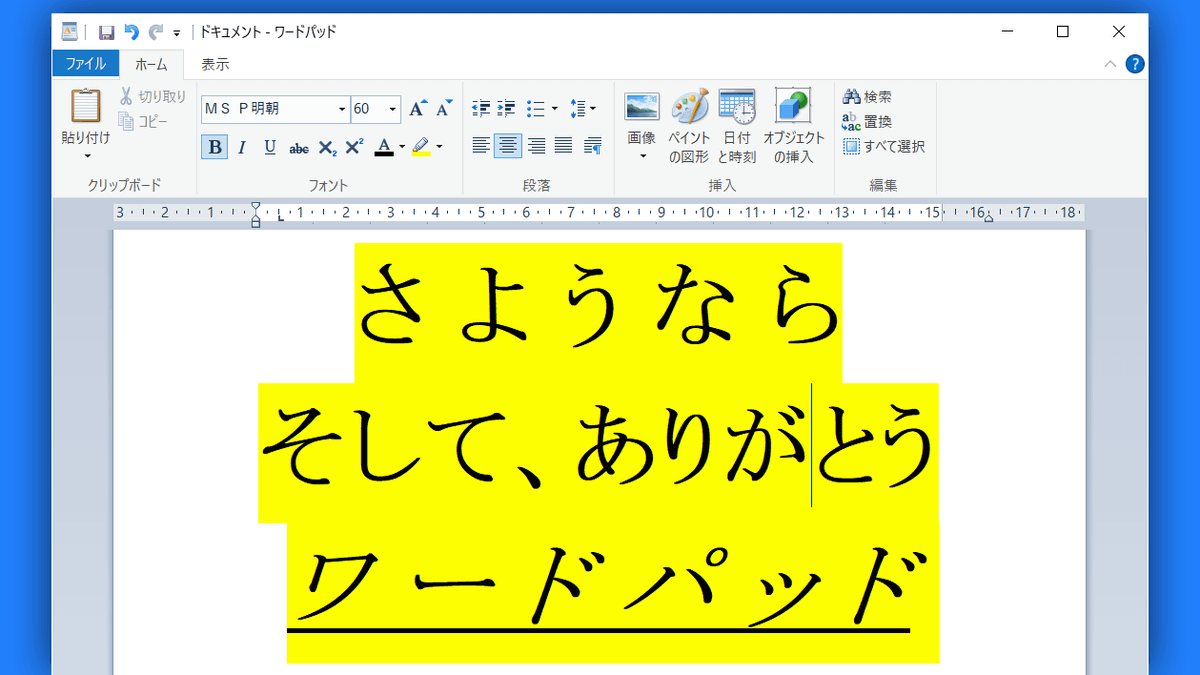
WordPadの後継は「Windows ノート」と「OneNote」です。
Windows ノートの特徴
Windows ノートは、Windows 10とWindows 11に搭載されている、ノートを取るためのアプリケーションです。WordPadの後継として位置づけられています。以下は、Windows ノートの特徴です。
- テキスト、画像、音声、動画を含むメモを作成できます。
- Windows Ink を使用して、手書きメモを取ります。
- メモをOneDrive に保存して、他のデバイスからアクセスできます。
OneNoteの特徴
OneNoteは、Microsoft Officeのアプリケーションの1つであり、ノートを取るためのツールとしても使用できます。以下は、OneNoteの特徴です。
- テキスト、画像、音声、動画を含むメモを作成できます。
- タグ を使用して、メモを整理できます。
- メモをクラウド に保存して、他のデバイスからアクセスできます。
WordPadとWindows ノート/OneNoteの違い
WordPadとWindows ノート/OneNoteにはいくつかの違いがあります。以下は、その違いの一部です。
- インターフェイス:WordPadはWindows 7以前のバージョンのWindows用のアプリケーションであり、インターフェイスが古いです。一方、Windows ノートとOneNoteはモダンなインターフェイスを採用しています。
- 機能:WordPadは基本的な文字編集機能しかありませんが、Windows ノートとOneNoteは、画像、音声、動画を含むメモを作成することができます。
- 保存場所:WordPadはローカルに保存する必要がありますが、Windows ノートとOneNoteはクラウドに保存することができます。
💻 WordPad (Windows 7) の使い方 – 基本操作と機能
WordPadは、Windows 7に標準搭載されているシンプルなワープロソフトです。基本的な文書作成や編集を行うことができ、使い方も非常に簡単です。この記事では、WordPadの基本操作と機能について詳しく解説します。
WordPadを開く方法
WordPadを開くには、スタートメニューから「WordPad」と入力し、検索結果からWordPadを選択します。また、エクスプローラーで「.rtf」ファイルをダブルクリックしてもWordPadで開くことができます。
文書の作成と保存
WordPadでは、新しい文書を作成することができます。ファイルメニューから「新規」または「開く」を選択して、既存の文書を開くことができます。文書の編集が完了したら、ファイルメニューから「保存」を選択し、任意の名前と場所で保存します。
テキストの編集
WordPadでは、フォントや文字サイズの変更、文字色やハイライトの設定など、基本的なテキスト編集を行うことができます。さらに、箇条書きや番号付きリストを作成することができます。
表や画像の挿入
WordPadでは、表や画像を挿入することができます。挿入メニューから「表」を選択して、行数と列数を指定すると、表が挿入されます。また、「画像」を選択して、任意の画像ファイルを選択すると、画像が挿入されます。
🤔 Word の Product ID とは?確認方法と用途印刷とページ設定
WordPadでは、文書を印刷することができます。ファイルメニューから「印刷」を選択して、プリンタや印刷範囲を設定します。また、ページ設定から紙サイズや余白、ヘッダーとフッターを設定することができます。
| 機能 | 説明 |
|---|---|
| 文書の作成と保存 | 新しい文書を作成し、任意の名前と場所で保存することができます。 |
| テキストの編集 | フォントや文字サイズ、文字色、ハイライトなど、基本的なテキスト編集を行うことができます。 |
| 表や画像の挿入 | 表や画像を挿入することができます。 |
| 印刷とページ設定 | 文書を印刷し、紙サイズや余白、ヘッダーとフッターを設定することができます。 |
ワードパッドの機能は?
ワードパッドは、Windowsオペレーティングシステムに標準で搭載されているシンプルなワードプロセッサです。それでは、ワードパッドの主な機能を見ていきましょう。
基本的なテキスト編集機能
ワードパッドは、基本的なテキスト編集機能を提供しています。フォントの変更、文字サイズの調整、文字色の設定、太字、斜体、下線などの基本的な文字装飾ができます。また、段落の揃え方や行間の調整も可能です。
- フォントの変更: 任意のフォントを選択して、テキストの見た目を変更できます。
- 文字サイズの調整: 文字の大きさを変更して、読みやすさを調整できます。
- 文字色の設定: 文字の色を変えることで、テキストに色付きを付けることができます。
簡易的なページレイアウト
ワードパッドでは、簡単なページレイアウト設定ができます。紙の向きや余白の設定、マージンの調整などを行うことがでます。しかし、複雑なレイアウト設定や複数カラムの設定はできないため、より高度なページレイアウトが必要な場合は、別のワードプロセッサを使用する必要があります。
- 紙の向き: 縦方向または横方向に紙の向きを設定できます。
- 余白の設定: 上下左右の余白を調整して、ページの余白を設定できます。
- マージンの調整: 段落の左右のマージンを調整して、テキストの位置を調整できます。
ファイルの保存と読み込み
ワードパッドでは、作成したドキュメントをさまざまなファイル形式で保存することができます。テキストファイル(.txt)、リッチテキストフォーマット(.rtf)、Microsoft Wordドキュメント(.docx)などに対応しています。また、他のワードプロセッサで作成したドキュメントをワードパッドで開くこともできます。
- テキストファイル(.txt): プレーンテキストとして保存し、文字情報のみ格納されます。
- リッチテキストフォーマット(.rtf): フォントや文字装飾、段落設定などの情報を保持したまま保存できます。
- Microsoft Wordドキュメント(.docx): Wordで作成したドキュメントを読み込むことができますが、完全な互換性は保証されません。
Windows 7でワードを起動するには?
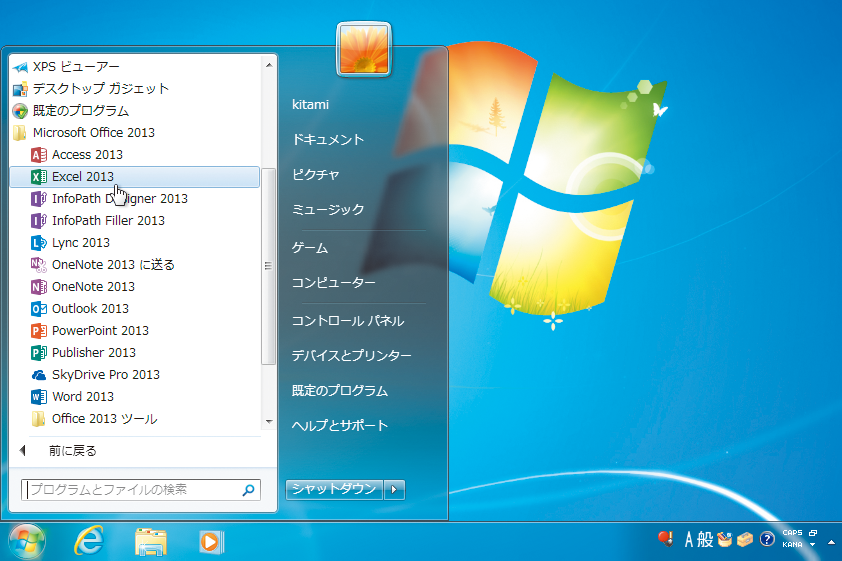
Windows 7でワードを起動するには、以下の手順に従ってください。
ワードのショートカットを使って起動する
デスクトップにワードのショートカットがあれば、それをダブルクリックして起動できます。ショートカットが見当たらない場合は、スタートメニューから探して起動することもできます。
- デスクトップ上のワードのショートカットを探す
- ショートカットが見つかったら、それをダブルクリックする
- ワードが起動する
スタートメニューからワードを起動する
スタートメニューからワードを起動することができます。ワードがインストールされているプログラムの一覧から選択して起動できます。
- スタートボタンをクリックする
- すべてのプログラムをクリックする
- Microsoft Officeを探してクリックする
- Microsoft Wordをクリックする
検索機能を使ってワードを起動する
スタートメニューの検索ボックスを使って、ワードを素早く見つけることができます。この方法は、プログラムの一覧の中でワードを探す手間が省けます。
💻 Word Starter 2010 をダウンロードする方法- スタートボタンをクリックする
- 検索ボックスに「ワード」と入力する
- 検索結果に表示されるMicrosoft Wordをクリックする
Windows 7でエクセルは使えなくなった?
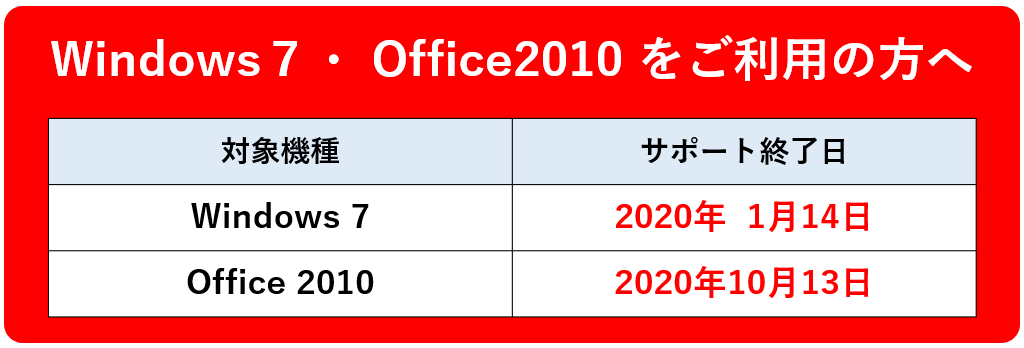
Windows 7でのMicrosoft Excelのサポートは、2020年1月14日に終了しました。つまり、Windows 7を使っているユーザーは、セキュリティ更新プログラムや機能の改善を受けられなくなりました。これにより、エクセルを使用する際に問題が発生する可能性があります。
エクセルのサポート終了の影响
エクセルのサポートが終了すると、以下のような问题が発生することがあります。
- セキュリティの脆弱性が修正されないため、サイバー攻撃のリスクが高まる。
- 新しい機能や改善が提供されないため、古いバージョンのまま使い続けることになる。
- 他のユーザーとの互換性に问题が生じることがある。
対処方法
Windows 7でエクセルを使い続けるには、以下の対策を講じることをおすすめします。
- OSのアップグレード:Windows 10やWindows 11などのサポートされているOSにアップグレードすれば、エクセルの最新バージョンを使い続けることができる。
- オフィス365の利用:オフィス365にサブスクリプションすると、常に最新バージョンのエクセルを使うことができる。
- 代替ソフトの検討:LibreOfficeやGoogleスプレッドシートなど、エクセルに代わる無料の表計算ソフトを検討することもできる。
注意点
Windows 7でエクセルを使い続ける際は、以下の点に注意してください。
- セキュリティ更新プログラムが提供されないため、インターネットに接続する際は特に注意が必要である。
- 新しいバージョンのエクセルで作成されたファイルは、古いバージョンで開けない場合がある。
- サポートが終了したソフトウェアを使い続けることは、自己責任で行われる。
ワードパッドをどうやって起動しますか?
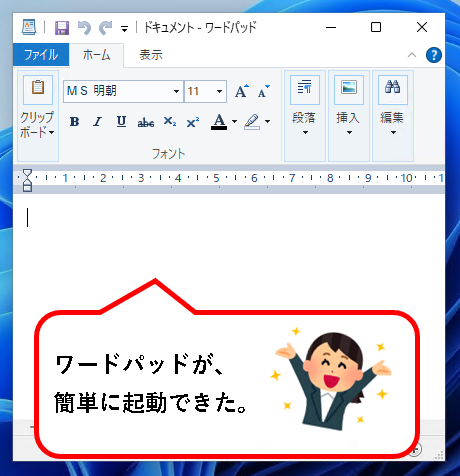
ワードパッドを起動するには、いくつかの方法があります。
スタートメニューからワードパッドを起動
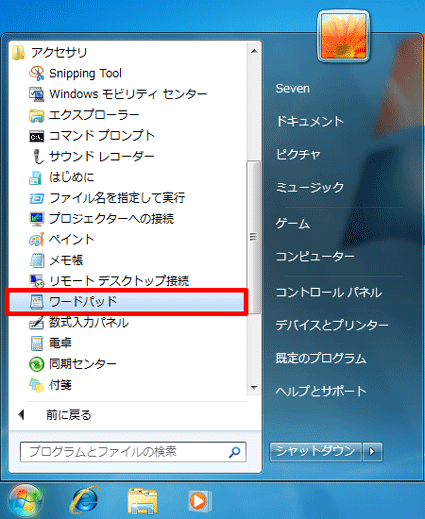
ワードパッドを起動する最も一般的な方法は、スタートメニューからアクセスすることです。スタートボタンをクリックし、すべてのプログラムまたはすべてのアプリを選択して、アクセサリフォルダを開きます。その中からワ-ドパッドを探してクリックすると、アプリケーションが起動します。
検索機能を利用してワードパッドを起動
Windowsの検索機能を利用してワードパッドを起動することもできます。スタートボタンをクリックし、検索バーに「ワードパッド」と入力します。検索結果に表示されるワードパッドのアイコンをクリックすると、アプリケーションが起動します。
ランチャーを使用してワードパッドを起動
- デスクトップ上にワードパッドのショートカットを作成することで、ワードパッドを迅速に起動できます。ショートカットを作成するには、スタートメニューからワードパッドを検索し、アイコンを右クリックして「デスクトップにショートカットを作成」を選択します。
- デスクトップ上に作成されたワードパッドのショートカットをダブルクリックすると、ワードパッドが起動します。
- また、タスクバーにワードパッドのアイコンをピン留めすることで、ワードパッドを起動しやすくなります。ワードパッドを起動したら、タスクバーにあるワードパッドのアイコンを右クリックし、「タスクバーにピン留めする」を選択します。これで、タスクバーからワードパッドをすぐに起動できるようになります。
よくある質問
WordPadで新しいドキュメントを作成する方法は?
WordPadで新しいドキュメントを作成するには、まずWordPadを開きます。次に、上部のメニューバーにある「ファイル」をクリックし、ドロップダウンメニューから「新規」を選択します。これで、新しい空白のドキュメントが開かれるので、自由に文字を入力することができます。
WordPadで文字のフォントやサイズを変更する方法は?
WordPadで文字のフォントやサイズを変更するには、まず変更したい文字を選択します。次に、上部のメニューバーにある「フォーマット」をクリックし、ドロップダウンメニューから「フォント」を選択します。フォントダイアログボックスが開くので、ここから好きなフォントやサイズを選択し、「OK」をクリックします。これで、選択した文字のフォントやサイズが変更されます。
📚 Wordとは?基本的な使い方から応用ワザまで解説WordPadで画像を挿入する方法は?
WordPadで画像を挿入するには、上部のメニューバーにある「挿入」をクリックし、ドロップダウンメニューから「画像」を選択します。画像ダイアログボックスが開くので、ここから挿入したい画像ファイルを選択し、「開く」をクリックします。これで、選択した画像がドキュメントに挿入されます。
WordPadでドキュメントを保存する方法は?
WordPadでドキュメントを保存するには、上部のメニューバーにある「ファイル」をクリックし、ドロップダウンメニューから「保存」を選択します。保存ダイアログボックスが開くので、ここでファイル名を入力し、保存先フォルダを選択して、「保存」をクリックします。これで、ドキュメントが指定した名前と保存先で保存されます。