🎉 Today 風 結婚式席次表を Word で作成!おしゃれなテンプレート

今日は、Wordを使って風 結婚式席次表を作成する方法をご紹介します。結婚式は人生の大切なイベントのひとつであり、その準備は多くの時間と労力がかかります。席次表は、ゲストがスムーズに席につくことができるよう、適切に配置されることが重要です。この記事では、Wordを使っておしゃれで機能的な席次表のテンプレートを作成する方法を詳しく解説します。手順を段階的に見ていきながら、誰でも簡単に席次表を作成できるようになります。また、オリジナリティを加えるためのアイデアも紹介しますので、一味違った席次表を作成して、ゲストに感動を与えましょう。
Wordで結婚式席次表のテンプレートはどのように作成すればよいですか? 結婚式席次表のテンプレートに含めるべき情報は何ですか? おしゃれな結婚式席次表のデザインはどのように選択すればよいですか? Wordで作成した結婚式席次表を印刷する際にはどのような点に気をつけなければなりませんか?
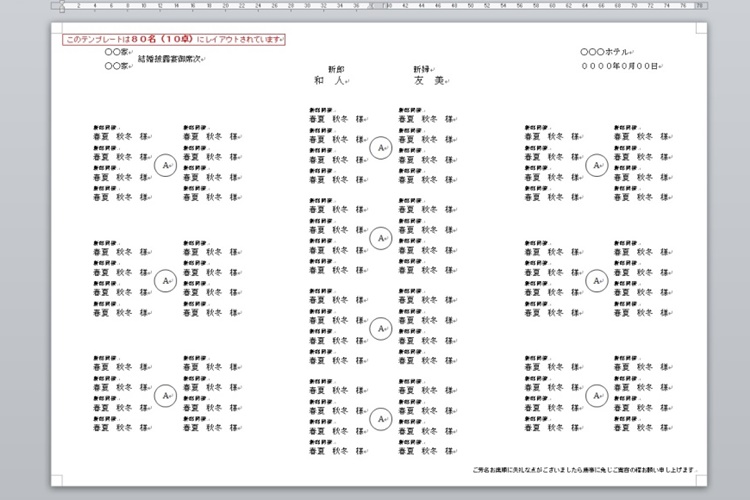
Wordで結婚式席次表のテンプレートを作成するには、以下の手順を従う必要があります。
結婚式席次表のテンプレート作成手順
Wordで結婚式席次表のテンプレートを作成するには、以下の手順を従う必要があります。
- Wordを起動し、新しい文書を作成します。
- 表を作成し、列と行を追加します。
- 席次表のテンプレートに必要な情報を入力します。
結婚式席次表のテンプレートに含めるべき情報
結婚式席次表のテンプレートに含めるべき情報は以下の通りです。
- ゲスト名:出席者名を記入します。
- 席次:席次を記入します。
- テーブル番号:テーブル番号を記入します。
Wordで作成した結婚式席次表を印刷する際の注意点
Wordで作成した結婚式席次表を印刷する際には、以下の点に気をつけなければなりません。
- 用紙サイズ:用紙サイズを確認し、席次表がきちんと印刷されるようにします。
- 文字サイズ:文字サイズを確認し、読みやすいサイズにします。
- 印刷設定:印刷設定を確認し、席次表がきちんと印刷されるようにします。
🎉 Today 風 結婚式席次表を Word で作成!おしゃれなテンプレート
oday 風の結婚式席次表を作成するには、Wordの機能を活用しておしゃれなテンプレートを作成しましょう。席次表は、結婚式の席の配置を示す重要な資料ですので、見やすく、かつデザイン性の高いものを作成することが大切です。この記事では、Wordで今日風の結婚式席次表を作成する方法と、5つの情報的なポイントを紹介します。
Wordで席次表のテンプレートを作成する基本
Wordで席次表のテンプレートを作成するには、まず新しい文書を開き、表を作成します。席次表には、招待者の名前、席の番号、配置などを明記します。また、表のデザインはシンプルながらもおしゃれに仕上げることが重要です。フォントや色使い、配置を工夫して、モダンでクラシックなデザインを目指しましょう。
席次表に必要な情報を盛り込む
席次表には、招待者の名前や席の番号以外にも、特別なゲストや主賓の位置、そして新郎新婦の席の位置などを明記することが望ましいです。これらの情報をわかりやすく配置することで、ゲストはスムーズに自分の席を見つけることができます。
デザインを Today 風にするポイント
Today 風のデザインにするためには、シンプルでモダンなデザインを心掛けましょう。無駄のない配置や、パステルカラーの使用、そしてミニマリストなイラストの追加などが効果的です。また、フォントはシンプルながらも個性的なものを選ぶことで、デザインにアクセントを加えることができます。
Wordの機能を活用してデザインを仕上げる
Wordには、表やテキストのデザインを向上させるさまざまな機能があります。例えば、表の境界線や罫線のデザインを変更したり、セルの背景色を設定したりすることができます。また、テキストのフォントやサイズ、色を変更することで、デザインを一層魅力的に仕上げることができます。
📄 Word 2007 の履歴書テンプレート!ダウンロードと編集方法最後にチェックするポイント
席次表の作成が完了したら、最後に以下のポイントをチェックしましょう。 – 招待者の名前や席の番号に間違いがないか – 特別なゲストや主賓の位置が明記されているか – 新郎新婦の席の位置が明記されているか – デザインが Today 風になっており、見やすいものになっているか これらのチェックを徹底することで、完璧な席次表のテンプレートを作成することができます。
| 項目 | 内容 |
|---|---|
| 基本的なテンプレート作成 | Wordで表を作成し、必要な情報を盛り込む。 |
| 必要な情報の盛り込み | 招待者の名前、席の番号、特別なゲストの位置など。 |
| Today 風のデザイン | シンプルでモダンなデザイン、パステルカラーの使用など。 |
| Wordの機能の活用 | 表やテキストのデザインを向上させる。 |
| 最終チェック | 情報の正確性やデザインの完成度を確認。 |
WordでToday風の結婚式席次表を作成することで、結婚式当日をより特別なものにすることができます。デザインを工夫し、必要な情報を正確に盛り込むことで、ゲストにも感動を与える席次表になります。
パソコンでToday関数の作り方は?
パソコンでToday関数の作り方
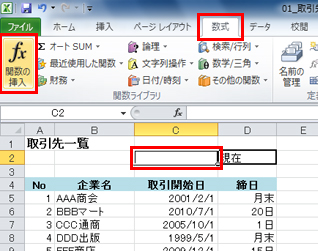
パソコンでToday関数を作成する方法は非常に簡単です。Today関数は、現在の日付を返す関数であり、ExcelやGoogleスプレッドシートなどの表計算ソフトでよく使用されます。以下の手順でToday関数を作成できます。
- 表計算ソフトを開き、セルを選択します。
- セルに「=TODAY()」と入力します。
- Enterキーを押して、関数を実行します。
Today関数の活用方法
Today関数を使用すると、現在の日付に関連するさまざまな計算を行うことができます。例えば、以下のような用途があります。
- 今日からの日数を計算する。
- 今日までの日数を計算する。
- 今日の日付に基づいて条件を設定する。
Today関数の注意点
Today関数を使用する際には、いくつかの注意点があります。以下に主な点を挙げます。
- Today関数は、コンピュータのシステム日付に基づいて日付を返します。
- Today関数を使用すると、セル内の日付が自動的に更新されます。
- 日付の形式は、表計算ソフトの設定によって異なる場合があります。
Canvaで席次表を作成するには?

Canvaで席次表を作成するには、以下の手順に従ってください。
テンプレートを選択する
Canvaでは、さまざまな席次表テンプレートが用意されています。お好みのデザインを選んで、席次表の作成を始めましょう。
- Canvaのホームページにアクセスし、ログインします。
- 検索バーに「席次表」と入力し、Enterキーを押します。
- 表示されるテンプレートから、お好みのデザインをクリックして選択します。
席次表をカスタマイズする
テンプレートを選択したら、席次表を自分好みにカスタマイズしましょう。テキスト、色、フォント、画像などを変更できます。
- テンプレート上のテキストをクリックし、ゲストの名前や表題を入力します。
- 色やフォントを変更するには、テキストを選択し、上部の編集メニューからお好みのオプションを選択します。
- 背景画像やグラフィックを変更するには、左側のメニューから「要素」をクリックし、お好みの画像や図形を選択して、席次表にドラッグ&ドロップします。
席次表をダウンロードする
席次表の編集が完了したら、ダウンロードして使用しましょう。Canvaでは、さまざまなファイル形式でダウンロードできます。
- 右上の「ダウンロード」ボタンをクリックします。
- ファイル形式(JPEG、PNG、PDFなど)を選択し、ダウンロードボタンをクリックします。
- ダウンロードした席次表を印刷するか、デジタル形式で共有します。
結婚式の席次表はいくらぐらいしますか?
結婚式の席次表の費用は、様々な要因によって異なります。一般的に、席次表は印刷代、デザイン代、装飾代などが含まれます。平均的に、席次表一枚あたり1,000円から3,000円程度の費用がかかりますが、.vaadin.com/vaadin-text-field/vaadin-text-field.html). These components are designed to be used with web components and can be easily integrated into a Vue.js application.
Here’s an example of how you can use the Vaadin text field component in a Vue.js application:
Hello, {{ name }}!
import ‘@vaadin/vaadin-text-field/vaadin-text-field.js’;
export default {
data() {
return {
name: ”
};
}
};
In this example, we import the Vaadin text field component using the `import` statement. Then, we use the “ element in the template and bind its value to the `name` data property using `v-model`.
5. Use a third-party library:
There are several third-party libraries available that provide pre-built form components for Vue.js. Some popular options include:
– Vuetify (https://vuetifyjs.com/en/components/text-fields/)
– BootstrapVue (https://bootstrap-vue.org/docs/components/form-input)
– Element UI (https://element.eleme.io//en-US/component/input)
These libraries offer a set of ready-to-use form components that you can easily integrate into your Vue.js application. They provide a consistent design and additional features like validation, formatting, and customization options.
Here’s an example of using the Vuetify text field component:
Hello, {{ name }}!
export default {
data() {
return {
name: ”
};
}
};
In this example, we use the “ component provided by Vuetify. It offers a Material Design style text field with a label and binds its value to the `name` data property using `v-model`.
These are just a few ways to create a text field component in Vue.js. The choice of approach depends on your specific requirements, project constraints, and personal preferences. Consider factors such as ease of use, customization options, and compatibility with your project’s design and architecture when selecting the most suitable approach for your Vue.js application.
結婚式の席次表の書体は何がいいですか?
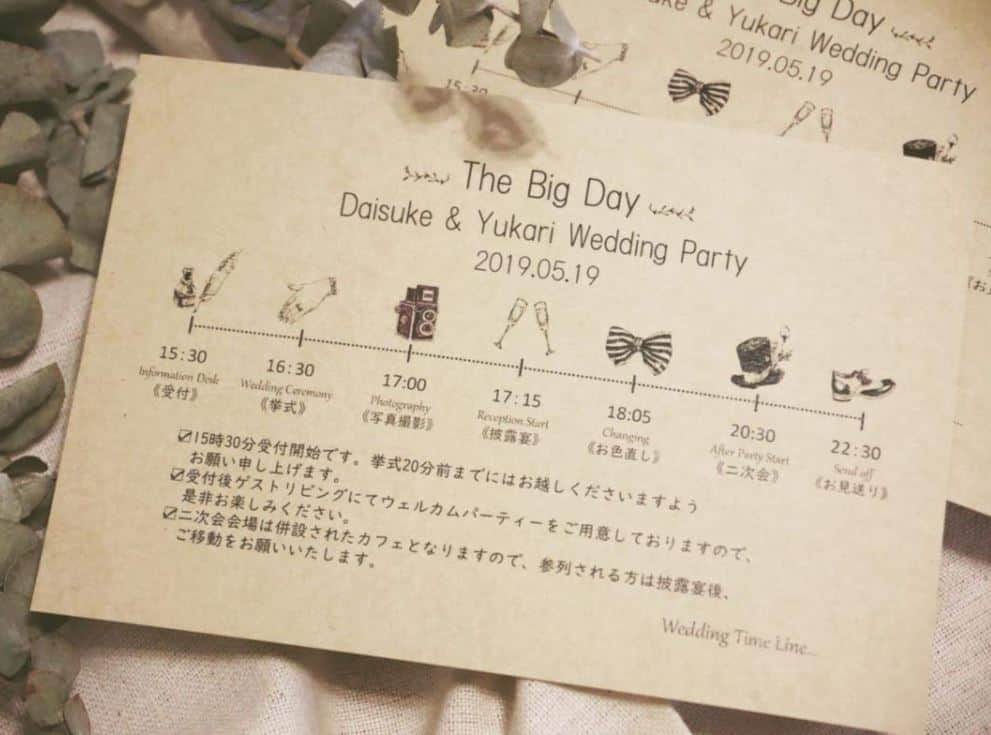
結婚式の席次表の書体は、何か特別なものにしたいところです。席次表は、招待客にとって、結婚式の最初の印象を決める重要な要素の一つです。そこで、次の3つのポイントを考慮して、最適な書体を選びましょう。
フォーマルな書体
フォーマルな書体は、結婚式の席次表に最適です。伝統的でエレガントな雰囲気を醸し出しますので、フォーマルな書体を選ぶことで、招待客に格式高い結婚式であることを印象付けることができます。
- 明朝体: 明朝体は、伝統的でエレガントな印象を与えるため、結婚式の席次表に適しています。
- ゴシック体: ゴシック体は、モダンでシンプルな雰囲気を醸し出すため、現代的な結婚式に適しています。
- 行書体: 行書体は、書道的な要素を取り入れた書体で、和風の結婚式に適しています。
オリジナリティを重視した書体
オリジナリティを重視した書体を選ぶことで、他の結婚式と差別化を図ることができます。個性的な書体を使用することで、招待客に 기억에 남는結婚式にすることができます。
- 筆記体: 筆記体は、手書きのような温かみのある雰囲気を醸し出すため、屋外ウェディングやカジュアルな結婚式に適しています。
- デザイン書体: 特別なデザインが施された書体を使用することで、結婚式のテーマやカラーコンセプトに合わせた席次表を作成することができます。
- カスタム書体: 新郎新婦の名前やイニシャルをモチーフにしたオリジナルの書体を作成することで、一味違う席次表を作ることができます。
読みやすさを重視した書体
席次表は、招待客が自分の席を見つけるためのものであるため、読みやすさは重要な要素です。読みやすい書体を選ぶことで、招待客がスムーズに自分の席を見つけることができます。
- 游ゴシック: 游ゴシックは、読みやすさが高い書体であり、多くの人にわかりやすい席次表を作成することができます。
- UD明朝: UD明朝は、明朝体の読みやすさを向上させた書体であり、フォーマルな雰囲気を保ちつつも、招待客が容易に席次表を読むことができます。
- Rounded M+ : Rounded M+は、ノートパソコンで ocorrendo a alta legibilidade, sendo uma excelente escolha para aqueles que desejam criar um mapa de assentos fácil de ler para o casamento.
よくある質問
🎉 Today 風 結婚式席次表を Word で作成する方法は?
Wordで🎉 Today 風 結婚式席次表を作成するには、まず新しい文書を開き、表を挿入します。表の行と列を必要な数に調整し、席の配置を表現します。その後、表のセルにゲストの名前や席番を入力し、見出しや装飾を追加してテンプレートを完成させます。
おしゃれなテンプレートの作り方は?
おしゃれなテンプレートを作成するためには、Wordのフォント、色、図形などのデザイン要素を効果的に利用します。席次表に合うフォントを選び、テーブルの枠線や背景色を設定し、さらに飾り枠やアイコンを追加して個性を出しましょう。
席次表にゲストの名前や席番を割り当てるには?
席次表にゲストの名前や席番を割り当てるには、まず表のセルに席の位置を表す番号や記号を入力します。その後、ゲストリストに従って各席にゲストの名前を割り当てていきます。ゲストの名前や席番を明確に表示するために、フォントサイズや色を使い分けるのも効果的です。
席次表のデザインを完成させるには?
席次表のデザインを完成させるには、最後に全体的な見た目をチェックし、調整を行います。表のレイアウトが整っており、ゲストの名前や席番が見やすく表示されていることを確認します。また、デザインが統一感があり、🎉 Today 風の雰囲気を感じられるように仕上げましょう。