📠 Word FAX テンプレート 2010 – ダウンロードと使い方

「」についての記事イントロダクション:
FAXは、まだ多くのビジネスシーンで活用されているコミュニケーション手段です。特にWord FAX テンプレート 2010は、その使いやすさと多機能さから、多くの方に愛用されています。この記事では、Word FAX テンプレート 2010のダウンロード方法と、その使い方について詳しく解説します。2010年版の独自の機能や、効率的なFAX送信のコツも紹介しますので、是非ご一読ください。
Word FAX テンプレート 2010 をダウンロードする方法は何ですか? Word FAX テンプレート 2010 を使って FAX を送信する手順はどうすればよいですか? Word FAX テンプレート 2010 では、どのような種類のファイルを送信することができますか? Word FAX テンプレート 2010 を使用する際に、特に注意すべき点は何ですか?
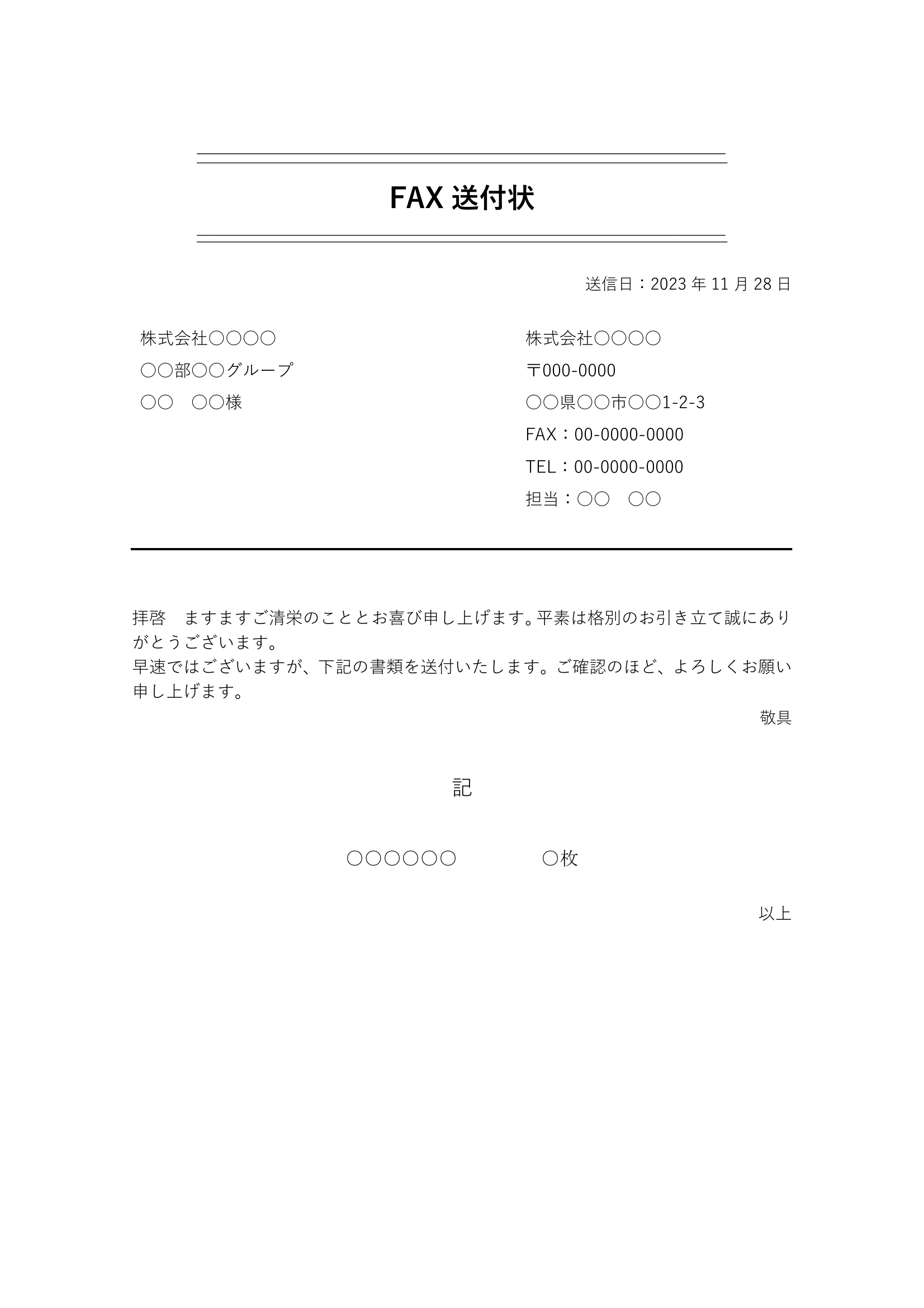
Word FAX テンプレート 2010 をダウンロードする方法は何ですか?
Word FAX テンプレート 2010 をダウンロードするには、以下の手順を実行します。
- Microsoft Office の公式サイトにアクセスします。
- Word FAX テンプレート 2010 を検索し、ダウンロードボタンをクリックします。
- ダウンロードしたファイルを解凍し、Word で開きます。
Word FAX テンプレート 2010 を使って FAX を送信する手順はどうすればよいですか?
Word FAX テンプレート 2010 を使って FAX を送信するには、以下の手順を実行します。
- Word FAX テンプレート 2010 を開きます。
- FAX の宛先を入力し、送信したい文書を挿入します。
- FAX を送信するための設定を確認し、送信ボタンをクリックします。
Word FAX テンプレート 2010 では、どのような種類のファイルを送信することができますか?
Word FAX テンプレート 2010 では、以下の種類のファイルを送信することができます。
- Word ドキュメント (.docx、.doc)
- Excel ワークシート (.xlsx、.xls)
- PDF ファイル (.pdf)
Word FAX テンプレート 2010 を使用する際に、特に注意すべき点は何ですか?
Word FAX テンプレート 2010 を使用する際には、以下の点に注意してください。
- FAX の宛先を正確に入力すること
- FAX の送信設定を確認すること
- ファイル形式 を確認すること
📠 Word FAX テンプレート 2010 – ダウンロードと使い方
Microsoft Word 2010でFAXのテンプレートを利用する方法を解説します。このテンプレートを使って、簡単にプロフェッショナルなFAXを送ることができます。
📠 Word FAX テンプレート 2010のダウンロード方法
まず、Word FAX テンプレート 2010をダウンロードする方法を説明します。Microsoftの公式サイトからテンプレートをダウンロードできます。
- Microsoftの公式サイトにアクセスします。
- 「テンプレート」を検索し、「FAX」を選択します。
- 「Word FAX テンプレート 2010」を選択し、ダウンロードをクリックします。
📠 Word FAX テンプレート 2010の開き方
ダウンロードしたテンプレートをWordで開く方法を説明します。
✉️ Wordで案内状を作成する方法!テンプレートと例文を紹介- Word 2010を起動します。
- 「ファイル」メニューを開き、「新規」をクリックします。
- 「マイテンプレート」を選択し、ダウンロードしたFAXテンプレートを選んで開きます。
📠 Word FAX テンプレート 2010の編集方法
テンプレートを開いたら、必要に応じて編集を行います。以下の項目を変更できます。
- 宛名・宛先
- 送信者名・送信者情報
- FAX本文
📠 Word FAX テンプレート 2010の送信方法
編集が完了したら、以下の手順でFAXを送信します。
- 「ファイル」メニューを開き、「印刷」を選択します。
- プリンターをFAXデバイスに設定します。
- 宛先のFAX番号を入力し、送信します。
📠 Word FAX テンプレート 2010のカスタマイズ方法
テンプレートを自分のニーズに合わせてカスタマイズすることもできます。
| 項目 | カスタマイズ方法 |
|---|---|
| ロゴの追加 | テンプレートにロゴ画像を挿入します。 |
| フォントの変更 | テキストを選択し、希望のフォントに変更します。 |
| 色の変更 | テキストまたはテンプレートの背景色を変更します。 |
これで、Word FAX テンプレート 2010を利用して、効率的にFAXを送信できるようになります。重要なコミュニケーションをスムーズに行えるよう、ぜひ活用してください。
ダウンロードしたテンプレートをWordでどう使う?
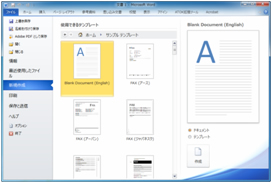
ダウンロードしたテンプレートをWordで使う方法は以下の通りです。
1. まず、ダウンロードしたテンプレートファイルを探し出し、Wordで開きます。
2. テンプレートを開いたら、必要に応じてテキスト、画像、グラフなどを追加または変更します。
3. すべての変更が完了したら、ファイルを保存します。新しい名前で保存することをお勧めします。これにより、元のテンプレートは変更されずに済みます。
Wordテンプレートのカスタマイズ方法
Wordテンプレートをカスタマイズする際は、以下の点に注意してください。
- フォントと色の変更: テンプレートのデザインに合うようにフォントや色を変更できます。
- ロゴの追加: 会社や組織のロゴを追加することで、テンプレートに独自のブランドアイデンティティを与えることができます。
- レイアウトの調整: テキストボックスや画像の位置を調整し、最適なレイアウトにカスタマイズできます。
Wordテンプレートの保存方法
変更したテンプレートを保存する際は、以下の手順を守りましょう。
- ファイルメニューを開き、名前を付けて保存を選択します。
- 保存先を選択し、ファイル名を入力します。
- ファイルの種類で、Wordテンプレート(.dotx)を選択して保存します。
Wordテンプレートの再利用方法
保存したテンプレートを再利用する方法は以下の通りです。
- Wordを開き、ファイルメニューから新規作成を選択します。
- 個人用テンプレートを選択し、保存したテンプレートを探して開きます。
- テンプレートを開いたら、必要に応じて内容を変更し、新しい文書として保存します。
Wordのテンプレートの開き方は?
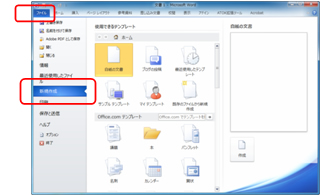
Wordのテンプレートの開き方は、以下の手順で行います。
Wordのテンプレートを開く方法
Wordでは、多数のテンプレートが用意されており、目的別にドキュメントを作成することができます。テンプレートを開く方法は以下の通りです。
- Wordを起動します。
- 「新しいドキュメント」をクリックします。
- 目的別に用意されたテンプレートから、desiredなものを選択し、クリックします。
- テンプレートが開かれ、編集を開始できます。
オンラインテンプレートの利用方法
Wordでは、オンライン上にもテンプレートが用意されています。これらのテンプレートを利用するには、以下の手順に従ってください。
- Wordを起動し、「新しいドキュメント」をクリックします。
- 検索バーに、目的のテンプレート名やキーワードを入力し、検索します。
- 検索結果からdesiredなテンプレートを選択し、クリックします。
- テンプレートがダウンロードされ、編集を開始できます。
自分で作成したテンプレートの使用方法
自分で作成したテンプレートを利用することで、繰り返し同じ形式のドキュメントを作成することが効率的です。自分で作成したテンプレートを使用する方法は以下の通りです。
- Wordを起動し、「新しいドキュメント」をクリックします。
- 「個人用テンプレート」をクリックします。
- 自分で作成したテンプレートを選択し、クリックします。
- テンプレートが開かれ、編集を開始できます。
WordからFAXを送付するには?
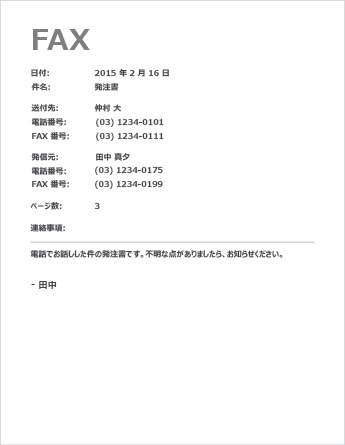
WordからFAXを送付するには、以下の手順に従ってください。
Word文書の用意
WordでFAX로 보내려는 문서를 준비합니다。文書の作成が終わったら、保存してください。
- Wordを開き、文書を作成します。
- 文書の作成が終わったら、ファイルメニューから保存を選択します。
- 保存先とファイル名を指定して、保存ボタンをクリックします。
FAX送信ソフトの設定
FAX送信ソフトを使って、Word文書をFAX로送信します。まず、FAX送信ソフトをインストールして設定を行ってください。
- FAX送信ソフトをインストールします。
- ソフトウェアの設定画面で、FAX番号や送信者情報を入力します。
- FAX送信に使用するモデムや電話線を接続します。
Word文書をFAXで送信
FAX送信ソフトを使って、Word文書をFAXで送信します。送信先のFAX番号を入力し、送信ボタンをクリックするだけです。
- FAX送信ソフトを開き、送信メニューを選択します。
- 送信先のFAX番号を入力します。
- 送信するWord文書を選択し、送信ボタンをクリックします。
テンプレートを使うには?
テンプレートを使うためには、まずテンプレートが何なのかを理解する必要があります。テンプレートとは、繰り返し使用できる
🖼️ Wordで名刺を作成・印刷する方法!デザインテンプレートを活用- 定型的な文書やデザイン
- プログラムのコード
- ウェブサイトの構造
などの雛形のことです。テンプレートを使用することで、効率的に作業が進むだけでなく、品質や一貫性も保つことができます。
テンプレートの選択
テンプレートを使うには、まず自分の
- 目的
- 用途
- 好み
に合ったテンプレートを選択することが重要です。選択に当たっては、デザインや機能性、そしてカスタマイズのしやすさなどを考慮に入れましょう。
テンプレートのダウンロードとインストール
テンプレートを選択したら、次はそれをダウンロードしてインストールします。通常、テンプレートは
- 公式サイト
- テンプレートマーケット
- 個人のブログやサイト
などからダウンロード可能です。ダウンロードが完了したら、使用するソフトウェアやシステムに
- インストール
- インポート
- アップロード
などを行いましょう。
テンプレートのカスタマイズ
最後に、テンプレートを自分の
- ニーズ
- 好み
- ブランドに合わせてカスタマイズします。
カスタマイズでは、色やフォント、画像などの変更や、機能の追加・削除を行うことが一般的です。また、テンプレートに合わせてコンテンツを編集・配置することも大切です。
よくある質問
Word FAX テンプレート 2010はどこでダウンロードできますか?
Word FAX テンプレート 2010は、マイソフトの公式ウェブサイトや各種テンプレート集サイトでダウンロードすることができます。特に、マイソフトのOfficeテンプレートのページは、多くの種類のテンプレートが無料で提供されており、ここから探すのが最も効率的です。
Word FAX テンプレート 2010の使い方を教えてください。
Word FAX テンプレート 2010を使うには、まずテンプレートファイルをダウンロードし、Wordで開きます。次に、テンプレート内のプレースホルダー(例:送信者名、送信先、FAX番号など)を自分の情報に置き換えます。必要に応じて本文も編集し、完了したら保存してFAXで送信します。
Word FAX テンプレート 2010でサポートされているファイル形式は何ですか?
Word FAX テンプレート 2010は、基本的に.docや.docxといったWordの標準ファイル形式をサポートしています。また、.pdf形式に変換して保存することも可能ですので、受信者がWordファイルを扱えない場合でも問題ありません。
📄 Wordで履歴書を作成する際の注意点とテンプレートWord FAX テンプレート 2010で、デザインやフォントを変更することはできますか?
はい、Word FAX テンプレート 2010では、デザインやフォントを自由に変更することができます。テンプレートを開いた後、Wordの通常の編集機能を使用して、テキストのフォントや色、配置を変更したり、ロゴやグラフィックを追加したりすることができます。これにより、自分や会社のブランドに合わせたオリジナルのFAXテンプレートを作成することが可能です。