💻 Word の AutoExec マクロとは?使い方と注意点

WordのAutoExecマとは、Microsoft Wordが起動するときに自動的に実行されるマのことです。この機能を活用することで、Wordの起動時に特定の操作を自動化することが可能になります。本記事では、AutoExecマの使い方や設定方法、さらに使用に際して注意すべき点について詳しく解説します。AutoExecマを上手く活用することで、Wordの使い勝手を向上させることができますので、ぜひご一読ください。
Auto-execマクロとは何ですか?
Autoexecマとは、Microsoft Officeのアプリケーションで、自動的に実行されるマのことです。Autoexecマは、Officeの設定によって、文書を開くときやアプリケーションを起動するときに自動的に実行されます。
Autoexecマの特徴
Autoexecマには、以下のような特徴があります。
- 自動実行: Autoexecマは、設定によって自動的に実行されます。
- 文書やアプリケーションの起動時: Autoexecマは、文書を開くときやアプリケーションを起動するときに実行されます。
- Officeの設定によって: Autoexecマの実行は、Officeの設定によって制御されます。
Autoexecマの利点
Autoexecマには、以下のような利点があります。
- 自動化: Autoexecマは、文書の作成や編集の自動化を可能にします。
- 効率化: Autoexecマは、作業の効率化を可能にします。
- カスタマイズ: Autoexecマは、Officeのカスタマイズを可能にします。
Autoexecマの注意点
Autoexecマには、以下のような注意点があります。
- セキュリティ: Autoexecマは、セキュリティ上のリスクを伴います。
- 設定の制御: Autoexecマの実行は、Officeの設定によって制御されます。
- 互換性: Autoexecマは、Officeのバージョンやアプリケーションによって互換性が異なります。
Wordでマクロが有効にならないのはなぜですか?
Wordでマが有効にならないのはなぜですか? マを使用すると、Wordの機能を自動化することができます。しかし、マが有効にならないと、マを使用することができません。
Wordのセキュリティ設定
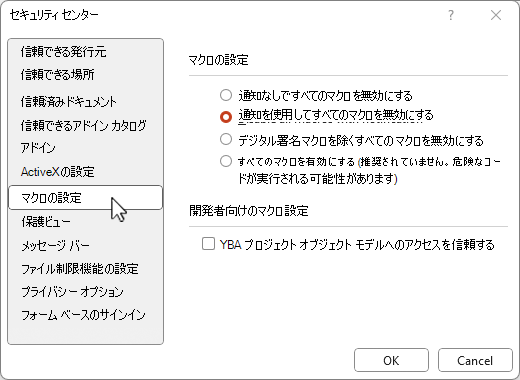
Wordのセキュリティ設定により、マが有効にならない場合があります。以下の設定を確認してください。
- Wordの「ファイル」メニューから「オプション」を選択します。
- 「セキュリティセンター」を選択し、「マの設定」をクリックします。
- 「すべてのマを無効にする」を選択している場合は、「すべてのマを有効にする」に変更します。
登録済みの信頼できる場所がない
マを有効にするには、登録済みの信頼できる場所にドキュメントを保存する必要があります。以下の設定を確認してください。
- Wordの「ファイル」メニューから「オプション」を選択します。
- 「セキュリティセンター」を選択し、「信頼できる場所」をクリックします。
- 「信頼できる場所」を追加して、ドキュメントを保存する場所を登録します。
マが正しくインストールされていない
マが正しくインストールされていない場合、マが有効にならない場合があります。以下の設定を確認してください。
💼 オフィスワーカー必須!基本的な Word スキル- Wordの「マを表示」ダイアログボックスから、「新しいマを作成」をクリックします。
- マのコードを記述し、「保存」をクリックします。
- 保存したマを実行してみます。
Wordでマクロの記録方法は?
Wordでマの記録方法は、以下の手順で行います。 マの記録を開始するには、開発 タブの マの記録 ボタンをクリックします。マの記録が開始され、マの記録 ボタンは マの記録を停止 ボタンに変わります。
マの記録中に実行するアクションは、すべて記録されます。マの記録を停止するには、マの記録を停止 ボタンをクリックします。
マの記録方法の基本
マの記録方法の基本は、以下の通りです。
- 開発 タブの マの記録 ボタンをクリックして、マの記録を開始します。
- マの記録中に実行するアクションを実行します。
- マの記録を停止 ボタンをクリックして、マの記録を停止します。
マの記録方法の応用
マの記録方法の応用は、以下の通りです。
- マの記録中に、相対参照 または 絶対参照 を選択できます。
- マの記録中に、繰り返し または 条件分岐 を使用できます。
- マの記録後に、Visual Basic エディター でマを編集できます。
マの記録方法のトラブルシューティング
マの記録方法のトラブルシューティングは、以下の通りです。
- マの記録が正常に開始されない場合は、開発 タブの マの記録 ボタンが有効になっているかどうかを確認します。
- マの記録中にエラーが発生した場合は、エラーの内容 を確認して、マの記録を停止 ボタンをクリックします。
- マの記録後にマが正常に実行されない場合は、Visual Basic エディター でマを編集して、デバッグ します。
Word の AutoExec マの概要と活用方法
WordのAutoExecマは、Wordを起動する際に自動的に実行されるマのことです。AutoExecマを使用することで、Wordの動作をカスタマイズし、効率的な作業が可能になります。本記事では、AutoExecマの使い方と注意点について詳しく解説します。
AutoExec マの作成方法
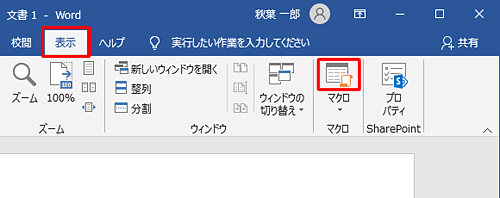
AutoExecマを作成するには、まずWordを起動し、[表示]タブの[マ]をクリックします。[マの記録]を選択し、マ名を「AutoExec」と入力して[OK]をクリックします。その後、実行したい操作を実行し、[マの記録停止]をクリックします。これでAutoExecマが作成されます。
| 手順 | 説明 |
|---|---|
| 1. Wordを起動 | Wordアプリケーションを開きます。 |
| 2. マの記録を開始 | [表示]タブの[マ]をクリックし、[マの記録]を選択します。 |
| 3. マ名を入力 | マ名に「AutoExec」と入力し、[OK]をクリックします。 |
| 4. 操作を実行 | 実行したい操作を実行します。 |
| 5. マの記録を停止 | [マの記録停止]をクリックします。 |
AutoExec マの実行タイミング
AutoExecマは、Wordを起動する際に自動的に実行されます。したがって、Wordを起動するたびに毎回同じ操作を繰り返す必要がなくなり、作業効率が向上します。
AutoExec マの活用例
AutoExecマの活用例として、以下のようなものがあります。 1. 特定のテンプレートやフォーマットを自動的に適用する 2. 自動的に特定のフォルダを開く 3. 特定のアドインを読み込む 4. キーボードショートカットを設定する これらの操作をAutoExecマに登録しておくことで、Wordを起動するだけで毎回同じ設定が適用されるため、作業の効率化が期待できます。
AutoExec マを使う際の注意点
AutoExecマを使用する際には、以下の点に注意してください。 1. マの名前は「AutoExec」にする必要があります。 2. AutoExecマは、Wordを起動する際に自動的に実行されるため、不必要な操作が含まれていると作業の効率が低下することがあります。 3. マを上書きしないよう注意してください。AutoExecマを編集する際は、必ずバックアップを取ってから行ってください。 4. マにはセキュリティ上のリスクがあるため、信頼できるソースから取得したマのみ使用してください。
AutoExec マの編集・削除方法
AutoExecマを編集・削除するには、以下の手順に従ってください。 1. Wordを起動し、[表示]タブの[マ]をクリックします。 2. [マの表示]を選択し、[AutoExec]マを選択して[編集]をクリックします。 3. 必要な編集を行い、[ファイル]タブの[保存]をクリックして変更を保存します。 4. マを削除するには、[AutoExec]マを選択し、[削除]をクリックします。 AutoExecマを上手く活用することで、Wordの効率的な利用が可能になります。ただし、適切な注意を払い、安全に使用することが重要です。
マクロ名にAutoExecとつけるとどうなる?

マ名にAutoExecとつけると、そのマはMicrosoft WordやExcelなどのOfficeアプリケーションが起動した時自動的に実行されるようになります。この機能を利用することで、特定の行動を自動化したり、毎回行う設定を自動的に行ったりすることが可能です。
AutoExecマの利点
AutoExecマを利用することで以下の利点があります。
- 作業効率の向上: 毎回行う設定や操作を自動化することで、作業効率が大幅に向上します。
- 時間の節約: 自動的に実行されるため、設定や操作に要する時間を大幅に削減できます。
- エラーの減少: 手動での操作を減らすことで、操作ミスによるエラーを減らすことができます。
AutoExecマの用途
AutoExecマは以下のような用途に使用することができます。
- アプリケーションの初期設定: 特定のフォントやスタイルを毎回適用する場合など、アプリケーションの初期設定を自動化することができます。
- データの自動入力: 日付や名前などの定型的なデータを自動的に入力することができます。
- 自動メッセージの表示: 重要なメッセージや注意点をアプリケーション起動時に自動的に表示することができます。
AutoExecマの注意点
AutoExecマを使用する際は、以下の点に注意してください。
- セキュリティリスク: マはコンピューターウイルスに悪用される可能性があるため、信頼できるソースからのもののみ使用するようにしましょう。
- 互換性の問題: 異なるバージョンのOfficeアプリケーションでは、マが正常に動作しない場合があります。
- パフォーマンスへの影響: マが大量に存在する場合、アプリケーションの起動速度に影響を与えることがあります。
Wordのマクロとは何ですか?
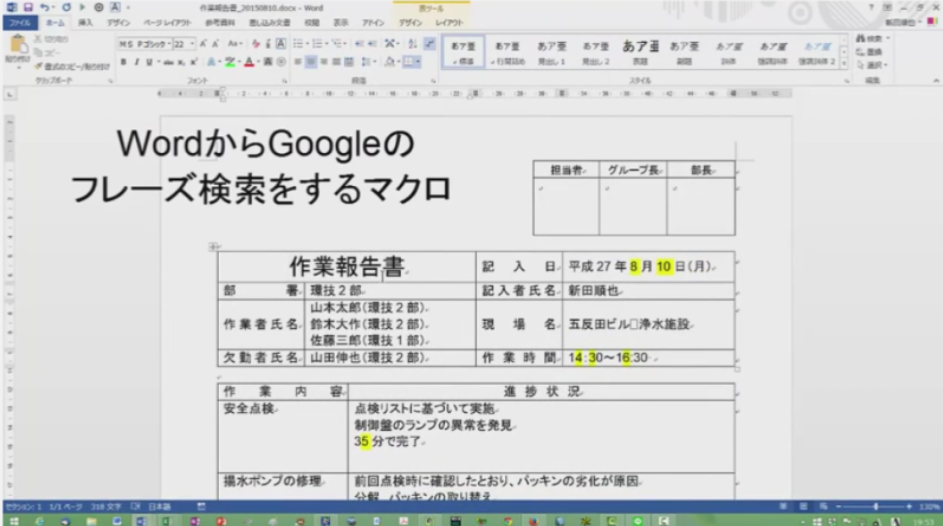
Wordのマとは、Microsoft Wordで繰り返し行う作業を自動化するための機能です。マは、複数の手順や操作を一つのコマンドにまとめ、それを一回の操作で実行できるようにします。これにより、時間と労力の削減が可能となり、作業の効率化が実現できます。
マの作成方法
Wordでマを作成するには、以下の手順を踏みます。
- 「ビュー」タブの「マ」をクリックします。
- 「マの記録」を選択し、マの名前と割り当てるキーボードショートカットを設定します。
- 「OK」をクリックしてマの記録を開始します。
- 自動化したい一連の操作を行います。
- 操作が終わったら再度「マ」をクリックし、「マの記録を停止」を選択します。
マの実行方法
作成したマを実行する方法は以下の通りです。
- 「ビュー」タブの「マ」をクリックします。
- 「マの表示」を選択し、実行したいマを選択します。
- 「実行」をクリックすると、マが実行されます。
マの利点
マを利用することで、以下のような利点があります。
- 効率化:繰り返し行う作業を自動化することで、時間と労力を削減できます。
- 一貫性:同じ操作を毎回正確に繰り返すことで、作業の品質を維持できます。
- カスタマイズ:自分に合ったマを作成することで、個々のニーズに対応できます。
Wordのマクロを禁止するにはどうすればいいですか?
Wordのマを禁止するには、以下の手順を実行します。
マの無効化
Wordでマを無効にするには、以下の手順を実行します。
💻 Word と Excel の検定試験!MOS資格を取得- Wordを開き、ファイルメニューをクリックします。
- オプションをクリックします。
- 信頼センターをクリックし、設定ボタンをクリックします。
- マ設定 をクリックします。
- 「すべてのマを無効にする」を選択します。
マ警告の設定
マが含まれている文書を開く際に警告を表示するように設定できます。
- 信頼センターの設定で、マ設定 をクリックします。
- 「すべてのマを無効にする」を選択し、文書内のマを有効にすることを確認するにチェックを入れます。
セキュリティで保護されたビューの使用
インターネットからダウンロードした文書や、受信トレイから開いた文書は、セキュリティで保護されたビューで開くことができます。
- 信頼センターの設定で、セキュリティで保護されたビュー をクリックします。
- 「インターネットからのファイルを保護する」を選択します。
- 「受信トレイから開いた添付ファイルを保護する」を選択します。
パソコンのマクロとは何ですか?

パソコンのマとは、何らかの操作手順を自動化するためのプログラムや機能のことです。マを使うことで、繰り返し行う作業を自動化し、効率的に処理できるようになります。
マの利点
マを活用することの利点を以下に示します。
- 作業効率の向上:マを使うことで、繰り返し行う作業を自動化できるため、作業効率が大幅に向上します。
- ヒューマンエラーの削減:手動で行う作業にはミスが含まれることがありますが、マを使うことで、ヒューマンエラーを劇的に減らすことができます。
- 時間の削減:マにより、繰り返し作業が自動化されるため、作業時間が大幅に短縮されます。
マの使用例
マを使って自動化できる作業の例を以下に示します。
- データ入力:パソコンで繰り返し行うデータ入力作業をマを使って自動化できます。これにより、データ入力の効率が向上し、時間を大幅に削減できます。
- 計算:Excelなどの表計算ソフトで複雑な計算を行う場合、マを使って自動化できます。これにより、計算ミスを防ぎ、迅速な計算が可能になります。
- ファイル操作:ファイルの移動や名前変更などのファイル操作もマを使って自動化できます。これにより、ファイル管理が効率化されます。
マの注意点
マを使用する際の注意点を以下に示します。
- マの作成には知識が必要:マを作成するには、プログラミング知識やマ機能に関する理解が必要です。適切な知識がないと、うまく機能しないマができてしまうことがあります。
- セキュリティリスク:マには悪意のあるコードが含まれている可能性があります。信頼できるソースからのみマを取得し、不要なマは削除しておくことが重要です。
- 適切なバックアップ:マを使ってデータを操作する際は、万が一のために適切なバックアップを取っておくことが望ましいです。
よくある質問
Q1: AutoExec マとは何か?
AutoExec マは、Microsoft Word でドキュメントを開くときや新規作成するときに自動的に実行されるマのことです。このマを使用することで、特定の設定やフォーマットを自動的に適用したり、繰り返し行う作業を効率化することができます。AutoExec マは、自動実行されることが最大の特徴で、ユーザーが毎回マを手動で起動する手間を省くことができます。
Q2: AutoExec マの使い方は?
AutoExec マを使用するためには、まずマを記録する必要があります。Microsoft Word で「マの記録」を選択し、マ名を「AutoExec」として記録を開始します。記録中に望ましい設定やフォーマットを適用し、記録を停止します。これ以降、Word でドキュメントを開くたびに、記録したAutoExec マが自動的に実行されるようになります。
Q3: AutoExec マを使う際の注意点は?
AutoExec マを使用する際には、以下の点に注意してください。 1. セキュリティ設定:マはコンピューター制御の自動化であり、悪意のあるコードが含まれる可能性があるため、Word のマセキュリティ設定を適切に構成しておくことが重要です。 2. 互換性:AutoExec マは、異なるバージョンの Word では期待通りに動作しない場合があります。使用する Word のバージョンに適したマを記録してください。 3. バックアップ:マの記録や編集を行う前に、ドキュメントのバックアップを取得しておくことをお勧めします。マの誤動作が原因でドキュメントが損傷することを防ぎます。
Q4: AutoExec マを削除する方法は?
AutoExec マを削除するには、以下の手順を行ってください。 1. Word で「マ」を開きます。 2. マ名のリストから「AutoExec」を選択します。 3. 「削除」ボタンをクリックし、マの削除を確定します。 これにより、AutoExec マは削除され、ドキュメントを開くときに自動的に実行されなくなります。必要であれば、新しい AutoExec マを記録し直すことができます。