📊 Word Cloud Generator (Google) – ワードクラウドを作成

Googleのワードクラウドジェネレーターは、テキストデータや文章からキーワードを抽出し、ビジュアル化するための便利なツールです。この記事では、ワードクラウドの作成方法や、オプションの設定、そしてビジネスや教育での活用方法について詳しく解説します。ワードクラウドは、文章の要点を一目で理解することができるため、プレゼンテーションやブログ、SNSでの情報発信に役立ちます。また、Googleのワードクラウドジェネレーターは無料で利用できるため、手軽に試すことができます。この記事を読んで、ワードクラウドの魅力を十分に引き出しましょう。
📊 Googleを使ってワードクラウドを作成する方法
Googleを利用してワードクラウドを作成するのは、非常に簡単で効果的な方法です。ワードクラウドは、テキストデータを視覚化するための強力なツールであり、キーワードやフレーズの頻度をグラフィカルに表現します。これにより、大量のテキストデータから重要な情報を迅速に把握することができます。
🔍 ワードクラウドとは何か?
ワードクラウドとは、テキストデータ内の単語の頻度を視覚化したグラフィックです。一般的に、単語の頻度が高いほど、単語の表示サイズが大きくなります。これにより、一目で主要なトピックやトレンドを把握することができます。ワードクラウドは、ブログ記事、SNSの投稿、顧客からのフィードバックなど、さまざまなテキストデータを分析するのに役立ちます。
🛠 ワードクラウド作成に必要なツール
Googleを利用してワードクラウドを作成するには、以下のツールが必要です。 1. Google スプレッドシート:データの入力と編集を行うための表計算ソフトです。 2. Google Apps Script:Google スプレッドシート内で動作するJavaScriptベースのスクリプト言語です。 3. Word Cloud Generator:Google スプレッドシートの拡張機能で、テキストデータからワードクラウドを作成します。
| ツール名 | 説明 |
|---|---|
| Google スプレッドシート | データの入力と編集を行うための表計算ソフト |
| Google Apps Script | Google スプレッドシート内で動作するJavaScriptベースのスクリプト言語 |
| Word Cloud Generator | Google スプレッドシートの拡張機能で、テキストデータからワードクラウドを作成 |
📋 スプレッドシートにデータを入力する
ワードクラウドを作成する前に、まずGoogle スプレッドシートにテキストデータを入力する必要があります。データは、各行に1つの単語またはフレーズを入力してください。それぞれの単語やフレーズの頻度に応じて、ワードクラウド内の表示サイズが決まります。
🔄 Word Cloud Generatorをインストールする
Google スプレッドシートにデータを入力した後、Word Cloud Generatorをインストールします。以下の手順に従ってインストールしてください。 1. Google スプレッドシートを開き、メニューから「拡張機能」を選択します。 2. 「アドオンを取得」をクリックします。 3. 検索バーに「Word Cloud Generator」と入力し、検索結果から該当するアドオンを見つけます。 4. 「インストール」ボタンをクリックして、インストール手続きを完了します。
🎨 ワードクラウドをカスタマイズする
Word Cloud Generatorをインストールしたら、ワードクラウドのデザインをカスタマイズできます。以下のような設定を変更することができます。 – フォント:ワードクラウドに使用するフォントを選択します。 – 色:ワードクラウドの色を変更します。 – 形状:ワードクラウドの形状を選びます(例:円形、正方形、ハート形など)。 これらの設定を調整することで、オリジナルのワードクラウドを作成することができます。
📄 Word 文書の余白設定!上下左右の余白を調整Word cloudとは何ですか?
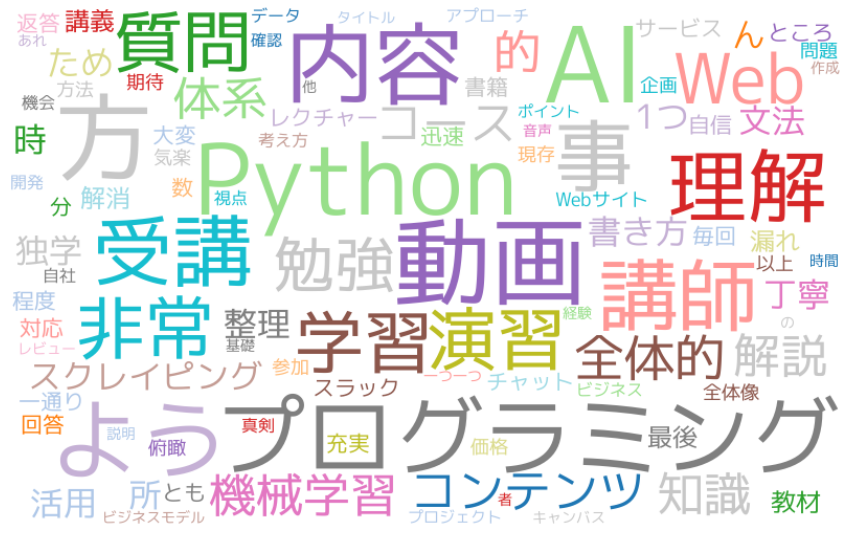
Word cloudとは、テキストデータの中から頻出する単語を抽出し、その出現頻度に応じてフォントサイズを変えて視覚化した図のことです。もとは、トレンドや人気のトピックを見つけ出すための手法として使われていましたが、今では様々な分野で活用されています。Word cloudは、文章の要約やキーワードの把握、データのパターンや傾向を発見するのに役立ちます。
Word cloudの作成方法
Word cloudを作成するには、以下の手順を踏みます。
- テキストデータを用意する。
- Word cloud生成ツールやライブラリを選択する(例:Wordle、Pythonのwordcloudライブラリなど)。ツールやライブラリによっては、ストップワード(the、andなどの機能語)を自動的に除去する機能がある。
- テキストデータをツールやライブラリに読み込み、出現頻度を計算して単語を視覚化する。
Word cloudの活用例
Word cloudは、以下のような場面で活用できます。
- 文章の要約やキーワードの把握(例:論文、記事、レビューなど)
- SNSやブログでのトレンド分析(例:ツイートや投稿から話題の単語を抽出)
- マーケティングリサーチ(例:アンケート回答やカスタマーレビューから製品の評価を把握)
Word cloudの注意点
Word cloudを利用する際は、以下の点に注意しましょう。
- ストップワードの除去:機能語や不要な単語が含まれていると、Word cloudの見やすさが低下する。
- 単語の正規化:大文字小文字の区別や複数形を統一することで、より正確な出現頻度を計算できる。
- 視覚化の調整:フォントサイズや配色、レイアウトを調整することで、Word cloudの見やすさやインパクトを向上させる。
ワードクラウド機能とは何ですか?
ワードクラウド機能とは、テキストデータや文章の中から単語の出現頻度を分析し、頻出単語を視覚的に表現する機能です。単語の出現頻度に応じて、フォントサイズや色を変えて表示されるため、一目で文章の内容やテーマを把握することができます。また、キーワードやトレンドを把握するのに役立ちます。
ワードクラウドの作成方法
ワードクラウドを作成するため следующие шаги sont nécessaires:
🖉 Wordでハンコ欄を作成する方法!図形描画ツールを活用- 対象となるテキストデータや文章を用意します。
- ワードクラウド生成ツールやソフトウェアを選択します。
- テキストデータをツールにインポートし、設定を行います。
- ワードクラウドが生成されるので、視覚的に確認します。
ワードクラウドの活用例
ワードクラウドはさまざまな分野で活用されています。Voici quelques exemples:
- マーケティング分野での商品やサービスの評判分析
- 教育分野での授業内容や教材の要約
- SNSやブログでのトレンドや話題の把握
ワードクラウドの工夫ポイント
効果的なワードクラウドを作成するために、次のようなポイントを考慮してください。Voici quelques exemples:
- ストップワード(the、and、is などの一般的な単語)の除去
- 単語の出現頻度に応じた色やフォントサイズの設定
- レイアウトや形状を工夫して、視覚的に魅力的にする
WordのファイルをGoogleで共有するには?
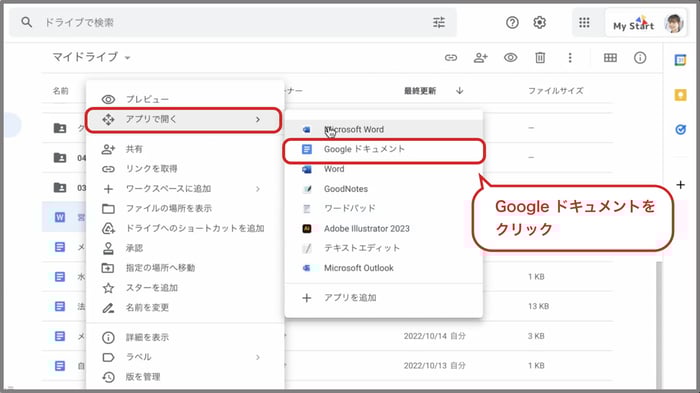
WordのファイルをGoogleで共有する方法は以下の通りです。
Googleドライブを使用する方法
Googleドライブは、クラウドストレージサービスで、Googleアカウントを持っている人ならだれでも利用できます。WordファイルをGoogleドライブにアップロードして共有することができます。
- まず、Googleドライブにアクセスし、 Wordファイルをアップロードします。
- 次に、アップロードしたファイルを選択し、共有ボタンをクリックします。
- 共有設定で、共有先のメールアドレスを入力し、権限を設定して送信します。
Googleドキュメントに変換して共有する方法
Googleドキュメントは、Googleが提供する無料のオンライン文書作成ツールです。WordファイルをGoogleドキュメントに変換して共有することができます。
- GoogleドライブにWordファイルをアップロードします。
- アップロードしたファイルを右クリックし、アプリで開く→Googleドキュメントを選択します。
- 変換されたGoogleドキュメントで、共有ボタンをクリックし、共有先を設定します。
Google Classroomを利用する方法
Google Classroomは、Googleが提供する教育用プラットフォームです。先生と生徒がオンラインでやり取りできる機能があり、Wordファイルを共有することができます。
- Google Classroomにアクセスし、クラスを作成または参加します。
- クラス内で、課題または質問を作成し、Wordファイルを添付します。
- 最後に、ポストボタンをクリックして、クラス内の生徒とファイルを共有します。
ワードのファイルをGoogle ドライブに保存するには?
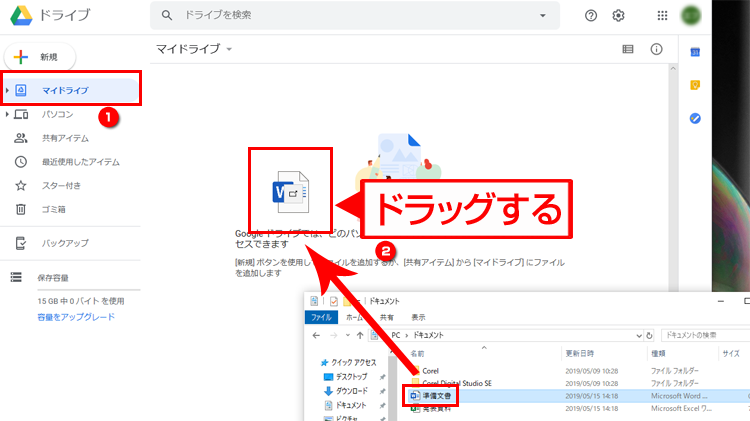
ワードのファイルをGoogle ドライブに保存するには、以下の手順に従ってください。
手順 1: Google ドライブにアクセス
まず、Google ドライブにアクセスしてください。Google ドライブは、Googleのクラウドストレージサービスで、無料で使用できます。
- Webブラウザを開き、https://drive.google.com/ にアクセスします。
- Googleアカウントでログインします。まだアカウントを持っていない場合は、新たに作成してください。
手順 2: ワードファイルをアップロード
Google ドライブにログインしたら、ワードファイルをアップロードできます。
- Google ドライブのページ右上にある「新規」ボタンをクリックします。
- ドロップダウンメニューから「ファイルのアップロード」を選択します。
- アップロードするワードファイルを選択し、「開く」をクリックします。
手順 3: ワードファイルをGoogle ドキュメントに変換(任意)
アップロードしたワードファイルをGoogle ドキュメントに変換すると、オンラインで直接編集できるようになります。
- アップロードしたワードファイルを右クリックし、「Google ドキュメントに開く」を選択します。
- 新しいタブでファイルが開かれ、Google ドキュメント形式に変換されます。
- 必要に応じてファイルを編集し、自動的にGoogle ドライブに保存されます。
よくある質問
ワードクラウドジェネレーターとは何ですか?
ワードクラウドジェネレーターは、テキストデータから単語の頻度を解析し、その頻度に応じて単語を視覚化するためのツールです。ワードクラウドは、単語の重要度や頻度を図形や色を使って表現したもので、データの特徴や傾向を直感的に理解するのに役立ちます。Googleには、簡単にワードクラウドを作成できる無料のツールが提供されています。
ワードクラウドの作成に必要なものは何ですか?
ワードクラウドを作成するために必要なものは、テキストデータとワードクラウドジェネレーターです。テキストデータは、文章やスピーチ、レビューなど、どのようなものでも構いません。Googleのワードクラウドジェネレーターを使うことで、手間なくワードクラウドを作成することができます。
ワードクラウドのカスタマイズは可能ですか?
はい、ワードクラウドのカスタマイズは可能です。Googleのワードクラウドジェネレーターでは、フォントの種類、色、レイアウト、形状などの要素を変更することができます。これにより、自分の好みや目的に合わせたワードクラウドを作成することができます。
ワードクラウドはどのような場面で使われますか?
ワードクラウドは、データの可視化やプレゼンテーション、SNSなど、さまざまな場面で使われます。例えば、ブログの記事のキーワードを強調するためにワードクラウドを作成したり、アンケート結果を視覚化して発表する際に使ったりします。また、SNSでの投稿にワードクラウドを用いることで、他のユーザーの目を引く効果も期待できます。
📅 Wordで年表を作成する方法!歴史やプロジェクトの進捗を可視化