📅 Wordで年表を作成する方法!歴史やプロジェクトの進捗を可視化

Wordで年表を作成する方法についてご紹介します。年表は、歴史の流れやプロジェクトの進捗状況をわかりやすく視覚化するための優れたツールです。Wordの機能を活用すれば、簡単に年表を作成することが可能です。この記事では、Wordを使って年表を作成する手順を段階的に解説し、さらに年表を効果的に利用するためのコツやアイデアも紹します。歴史の学習やプロジェクト管理など、さまざまな場面で役立つ年表の作成方法をマスターしましょう。
📅 Wordで年表を作成する方法!歴史やプロジェクトの進捗を可視化
年表のテンプレートを活用する
Wordでは、年表作成のためのさまざまなテンプレートが用意されています。プロジェクトの進捗や歴史の年表を作成する際には、これらのテンプレートを活用しましょう。テンプレートを使用することで、一から年表を設計する手間が省けます。
🎨 Wordで作る!おしゃれな表のデザインテクニック集年表の項目を入力する
年表のテンプレートを選択したら、次は項目を入力しましょう。項目には、年月日や出来事のタイトル、詳細な説明を記載します。項目の入力が終わったら、適宜整形をして見やすくしましょう。
年表のデザインをカスタマイズする
Wordでは、年表のデザインをカスタマイズできます。フォントや色、罫線などを変更することで、オリジナルの年表を作成することが可能です。プロジェクトや歴史の内容に合わせて、デザインを工夫してみましょう。
🖼️ Wordで画像を自由に配置!テキストボックスの枠線を消す方法年表を印刷する
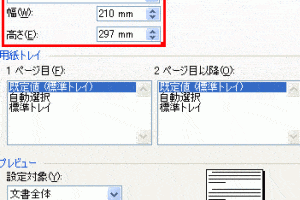
年表が完成したら、印刷して実際に使ってみましょう。Wordでは、年表をPDF形式で保存し、印刷することができます。印刷設定で用紙のサイズや向きを指定し、必要に応じてプレビューで確認してください。
年表を共有する
作成した年表は、チームメンバーとの共有を検討してみてください。Wordの共有機能を利用すれば、簡単に年表を共有できます。共有先のメンバーは、年表を閲覧したり、編集したりすることができます。
📄 Wordで縦書き文書を作成!美しいレイアウトの秘訣| 項目 | 内容 |
|---|---|
| テンプレートの選択 | Wordに用意された年表テンプレートから選択 |
| 項目の入力 | 年月日や出来事のタイトル、詳細な説明を記載 |
| デザインのカスタマイズ | フォントや色、罫線などを変更し、オリジナルの年表を作成 |
| 印刷設定 | 用紙のサイズや向きを指定し、プレビューで確認 |
| 共有 | チームメンバーとの共有を検討 |
よくある質問
Wordで年表を作成するにはどのような手順が必要ですか?
Wordで年表を作成するには、まず「挿入」タブから「SmartArt」を選択します。そこから「プロセス」をクリックし、使用したい年表のデザインを選びます。年表の各項目を追加するには、テキストボックスに年号とイベントを入力します。項目の追加や削除、並べ替えなどはSmartArtの編集機能を利用します。また、デザインタブから年表の色やスタイルをカスタマイズすることも可能です。
Wordの年表機能を使用する際のメリットは何ですか?
Wordの年表機能を使用する最大のメリットは、その手軽さと柔軟性です。専門的なデザインスキルがなくても、直感的な操作でプロのようなくだり線を含む年表を作成できます。また、項目の追加や削除、並べ替えが簡単に行えるため、歴史やプロジェクトの進捗に変更があってもすぐに対応できます。また、Wordファイルとして保存できるため、他のドキュメントとの統合が容易です。
📚 Wordでページ番号を付ける方法を解説!ノンブル設定の完全ガイド年表のデザインをカスタマイズする方法はありますか?
はい、年表のデザインは多様な方法でカスタマイズできます。SmartArtのデザインタブから、色やスタイルを変更できます。また、年表の各要素をクリックして、フォントや文字サイズ、色を変更することも可能です。さらに、高度なカスタマイズを行いたい場合は、年表をshapesに変換し、個々の要素を自由に編集できます。これにより、年表を完全に独自のデザインにすることができます。
Wordで作成した年表を他のドキュメントやプレゼンテーションで使用する方法は何ですか?
Wordで作成した年表は、そのまま他のWordドキュメントにコピー&ペーストすることができます。また、年表を画像として保存し、PowerPointなどのプレゼンテーションツールで使用することも可能です。さらに、年表をPDFとしてエクスポートすることで、ほとんどのデバイスやプラットフォームで開くことができるようにすることもできます。これにより、作成した年表をさまざまな目的で活用できます。